1、首先打开Excel,新建一个空白表格。


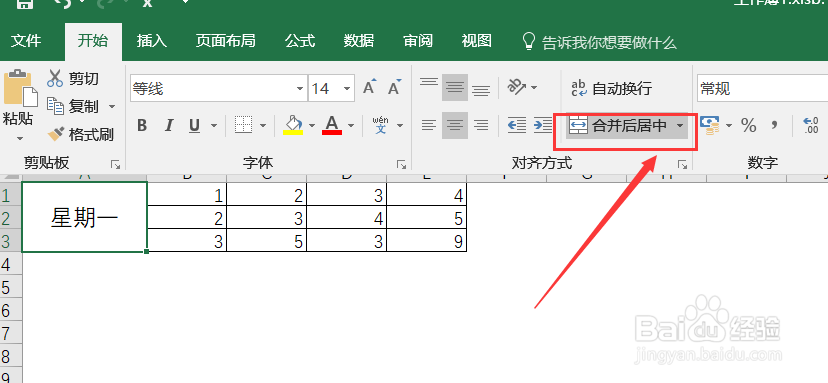
2、输入完内容后,有合并的单元格。选中合并的单元格。

3、在【开始】中关闭【合并并居中】。
4、单击首个空白的单元格,将鼠标回到编辑栏。

5、输入=后,再单击上一个单元格。上一个单元格的内容就出现在空白的单元格中了。

6、第三个空白表格如法炮制。再选中整张表格,单击【开始】中 的【边框】。

7、接着,单击【所有框线】,整张单元格就都有边框了。

时间:2026-05-01 17:23:10
1、首先打开Excel,新建一个空白表格。
2、输入完内容后,有合并的单元格。选中合并的单元格。
3、在【开始】中关闭【合并并居中】。
4、单击首个空白的单元格,将鼠标回到编辑栏。
5、输入=后,再单击上一个单元格。上一个单元格的内容就出现在空白的单元格中了。
6、第三个空白表格如法炮制。再选中整张表格,单击【开始】中 的【边框】。
7、接着,单击【所有框线】,整张单元格就都有边框了。
