word如何快速在多个文档中切换

 时间:2026-02-14 19:10:22

1、用word打开多个多个文档,以便后面结果的测试。

word如何快速在多个文档中切换

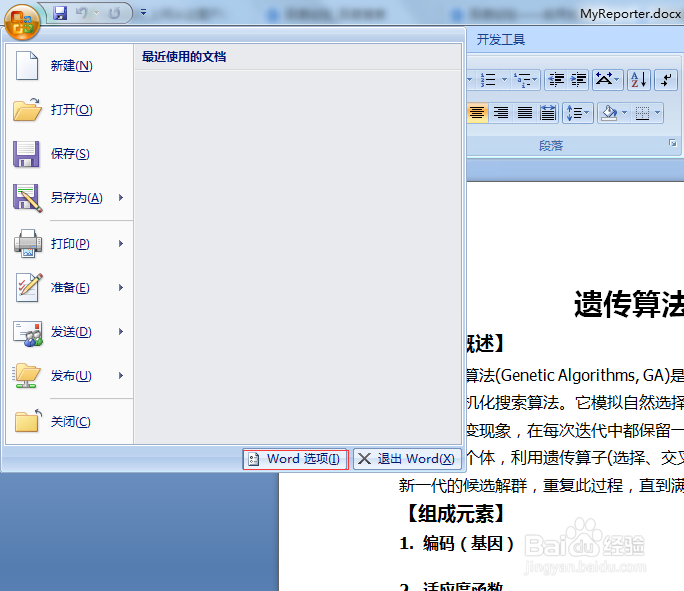
2、点击office word左上方的office图标。

word如何快速在多个文档中切换

3、然后点击弹出的窗口的右下方的“word 选项”按钮。

word如何快速在多个文档中切换

4、接着选择弹出的窗口左方的“自定义”选项。

word如何快速在多个文档中切换

5、再接着在“在下列位置选择命令”的下拉框中选择“不在功能区的命令”。

word如何快速在多个文档中切换

6、然后在下方找到“下一窗口”选项,接着点击中间的“添加”按钮。

word如何快速在多个文档中切换

7、接下来就是点击“确认”按钮,完成操作。

word如何快速在多个文档中切换

8、成功的结果就是在word左上方出现了一个新的图标,以后你只要按一下这个图标,就可以快速的切换文档了。

word如何快速在多个文档中切换

  • Visual Studio如何设置自动下载更新
  • 如何在Word里添加字体
  • word2016 docx图标不正常显示的解决方法
  • 怎样才能让公式编辑器兼容Office 2016
  • Word常用工具栏不见了 如何显示和移动工具栏
  • 热门搜索
    南岳旅游 去云南旅游多少钱 骑自行车旅游 山西旅游团 大青沟旅游 安徽旅游资讯网 陕西省旅游网 黄冈旅游网 昌平旅游景点 北京旅游租车