Adobe After Effects制作直线显示文字特效

 时间:2026-02-14 06:45:03

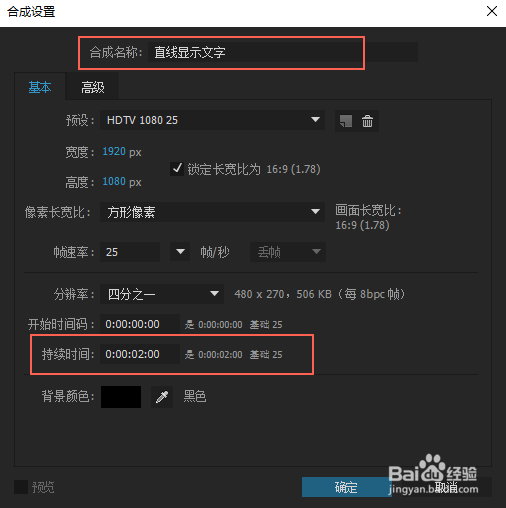
1、新建项目文件并新建合成,设置【合成名称】为“直线显示文字”、画面大小为1920*1080,持续时间为2秒钟;
Adobe After Effects制作直线显示文字特效

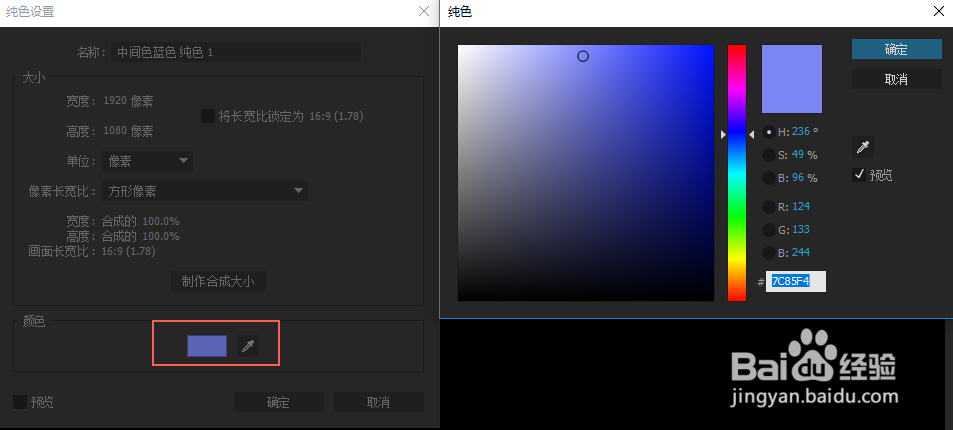
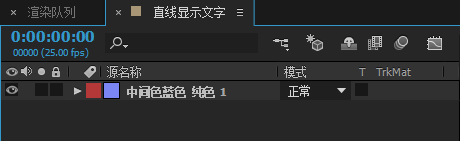
2、CTRL+Y新建纯色图层,并设置图层的颜色为蓝色;

Adobe After Effects制作直线显示文字特效

Adobe After Effects制作直线显示文字特效

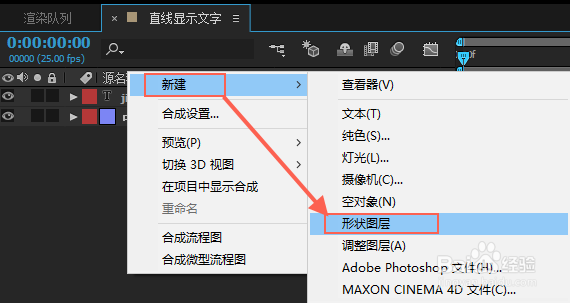
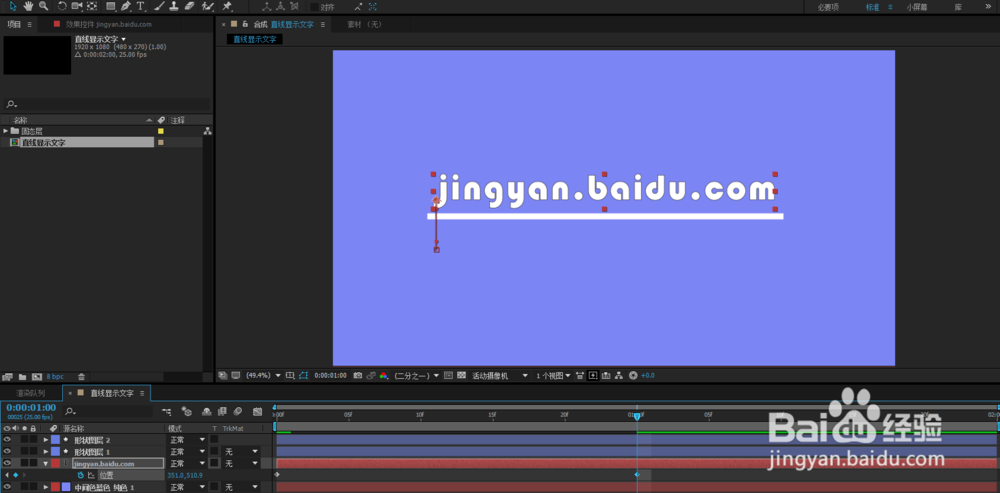
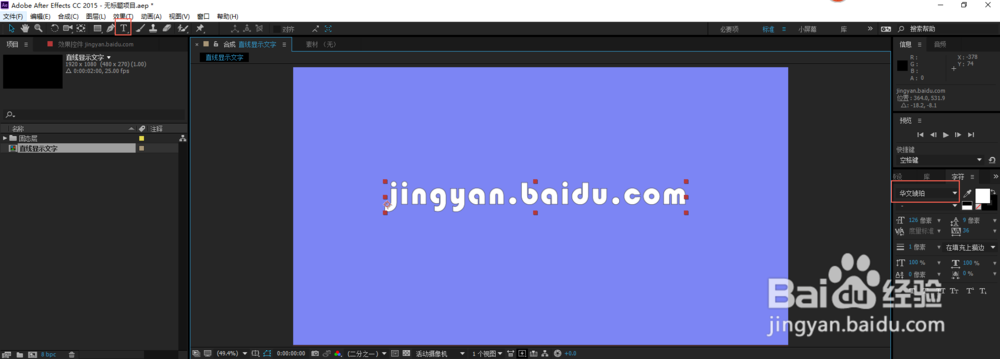
3、新建字体图层,并设置你喜欢的字体和颜色;右击新建【形状】图层,划一条横线,并设置横线的【填充】颜色为”白色“;
Adobe After Effects制作直线显示文字特效

Adobe After Effects制作直线显示文字特效

Adobe After Effects制作直线显示文字特效

Adobe After Effects制作直线显示文字特效

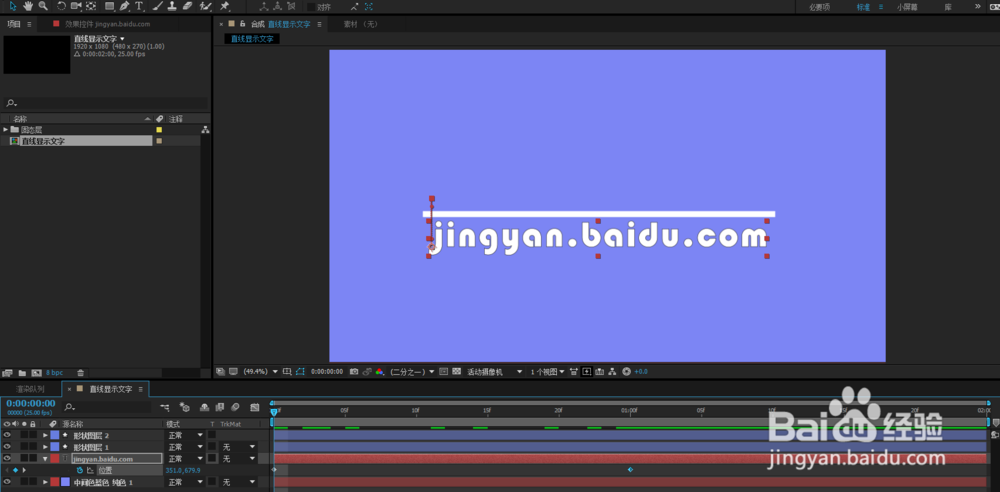
4、单击字体图层,按P调出位置属性,给【位置】属性打上关键帧

设置:0秒的时候文字在横线的下方,1秒的时候文字在横线的上方。
Adobe After Effects制作直线显示文字特效

Adobe After Effects制作直线显示文字特效

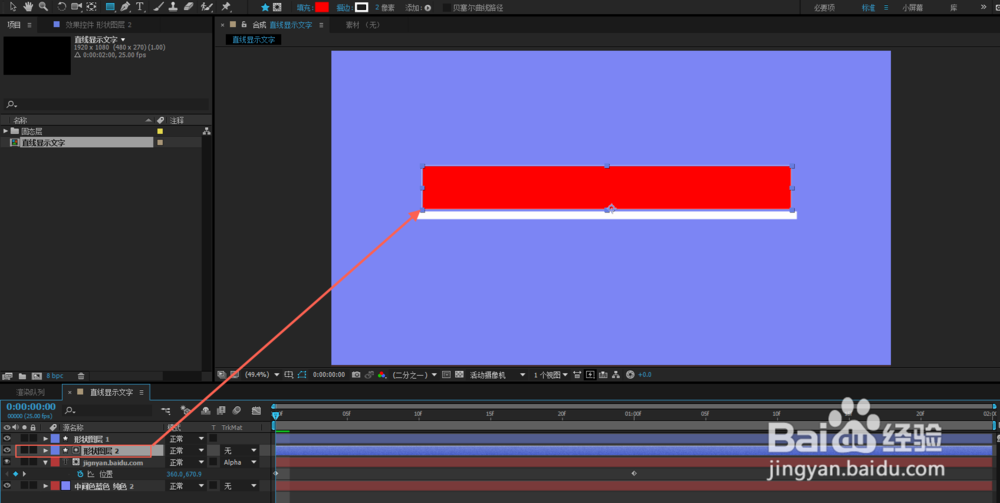
5、右击新建【形状图层2】,并在横线的上方划一个矩形,要求矩形能够完全遮盖文字,单子文字图层,设置遮罩方式为【Alpha遮罩形状图层2】,这样就能完整的实现文字从直线中显示的效果。
Adobe After Effects制作直线显示文字特效

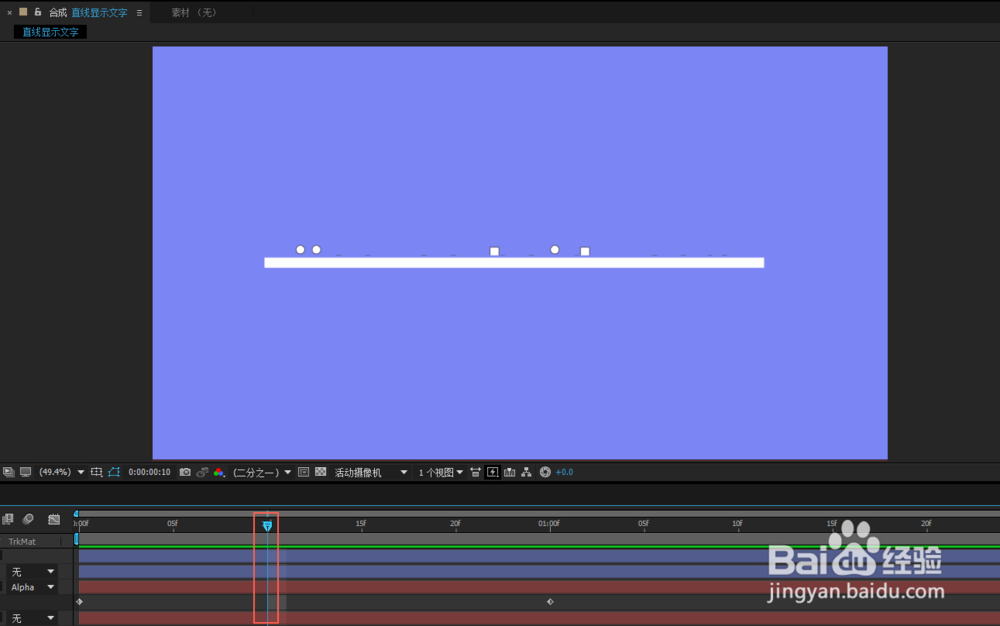
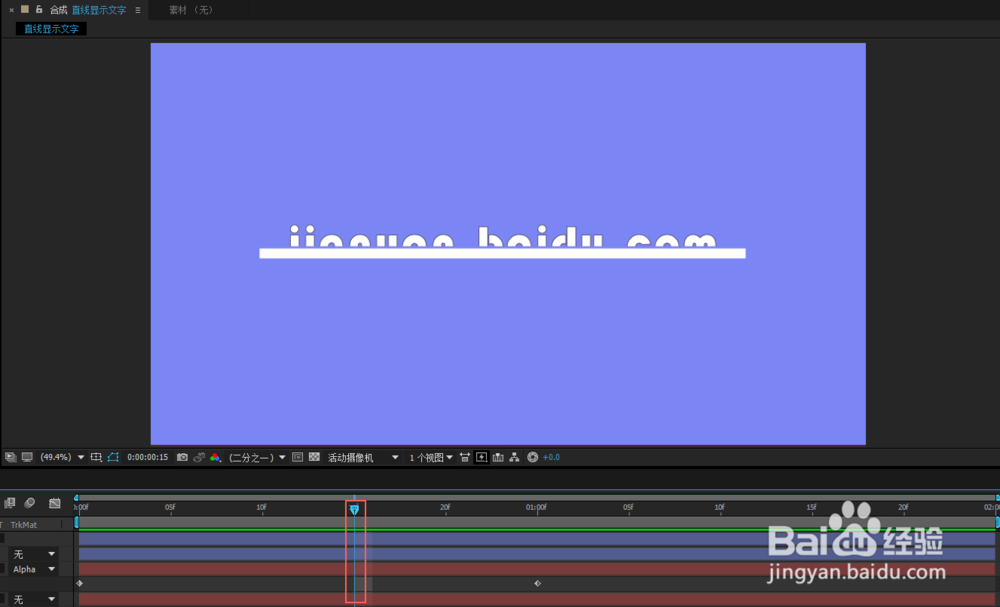
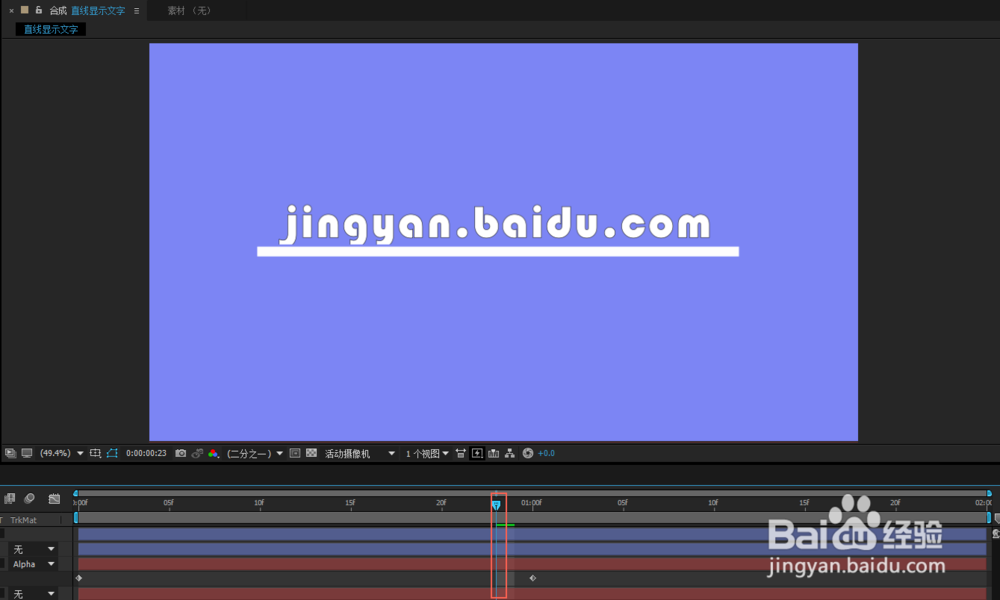
6、演示效果如下,注意时间轴的变化。

Adobe After Effects制作直线显示文字特效

Adobe After Effects制作直线显示文字特效

Adobe After Effects制作直线显示文字特效

  • AE CS6如何在图片上添加光线扫射的效果
  • 解决AE里“打开脚本编辑器”命令的执行异常
  • ae cc怎么制作画中画效果?
  • 如何使用AE制作竖排渐现文字动画
  • 英文版AE如何重置标准面板
  • 热门搜索
    发现旅游 山西冬季旅游好去处 贡嘎山旅游攻略 泰山旅游注意事项 柞水旅游 长春大学旅游 旅游新时空 北京冬季旅游攻略 开平碉楼旅游攻略 郑州好玩的旅游景点