如何使用WPS文字或者WORD中的形状画刺猬

 时间:2026-02-15 15:50:21

1、第一步,使用形状中的【椭圆】形状,画出一个半圆形,做成小刺猬的身体(这个之前介绍过多次,大家可以参考一下),填充色为黄色,轮廓线为黑色,如下图所示。

如何使用WPS文字或者WORD中的形状画刺猬

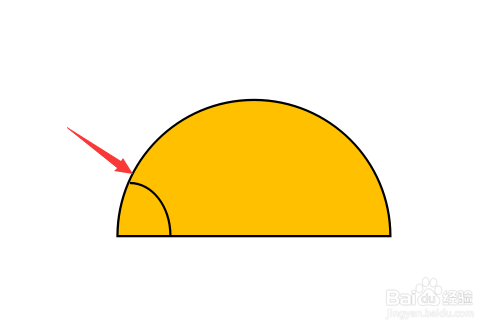
2、第二步,在小刺猬的身体前小半部分画一个圆弧,作为刺猬的脸,如下图所示。同样将连线设置成黑色。
如何使用WPS文字或者WORD中的形状画刺猬

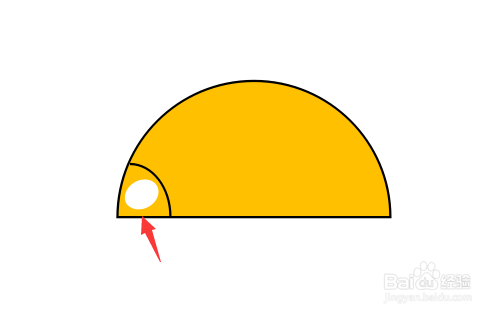
3、第三步,使用【椭圆】,在刺猬的脸部画出一个适当的大小,做为刺猬的眼睑。如下图所示,颜色设置成填充色白色,轮廓为无色。
如何使用WPS文字或者WORD中的形状画刺猬

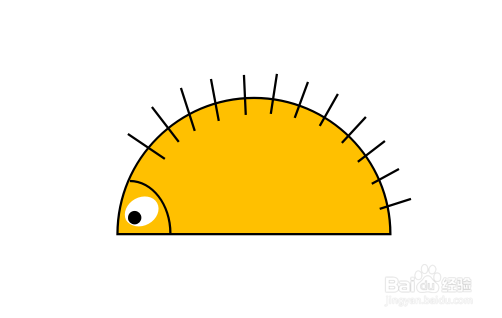
4、第四步,再使用【椭圆】画出一个小的圆形,设置填充色为黑色,轮廓线为无色,做成刺猬的眼睛,如下图所示。

如何使用WPS文字或者WORD中的形状画刺猬

5、第五步,使用直线线条,沿刺猬身体画出一条条垂直于身体的直线,作为刺猬的刺。如下图所示。
如何使用WPS文字或者WORD中的形状画刺猬

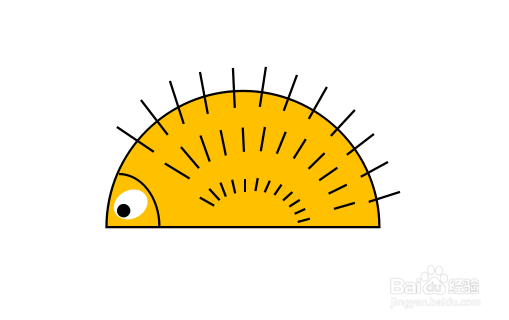
6、第六步,使用第五步同样的方法,在刺猬的身体上再画出一部分直线,作为刺猬身体其他部位的尖刺。这样一只刺猬就画好了。
如何使用WPS文字或者WORD中的形状画刺猬

  • Word怎么设置功能区的显示方式
  • PPT形状中文本分栏方法
  • word2016中如何快速选择全部内容
  • PPT幻灯片中怎么插入SmartArt堆叠列表图形
  • 如何对word文档设置纸张大小和纸张方向
  • 热门搜索
    澳门旅游塔蹦极 武汉有哪些旅游景点 海南岛旅游价格 韩国济州岛旅游攻略 瑞丽旅游景点 迪拜 旅游 海南旅游报价 婺源旅游网 马来西亚旅游地图 日本旅游指南
