WPS excel中如何设置打印格式?

 时间:2026-02-15 16:38:24

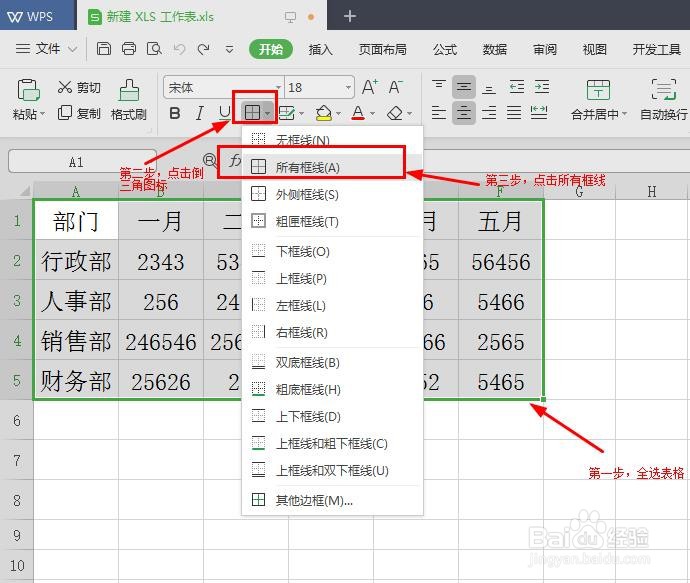
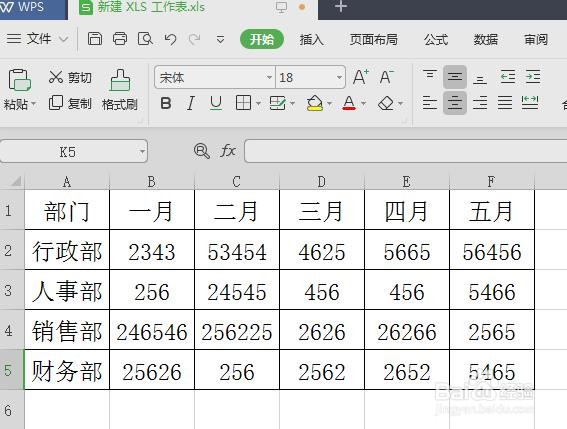
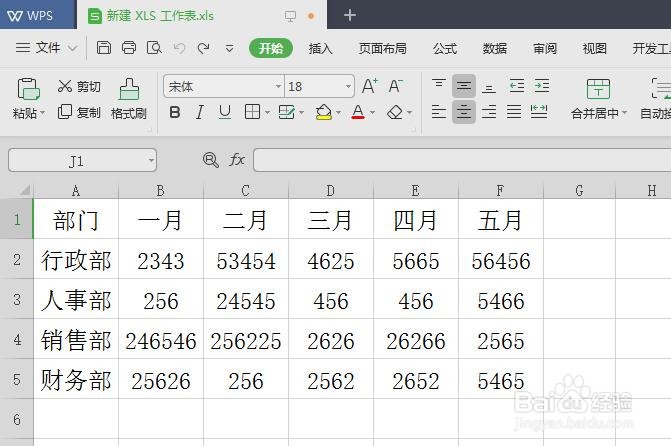
1、       首先,我们需要打开要打印的excel表格,我们需要对其进行处理,给excel表格加上边框,能够保证打印出的文件有实线。

       全选excel表格,然后在工具栏中,选中四方图形旁的倒三角,点击所有框线即可,如图所示。
WPS excel中如何设置打印格式?

WPS excel中如何设置打印格式?

WPS excel中如何设置打印格式?

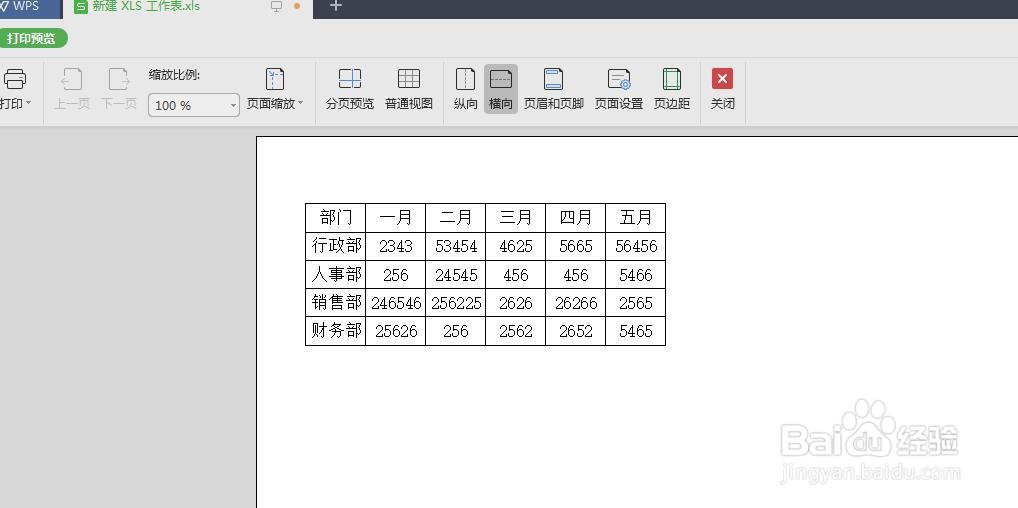
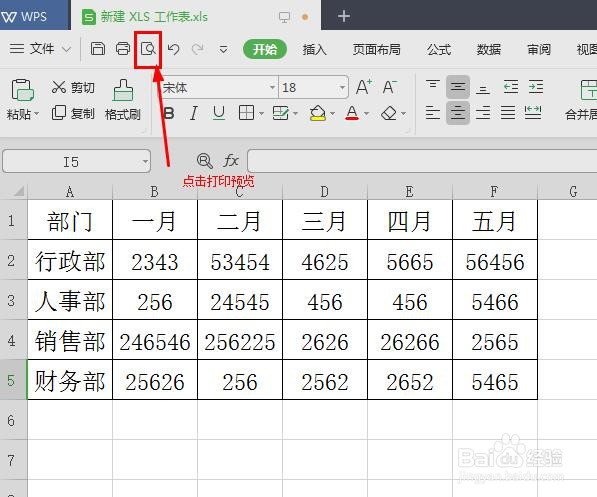
2、       其次,我们需要点击“打印预览”,对打印出的文件格式进行相应的设置,以满足我们的需求,如图所示。

       另外,“打印预览”在WPS excel中位于左上角,如果没有可以点击旁边的倒三角图标,进行勾选,如图所示。
WPS excel中如何设置打印格式?

WPS excel中如何设置打印格式?

3、       最后,进行上述操作之后,我们来到打印预览界面,这里的工具栏中,可以直接进行点击,纵向和横向,可以决定表格在纸张中的方向,如图所示。

WPS excel中如何设置打印格式?

WPS excel中如何设置打印格式?

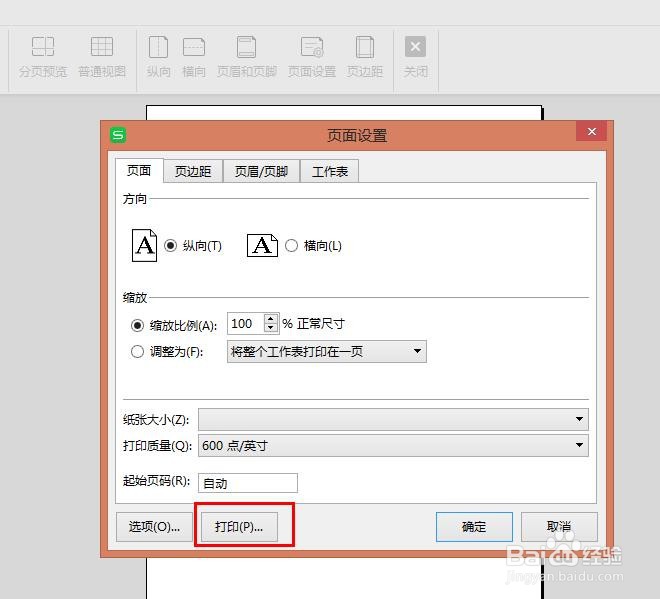
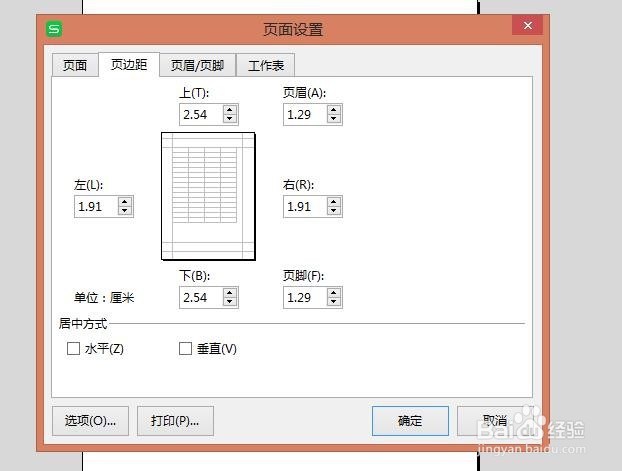
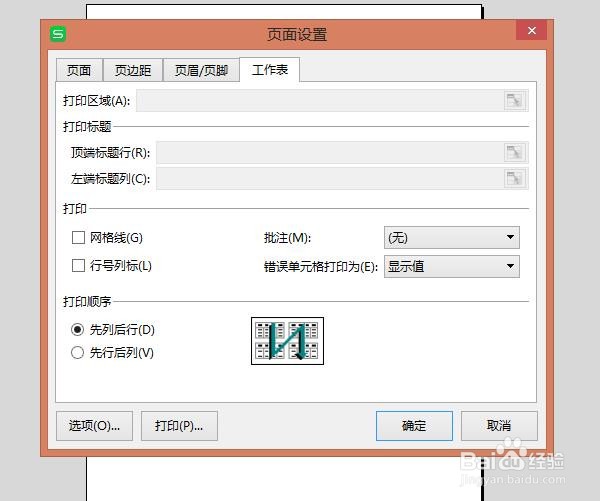
4、       在上述打印预览界面中,我们还可直接点击“页面设置”,对页面、页眉和页脚、页边距和工作表,进行统一设置,之后也可以直接点击打印即可,如图所示。

WPS excel中如何设置打印格式?

WPS excel中如何设置打印格式?

WPS excel中如何设置打印格式?

WPS excel中如何设置打印格式?

WPS excel中如何设置打印格式?

5、       在设置excel表格的打印设置中,我们也可以直接点击“页边距”,拖动线即可设置纸张的空白距离,如图所示。

WPS excel中如何设置打印格式?

  • 打印表格怎么调整大小
  • 表格的列数太多了一张纸打印不下怎么办
  • 打印如何铺满整个页面
  • excel表格太大,如何打印在一张A4纸上
  • 表格很长怎么打印在一张纸上
  • 热门搜索
    呼伦贝尔旅游网 五台山旅游景点 崇州重庆路旅游攻略 旅游景区规划 中国旅游胜地排行榜 郑州旅游网 福州三江口文化旅游城 安徽寿县旅游 广东肇庆旅游攻略 深圳五一去哪旅游好