Windows7怎么设置来宾帐户权限及磁盘配额

 时间:2026-02-14 19:04:14

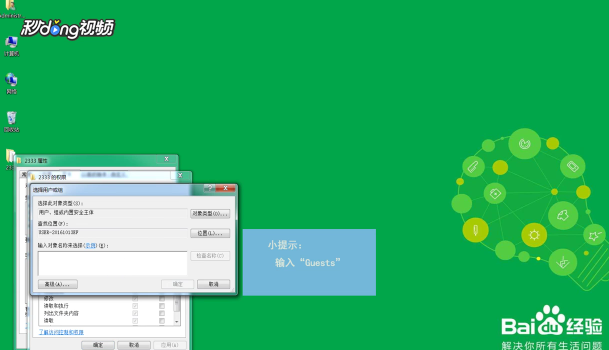
1、首先在登录情况下选中你不希望他人登录文件夹右键属性,选择安全,进入权限窗口,点击添加,输入Guests,点击确认。
Windows7怎么设置来宾帐户权限及磁盘配额

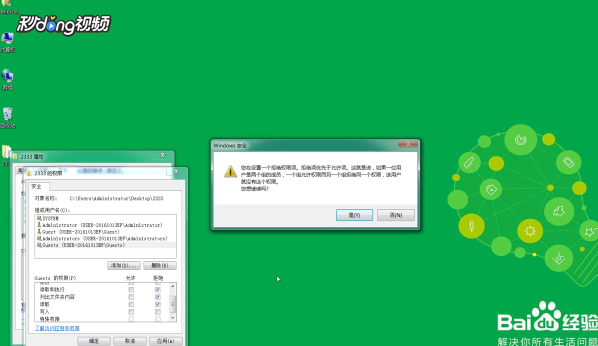
2、其次回到权限设置框,选择新出现的Guests用户组,在权限中勾选对应的拒绝,点击确定即可。
Windows7怎么设置来宾帐户权限及磁盘配额

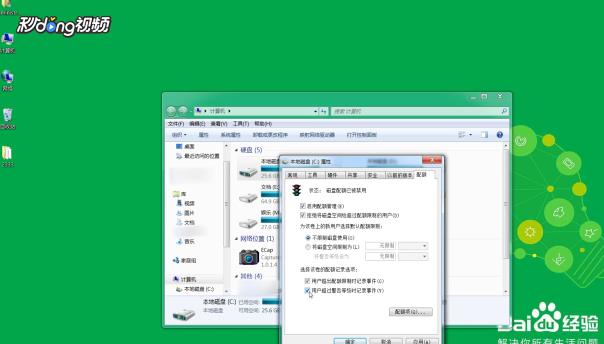
3、然后右击计算机,选择属性,点击配额,勾选启用如图选项。

Windows7怎么设置来宾帐户权限及磁盘配额

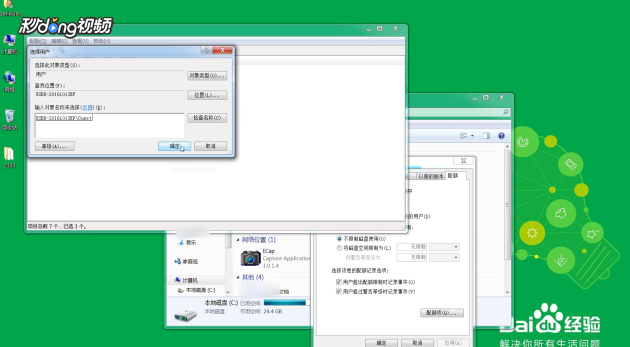
4、接着依次点击配额、新建配额项,在打开的选择用户对话框中输入Guests,点击检查名称,得到计算机名,点击确认即可。
Windows7怎么设置来宾帐户权限及磁盘配额

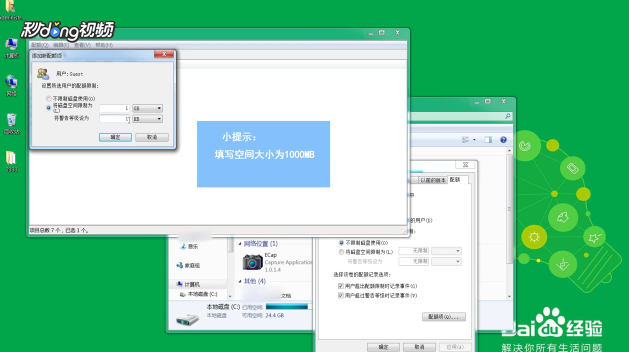
5、最后在打开的添加新配额项对话框中,点选将磁盘空间限制为,并勾选1kb,交,警告等级设置为1000mb,点击确认关闭窗口,返回本地磁盘c属性对话框,点击确定即可。
Windows7怎么设置来宾帐户权限及磁盘配额

  • Win10怎么打开本地安全策略
  • 如何解决“你不能访问此共享文件夹,因为你组织的安全策略阻止未经身份验证的来宾访问……”?
  • 电脑蓝屏提示0x000007b怎么办?
  • win10访问共享总是提示用户或密码不正确怎么办
  • Windows 10操作系统设置来宾账户权限
  • 热门搜索
    日本旅游线路 西安旅游集团 岘港旅游 凤凰古城旅游 张家界旅游费用 老年旅游团 波兰旅游 东山旅游 成都附近旅游景点 河南旅游地图