1、第一步:打开需要将音频文件设置为单击时播放的PPT。
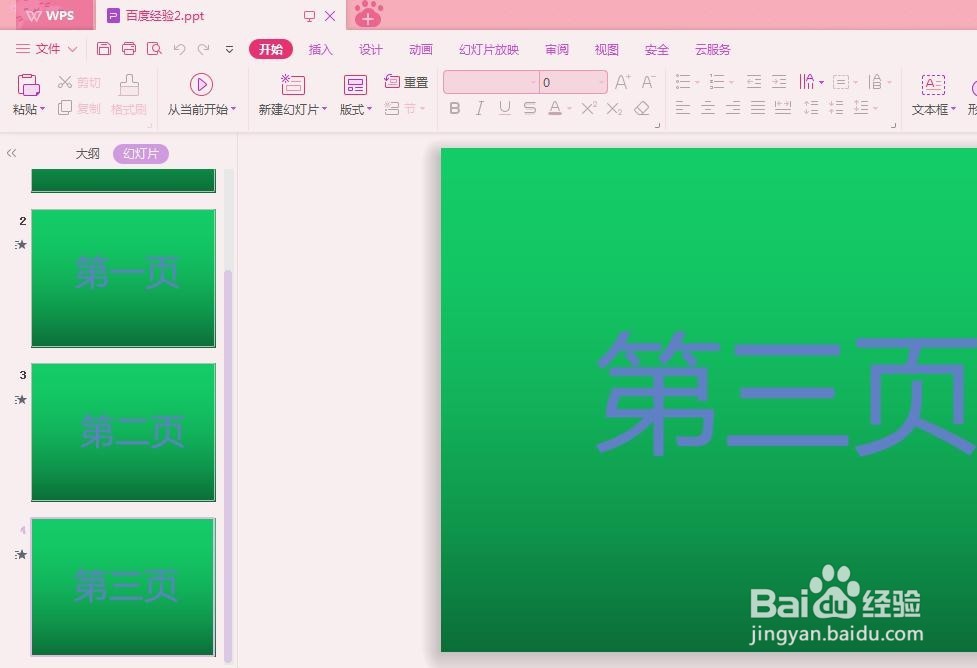
2、第二步:在菜单栏“插入”中选择“嵌入音频”。

3、第三步:选择要插入的音频,并打开。


4、第四步:选中音频小喇叭,单击鼠标右键选择“自定义动画”。
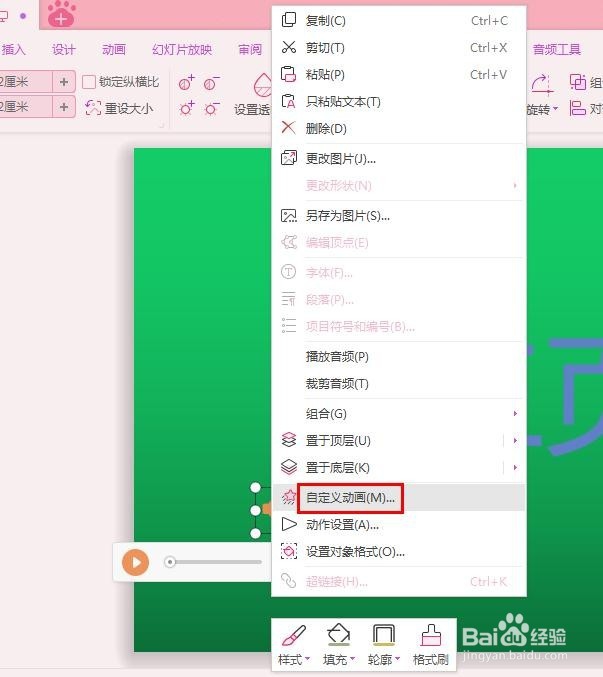
5、第五步:如下图所示,右侧会弹出自定义动画设置框。
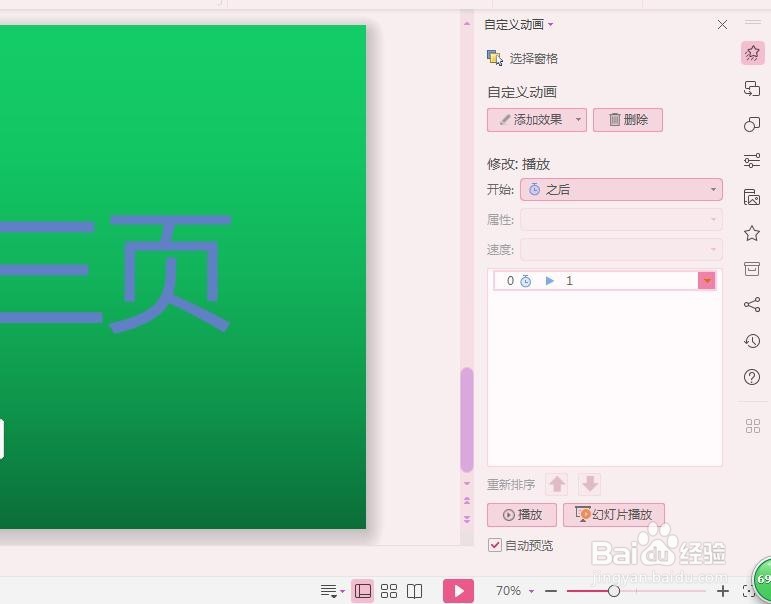
6、第六步:在播放中将开始设置为“单击时”。

7、第七步:按F5放映幻灯片时,单击鼠标播放音频文件。

时间:2026-04-21 15:56:47
1、第一步:打开需要将音频文件设置为单击时播放的PPT。
2、第二步:在菜单栏“插入”中选择“嵌入音频”。
3、第三步:选择要插入的音频,并打开。
4、第四步:选中音频小喇叭,单击鼠标右键选择“自定义动画”。
5、第五步:如下图所示,右侧会弹出自定义动画设置框。
6、第六步:在播放中将开始设置为“单击时”。
7、第七步:按F5放映幻灯片时,单击鼠标播放音频文件。
