1、打开Photoshop,选择多边形工具,在选项栏中选择五条边并在画布上拖动绘制五角星图形。

2、现在双击图层面板中的形状(五角星)图层,打开样式面板并点击样式。
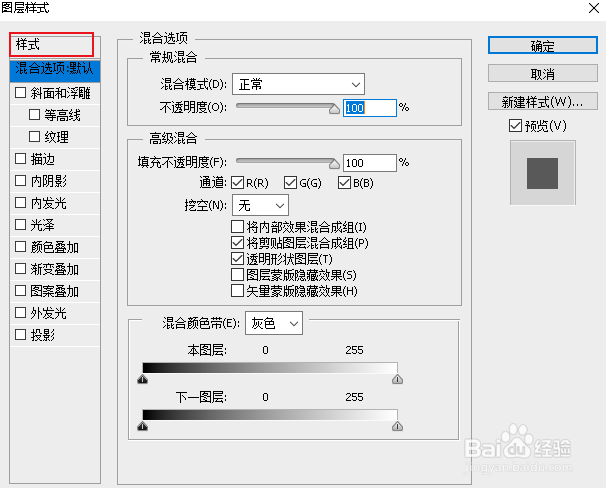
3、这里的所有“玻璃”图标唯独没有红色。要想产生红色凸起效果,请点击第一个“黑色玻璃”

4、现在勾选“颜色叠加”即可将黑色的凸起效果转换为红色凸起效果。

时间:2026-04-22 01:15:26
1、打开Photoshop,选择多边形工具,在选项栏中选择五条边并在画布上拖动绘制五角星图形。
2、现在双击图层面板中的形状(五角星)图层,打开样式面板并点击样式。
3、这里的所有“玻璃”图标唯独没有红色。要想产生红色凸起效果,请点击第一个“黑色玻璃”
4、现在勾选“颜色叠加”即可将黑色的凸起效果转换为红色凸起效果。
