1、点开会声会影 你可能看到的是捕获的画面。最常用的是屏幕捕获。
因为有些你从网上下载的视频不是会声会影所支持的格式。
所以我们这时就要用到屏幕捕获。(优酷不错,他下载视频后可以转码。)
这是三个大板块。点省略号那里可以调整板块大小。(图1)

2、然后便是编辑。“媒体”那可以建文件夹,文件夹里面导入你的鬼畜素材。(图2)
第二个是即使项目,那里有开场和结束的模板。(图3)
第三个是转场,多用于MV之类的。(图4)
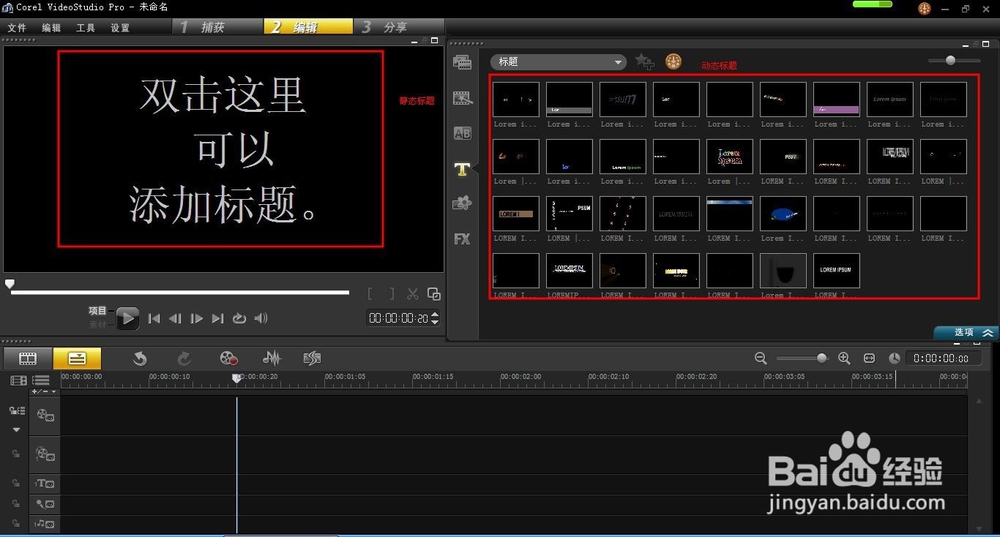
第四个是标题,也是字幕。里面有动态的标题,如果你想要干净的静态的标题直接双击预览板块。(图5)
第五个是图形,里面拥有彩色的图片,和一些小装饰(有FLASH动画的和静态的),还有边框。(图6,图7,图9)




3、将你要剪辑的素材拖拽到视屏轨道,然后点击你想要剪辑的地方。再点小剪刀。
第一个轨道是主视频轨道。第二个是覆盖轨道。第三个是字幕轨道,第四个是画外音(解说)轨道。第五个是背景音乐轨道。轨道管理器里只可以增加覆盖轨道和背景音乐轨道。其余具体看图。


4、具体看图。
2、选中视频后可以点开“选项”,编辑它。具体效果有调整速度,时间,反转(就是将视频倒过来),分割音频(如果你想要让这段视频没有声音,便将音频分割出来然后删掉音频。还有声音的淡入淡出)等。


