Windows 10禁用计算机帐户密码更改

 时间:2024-10-12 05:53:32

1、首先,点击任务栏"本地安全策略"按钮

Windows 10禁用计算机帐户密码更改

2、展开文件夹树形目录

Windows 10禁用计算机帐户密码更改

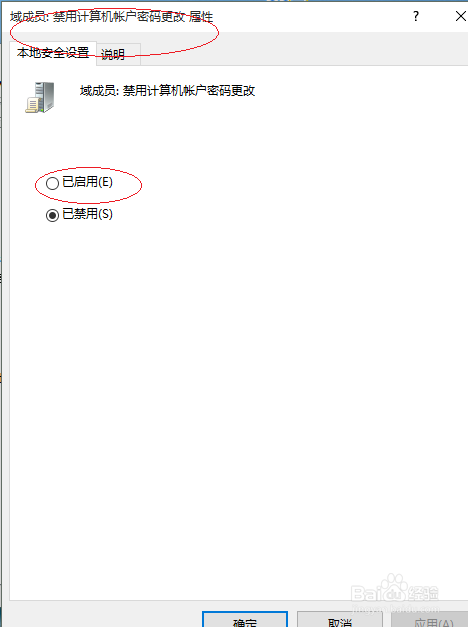
3、接着,鼠标双击"域成员:禁用计算机帐户密码更改"项

Windows 10禁用计算机帐户密码更改

4、勾选"已启用"单选框

Windows 10禁用计算机帐户密码更改

5、完成设置,谢谢朋友们的关注

Windows 10禁用计算机帐户密码更改
  • office2007出现的Osetup.DLL 错误解决方法
  • AS SSD Benchmark 固态硬盘跑分软件使用方法
  • 电脑启动后光标一直在闪的原因以及解决的方法
  • Windows Server 2008基本配置添加角色功能
  • 电脑如何设置定时自动开机
  • 热门搜索
    潍坊旅游景点 中华人民共和国文化和旅游部 泰国旅游景点 深圳周边旅游 韩国旅游景点 韩国旅游攻略 去日本旅游要多少钱 西安旅游攻略3天 延庆旅游 情侣旅游胜地