excel怎么快速合并相同内容的单元格

 时间:2026-02-13 08:00:07

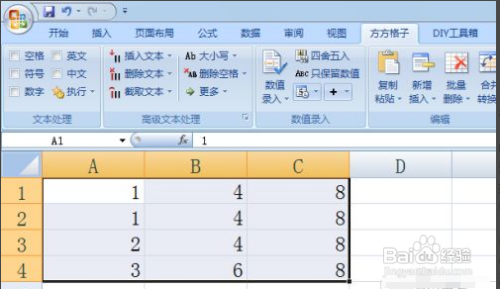
1、如图所示,当我们在表格中绘制如图所示的内容,针对相同内容的多个单元格的合并方法如下。
excel怎么快速合并相同内容的单元格

2、在此,我们选中相应的单元格区域后,点击如图所示的下拉列表中的合并相同内容选项。

excel怎么快速合并相同内容的单元格

3、此时我们就会发现相同且相邻的多个单元格将自动完成合并操作。

excel怎么快速合并相同内容的单元格

4、当然,我们也可以点击取消合并相同内容单元格选项,这样就可以将单元格的内容进行拆分操作了。

excel怎么快速合并相同内容的单元格

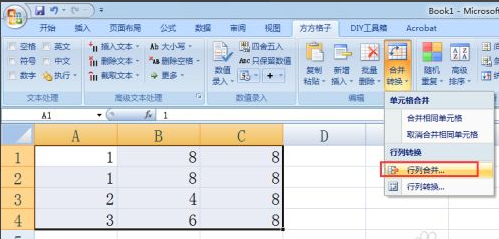
5、除了以上方法之外,我们也可以选择按照行数或者列数进行数据的合并操作。如图所示,点击相应的功能选项之后,打开其设置界面。
excel怎么快速合并相同内容的单元格

excel怎么快速合并相同内容的单元格

6、最后,我们再去设置界面中选择按行或者按列进行合并数据,并且设置相应的保存数据的目标区域之后,就可以生成对应的数据了。

excel怎么快速合并相同内容的单元格

excel怎么快速合并相同内容的单元格

  • Excel把具有相同内容的多个单元格合并到一起
  • Excel怎么批量合并相同内容的单元格?
  • EXCEL表格如何合并相同内容的单元格列
  • excel表格中相同内容的单元格怎么合并
  • Excel如何合并相同内容
  • 热门搜索
    去韩国旅游注意事项 马尔康旅游 大山包旅游攻略 凤凰旅游路线 金马旅游官网 去哪儿旅游网官网 去朝鲜旅游注意事项 热气球旅游网 安徽宁国旅游 温州洞头旅游攻略
