Outlook 2007怎么将联系人导入到Outlook 2016

 时间:2026-02-12 00:34:16

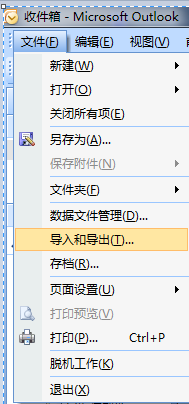
1、打开Outlook,选择文件菜单——导入和导出。
Outlook 2007怎么将联系人导入到Outlook 2016

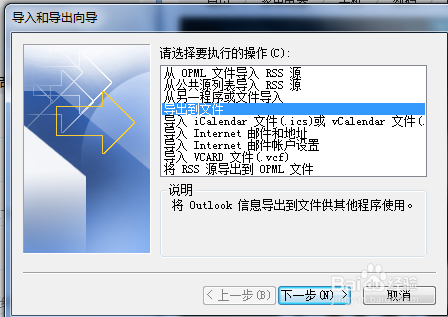
2、选择【导出到文件】,下一步。

Outlook 2007怎么将联系人导入到Outlook 2016

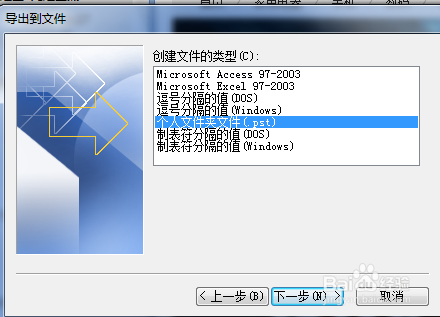
3、选择【个人文件夹文件(.pst)】,下一步。

因为Outlook 2016导入功能里,只有逗号分隔的值和.pst文件格式,所以这里我们选择【个人文件夹文件(.pst)】导出。
Outlook 2007怎么将联系人导入到Outlook 2016

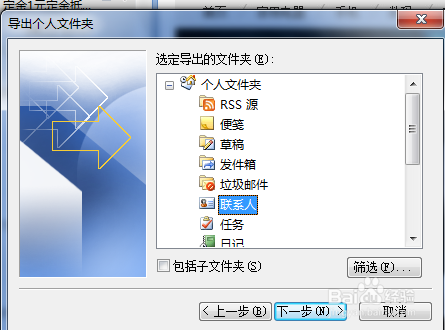
4、选择【联系人】,下一步。

当然我们也可以导出其他的类型,如发件箱里的邮件、收件箱里的邮件等等。
Outlook 2007怎么将联系人导入到Outlook 2016

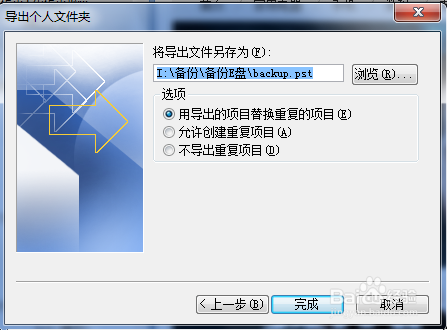
5、选择导出路径,单击【完成】。

Outlook 2007怎么将联系人导入到Outlook 2016

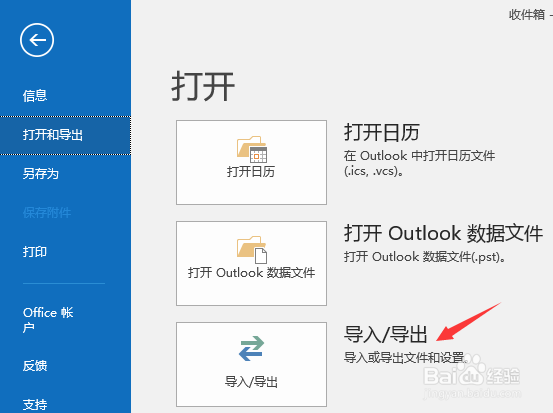
1、打开Outlook 2016,选择文件菜单——打开和导出——导入/导出
Outlook 2007怎么将联系人导入到Outlook 2016

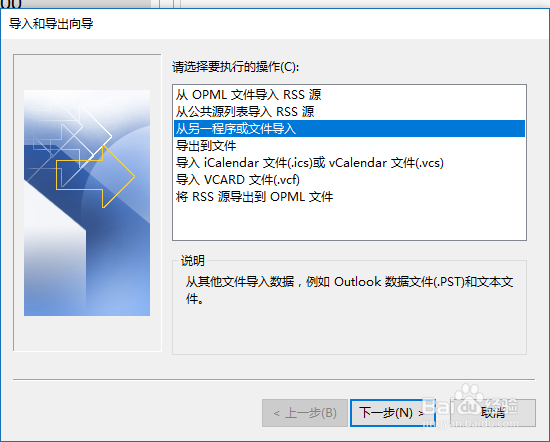
2、选择【从另一程序或文件导入】,下一步。

Outlook 2007怎么将联系人导入到Outlook 2016

3、选择【Outlook数据文件(.pst)】,下一步。

因为之前我们导出的是.pst格式,所以这里导入也选择.pst格式。

Outlook 2007怎么将联系人导入到Outlook 2016

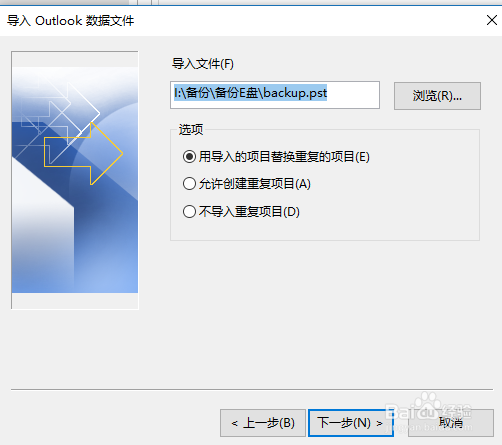
4、选择导入路径,选择刚才导出的文件,下一步。

Outlook 2007怎么将联系人导入到Outlook 2016

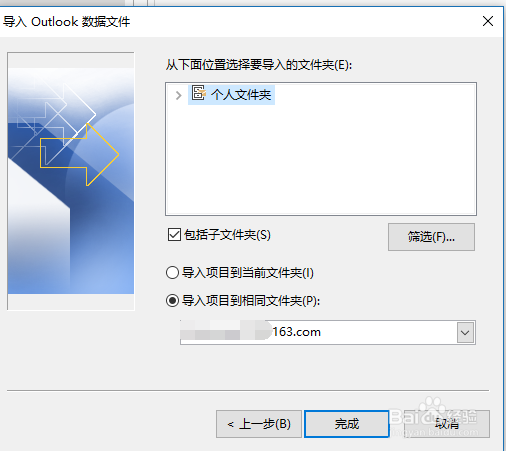
5、单击【完成】

Outlook 2007怎么将联系人导入到Outlook 2016

  • Win7 如何重新安装 IE8?
  • 如何导出outlook 通讯录
  • 飞鱼星行为管理器怎么添加扩展地址池?
  • 致远OA的office控件不可用怎么办?
  • 重装系统后怎么样让OUTLOOK保留以前的邮箱地址
  • 热门搜索
    越南旅游 桐庐旅游 开封旅游 普吉岛旅游 恩施旅游 旅游图片 荔波旅游攻略 旅游日记 青岛旅游攻略 绵阳旅游