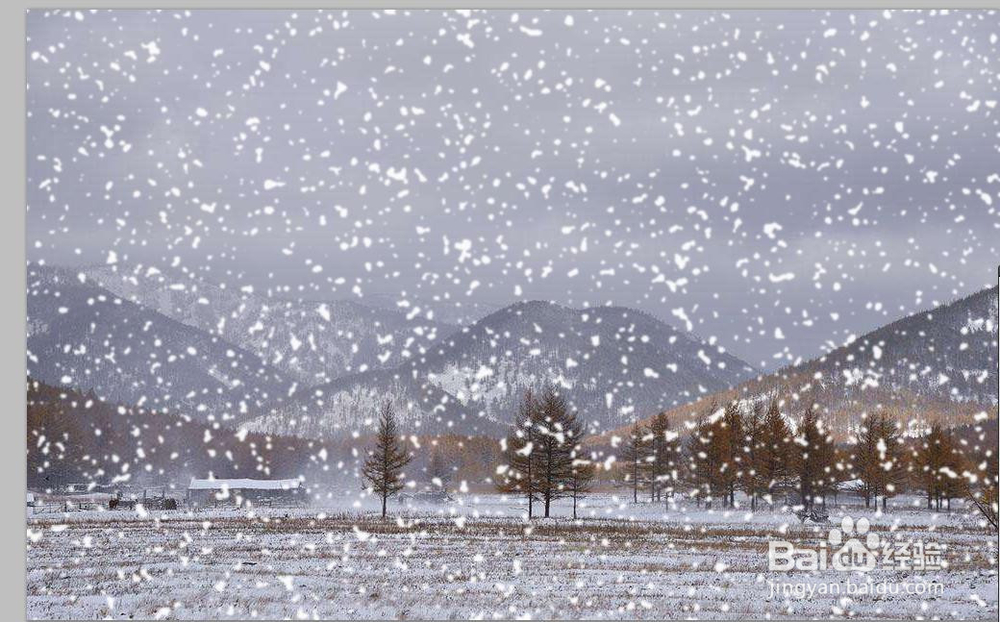
PS教程--制作雪花纷飞效果

 时间:2026-04-27 01:03:26

1、启动打开pscs3软件,文件--打开命令,打开需要处理的素材图片,并按【ctrl+j]拷贝一层
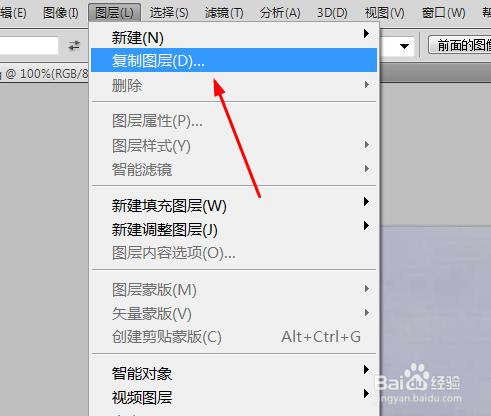
PS教程--制作雪花纷飞效果

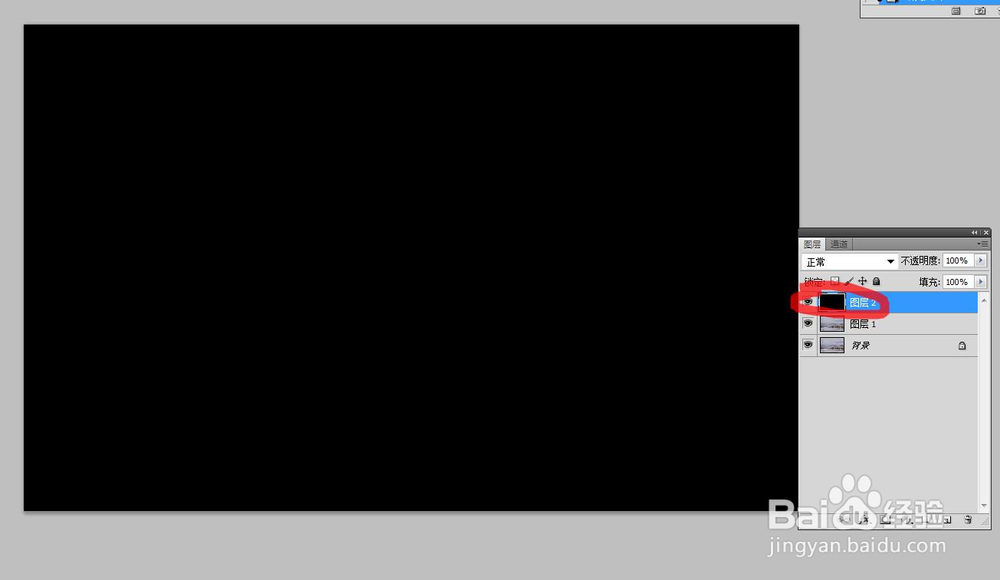
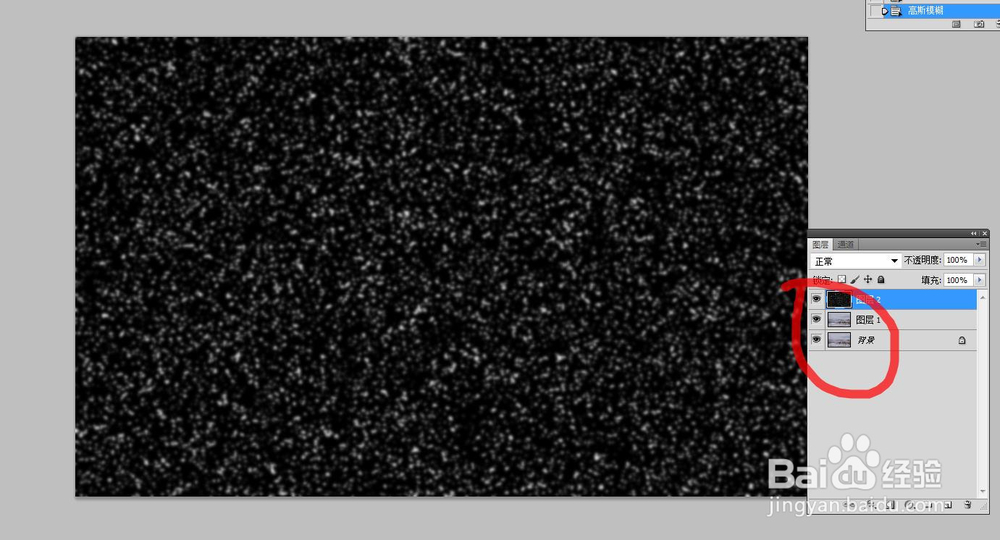
2、新建图层1,设置前景色为黑色,按【alt+delete】填充图层1为黑色,效果如下图
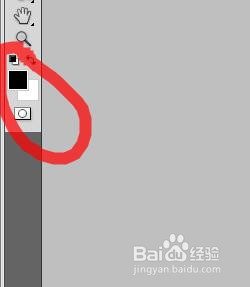
PS教程--制作雪花纷飞效果

PS教程--制作雪花纷飞效果

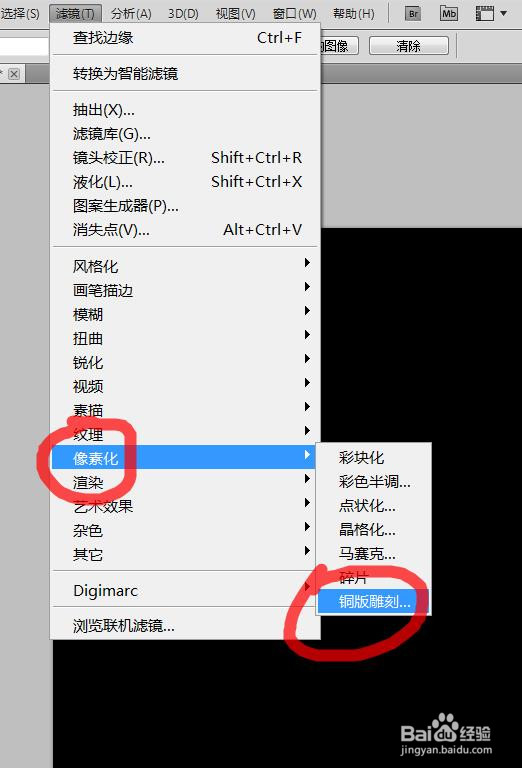
3、对图层1执行滤镜--像素化--铜版雕刻命令,数据设置如下

PS教程--制作雪花纷飞效果

PS教程--制作雪花纷飞效果

PS教程--制作雪花纷飞效果

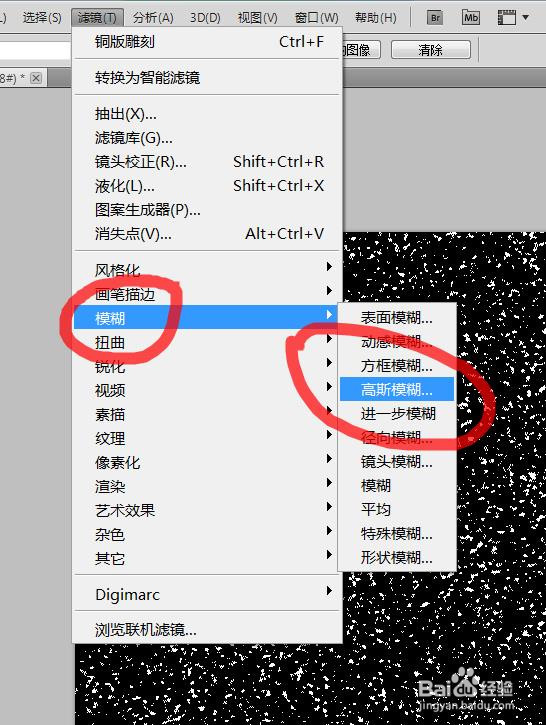
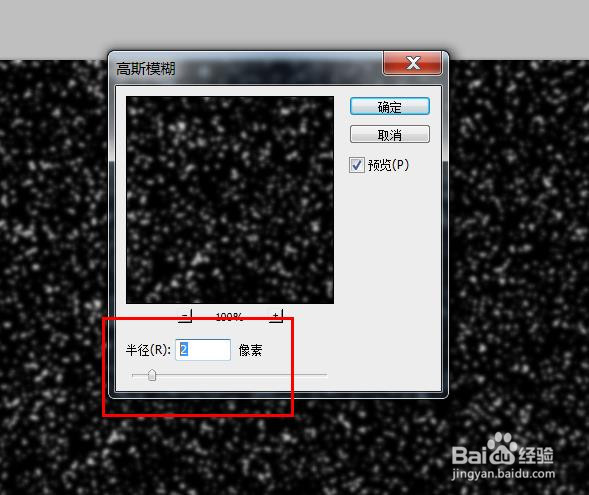
4、然后再执行滤镜--模糊--高斯模糊命令,设置数据如下图所示

PS教程--制作雪花纷飞效果

PS教程--制作雪花纷飞效果

PS教程--制作雪花纷飞效果

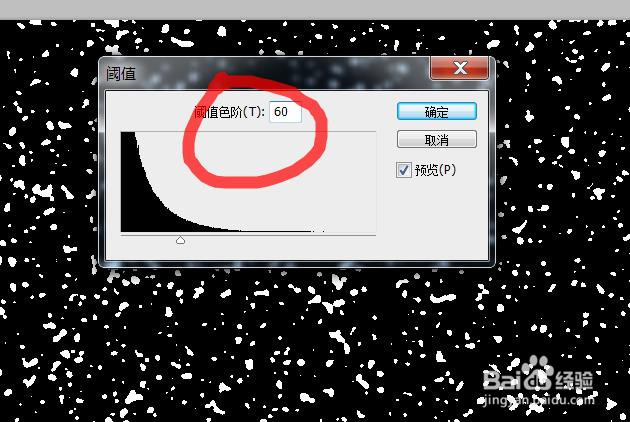
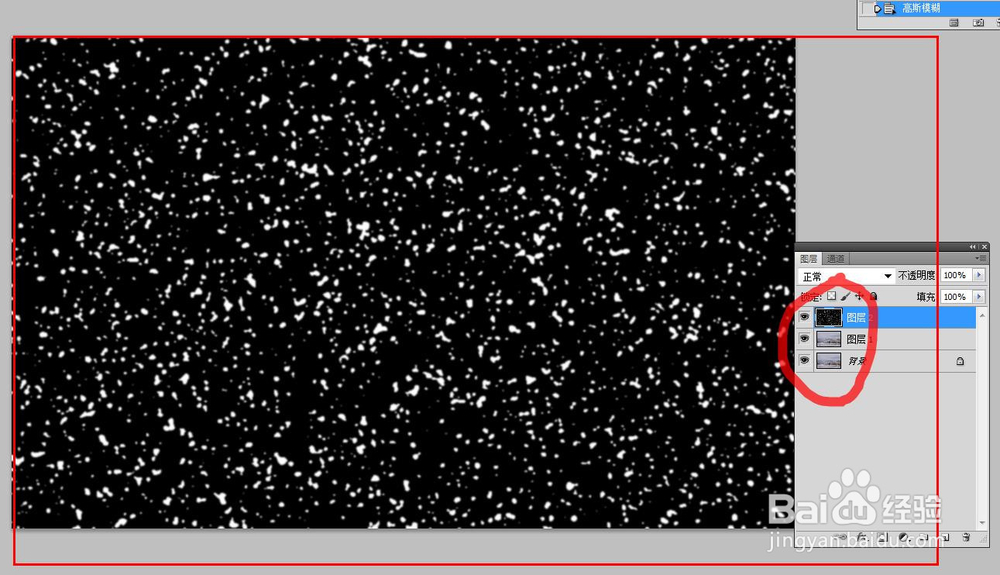
5、执行图像--调整--阈值命令,设置数据为60,效果如下图

PS教程--制作雪花纷飞效果

PS教程--制作雪花纷飞效果

PS教程--制作雪花纷飞效果

6、然后再执行一次,滤镜--模糊--高斯模糊命令,设置数据如下图

PS教程--制作雪花纷飞效果

PS教程--制作雪花纷飞效果

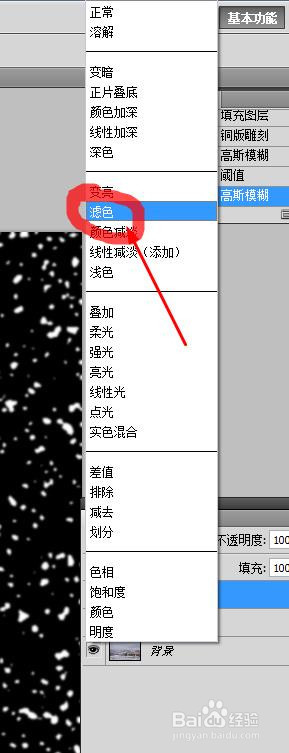
7、将图层1的更改混合模式,并降低不透明度,最终设置效果如下图

PS教程--制作雪花纷飞效果

PS教程--制作雪花纷飞效果

PS教程--制作雪花纷飞效果

  • 如何把一个PDF文件用aes密码策略加密起来?
  • PS液化工具瘦脸大眼
  • ps如何制作漫画效果
  • ps如何自己制作画笔效果?
  • 如何用PS制作这种效果的图?
  • 热门搜索
    斐济旅游报价 永康旅游 川藏旅游 合肥万达文化旅游城 山东泰山旅游 峨眉山旅游网 旅游业发展趋势 宁波旅游公司 山西五台山旅游攻略 西递宏村旅游攻略