1、首先在空白的Word里面打开一张证件照图片。

2、打开以后点击删除背景。

3、把证件照的背景色删除,人物部分标记留下。
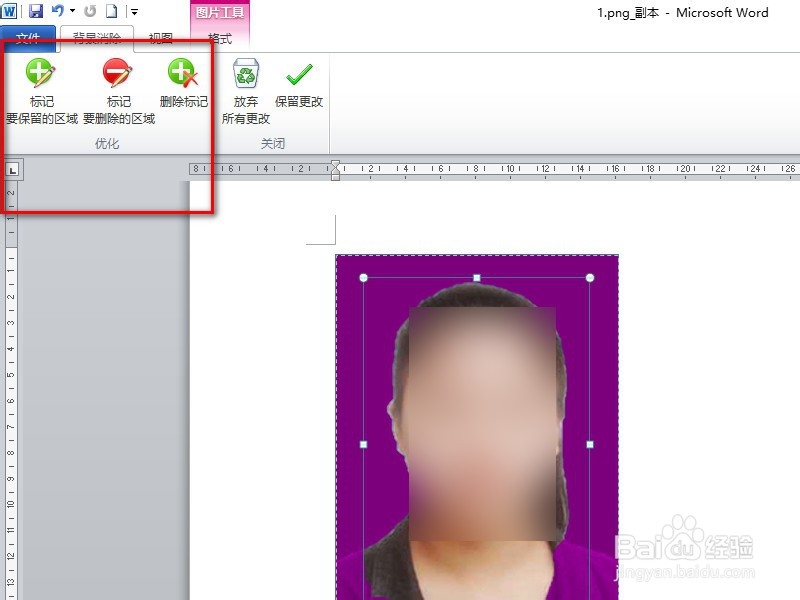

4、删除以后背景颜色就会变成白色。

5、点击开始里面的油漆桶,在油漆桶里面选择一种背景颜色。


6、更改完成如下图所示,点击右键另存图片。


7、总结:
1.打开word,然后打开一张证件照图片。
2.点击证件照删除背景颜色。
3.删除完以后点击开始里面的油漆桶。
4.选择一种颜色进行填充。
时间:2026-04-24 00:45:54
1、首先在空白的Word里面打开一张证件照图片。
2、打开以后点击删除背景。
3、把证件照的背景色删除,人物部分标记留下。
4、删除以后背景颜色就会变成白色。
5、点击开始里面的油漆桶,在油漆桶里面选择一种背景颜色。
6、更改完成如下图所示,点击右键另存图片。
7、总结:
1.打开word,然后打开一张证件照图片。
2.点击证件照删除背景颜色。
3.删除完以后点击开始里面的油漆桶。
4.选择一种颜色进行填充。
