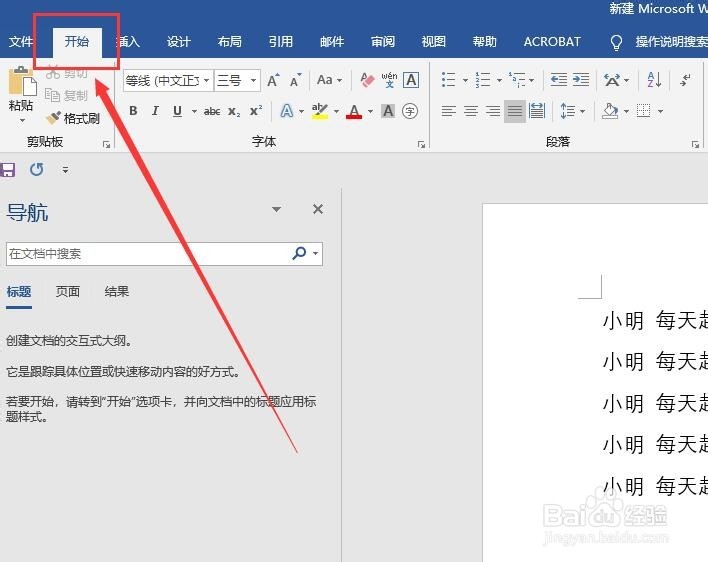
1、打开word,并点击word上方工具栏中的【开始】。
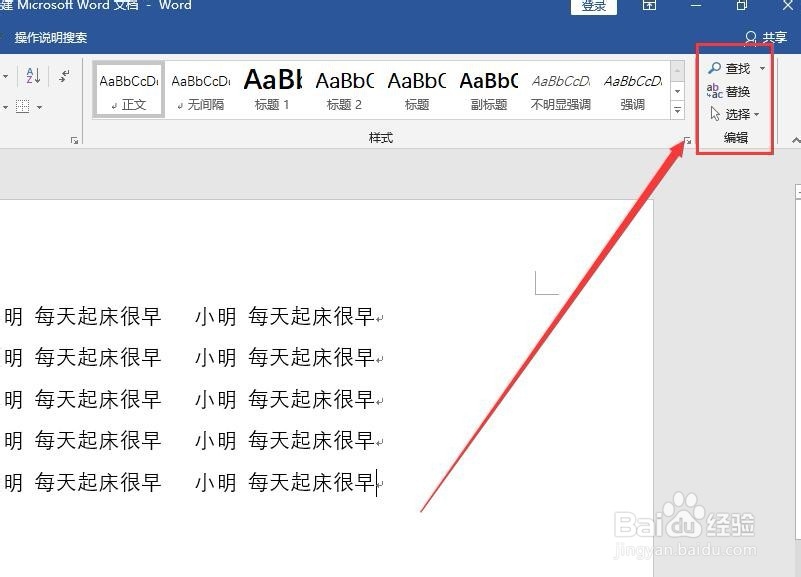
2、找到右上方的【查找和替换】功能,如图所示。
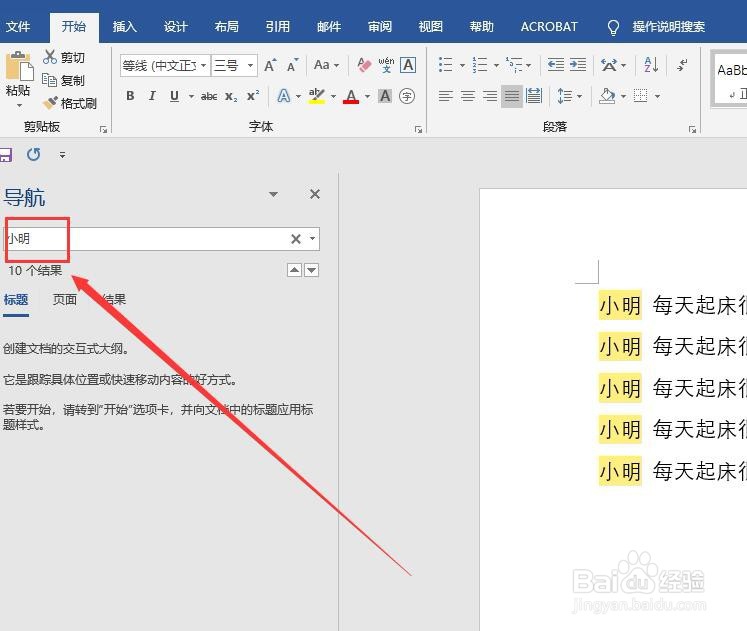
3、点击【查找】,左边导航栏出现【搜索框】在搜索框中输入案例【小明】两字,点击查找,如图所示。
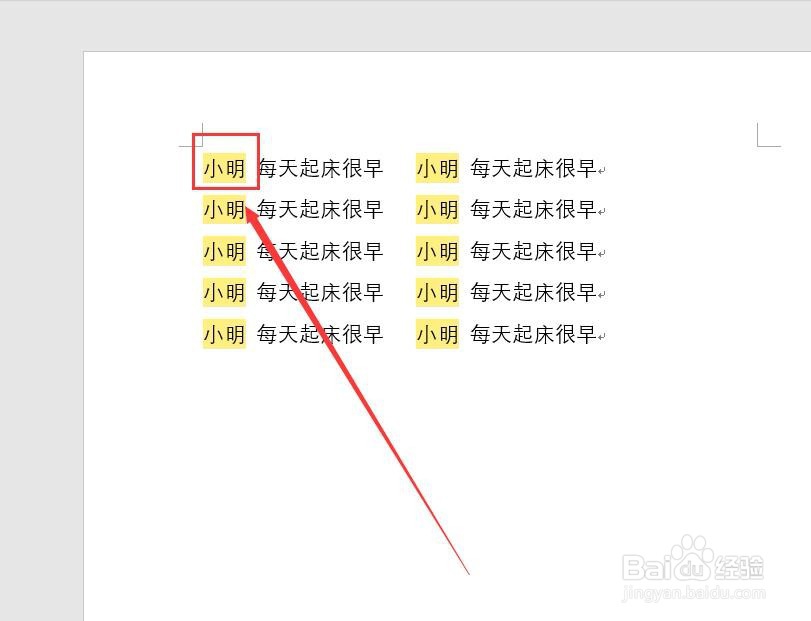
4、因此文档中,关键字内容就被查找出来了,如图所示
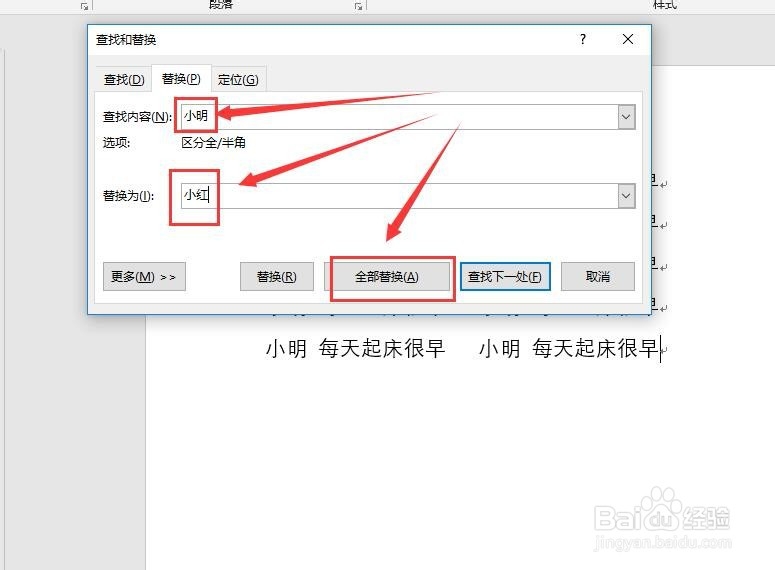
5、然后继续点击【开始】菜单下的【替换】功能,例如,输入【小明】为查找源,现在需要将【小明】替换为【小红】,可以选择局部替换或者全部替换,如图所示。
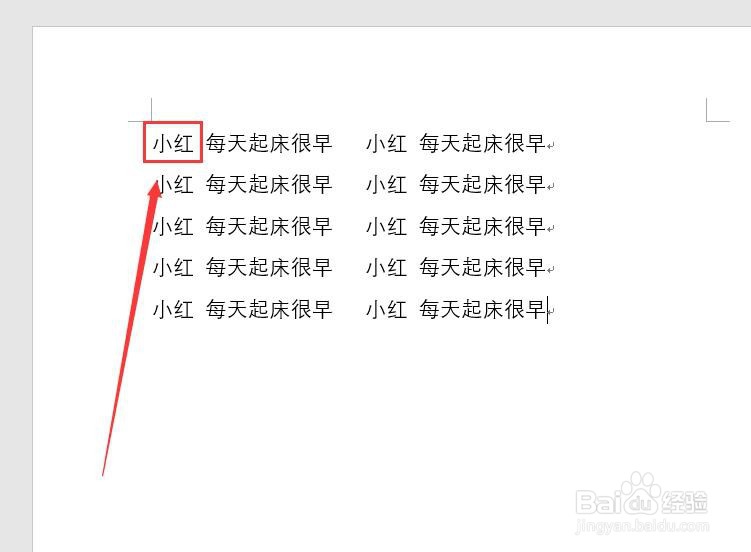
6、此时【小明】已替换为【小红】了,如图所示。
1、1、打开word,并点击word上方工具栏中的【开始】。
2、找到右上方的【查找和替换】功能。
3、点击【查找】,左边导航栏出现【搜索框】在搜索框中输入案例【小明】两字,点击查找。
4、因此文档中,关键字内容就被查找出来了。
5、然后继续点击【开始】菜单下的【替换】功能,例如,输入【小明】为查找源,现在需要将【小明】替换为【小红】,可以选择局部替换或者全部替换。
