PowerPoint怎么插入smartart中的文本循环

 时间:2024-10-13 09:50:52

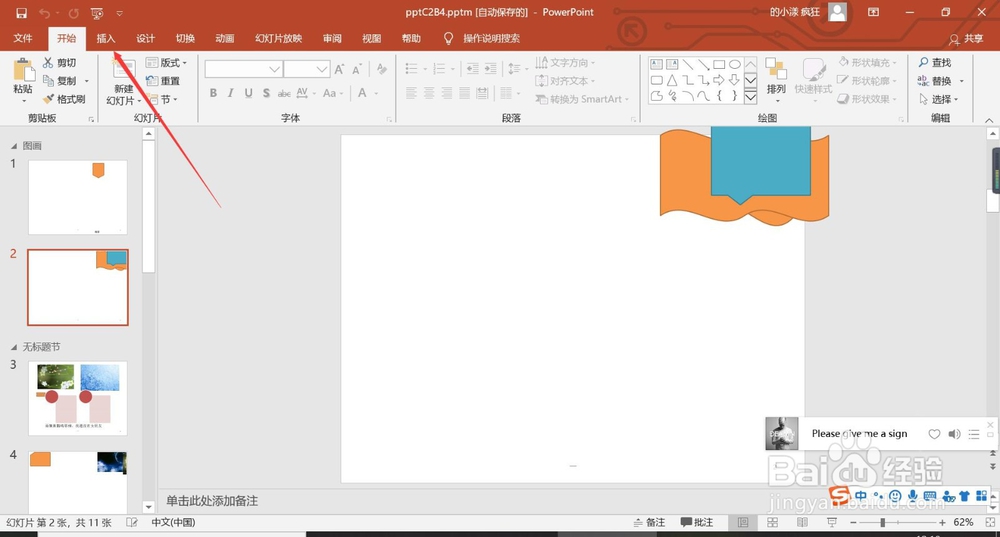
1、第一、找到并进入到你需要插入文本循环的PPT页面,如下图所示。

PowerPoint怎么插入smartart中的文本循环

2、第二、找到开始按钮旁边的插入按钮,点击进入,如下图所示。

PowerPoint怎么插入smartart中的文本循环

3、第三、在插入选项卡下面找到的一行内容里面找到插图选项卡里面的smartart,点击进入,如下图所示。

PowerPoint怎么插入smartart中的文本循环

4、第四、弹出来的smartart对话框里面找到循环选项,如下图所示。

PowerPoint怎么插入smartart中的文本循环

5、第五、找到右侧的文本循环,然后点击确认,如下图所示。

PowerPoint怎么插入smartart中的文本循环

6、第六、就可以看到自己的PPT页面里面已经出现了要插入的文本循环图形了,如下图所示。

PowerPoint怎么插入smartart中的文本循环
  • PPT怎样在幻灯片中设置项目符号?
  • 如何给PPT幻灯片添加动作按钮?
  • 如何在PPT中添加项目符号
  • PPT的动作按钮如何超链接到指定幻灯片?
  • PPT如何在自定义动作按钮上添加文字
  • 热门搜索
    防城港旅游景点大全 泰国清迈旅游攻略 敦煌 旅游 涉外旅游 柳江古镇旅游攻略 中山旅游网 蚂蜂窝旅游网官网 大连 旅游 九江旅游景点大全 长沙有什么旅游景点