1、打开iMovie
解锁桌面找到iMovie,单击打开

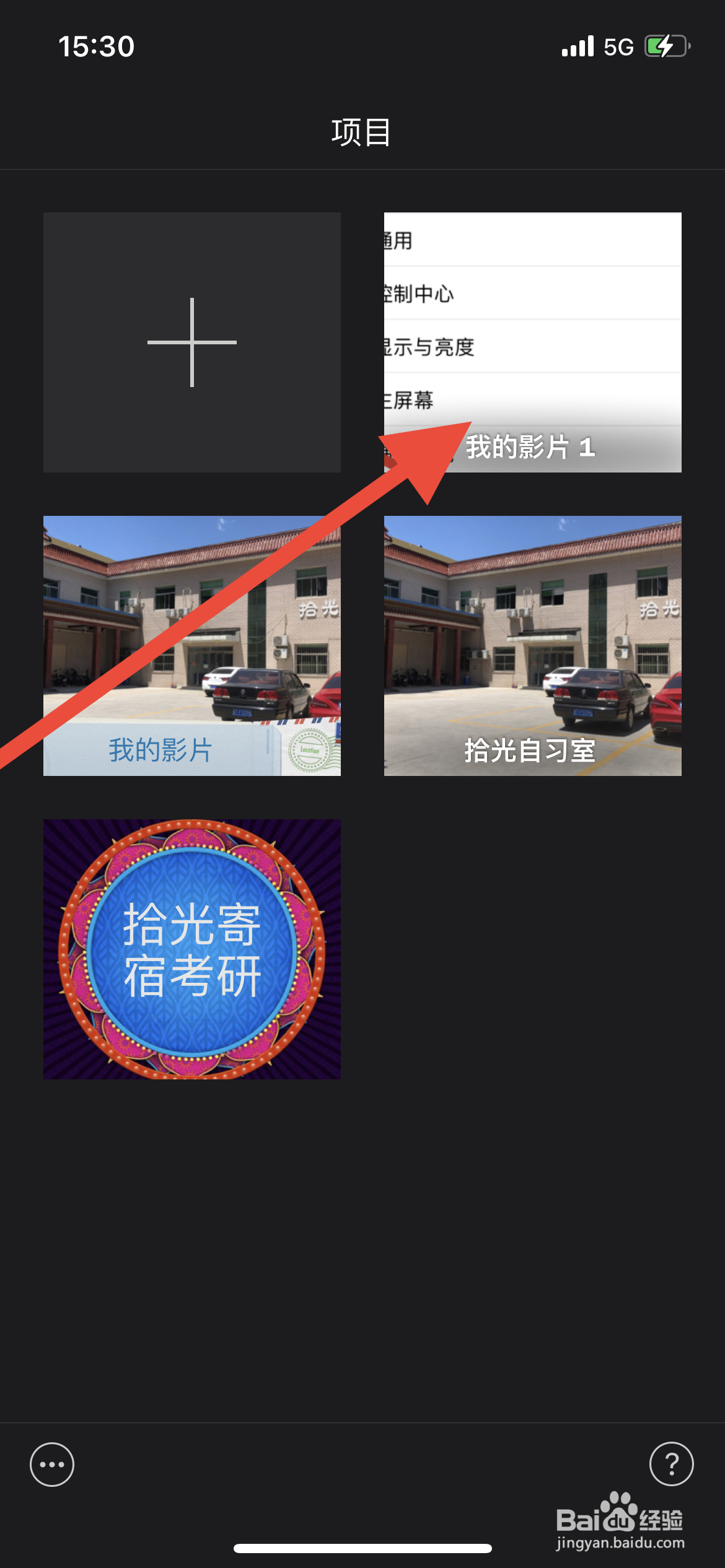
2、打开待处理视频
在文件列表中找到需要处理的视频单击打开
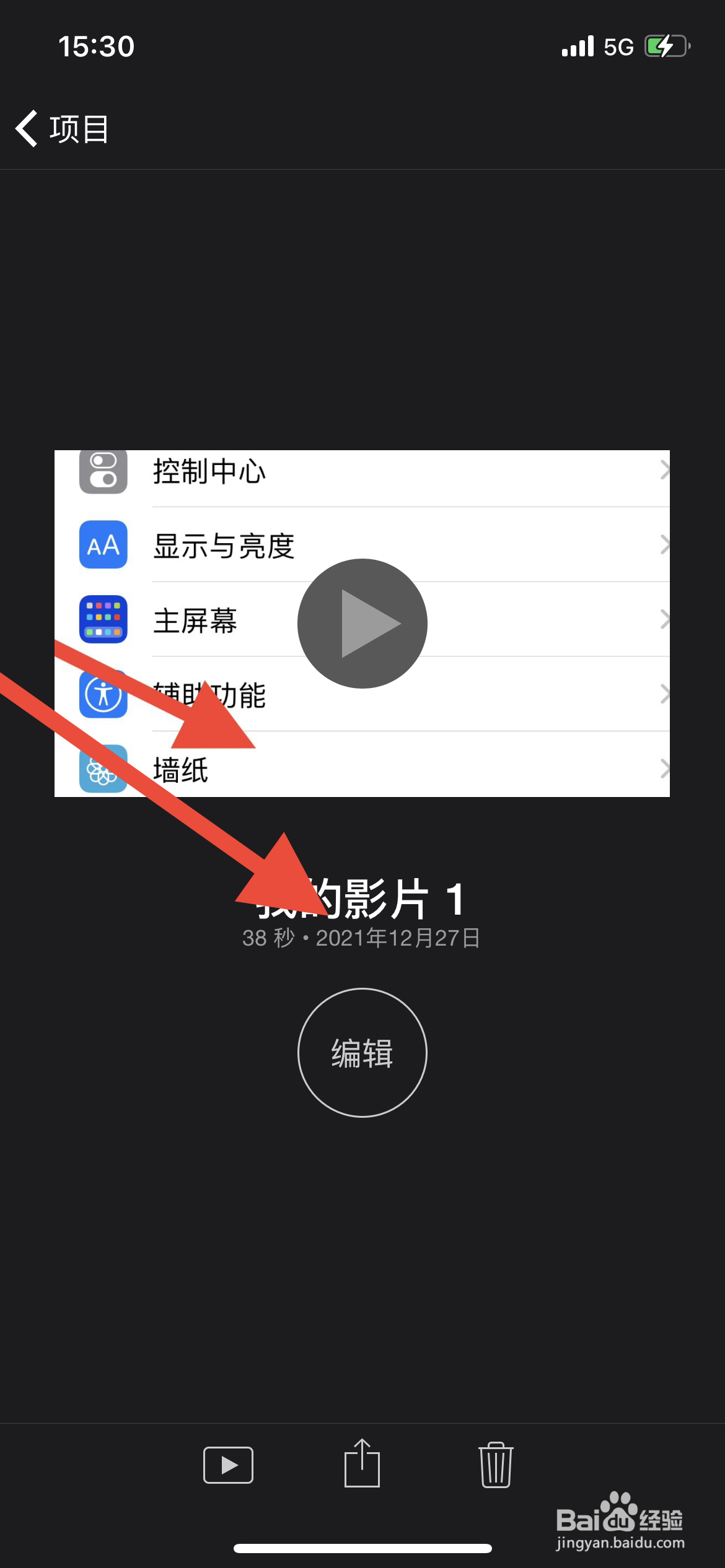
3、编辑视频
在如图所示的位置单击视频的“编辑”按钮
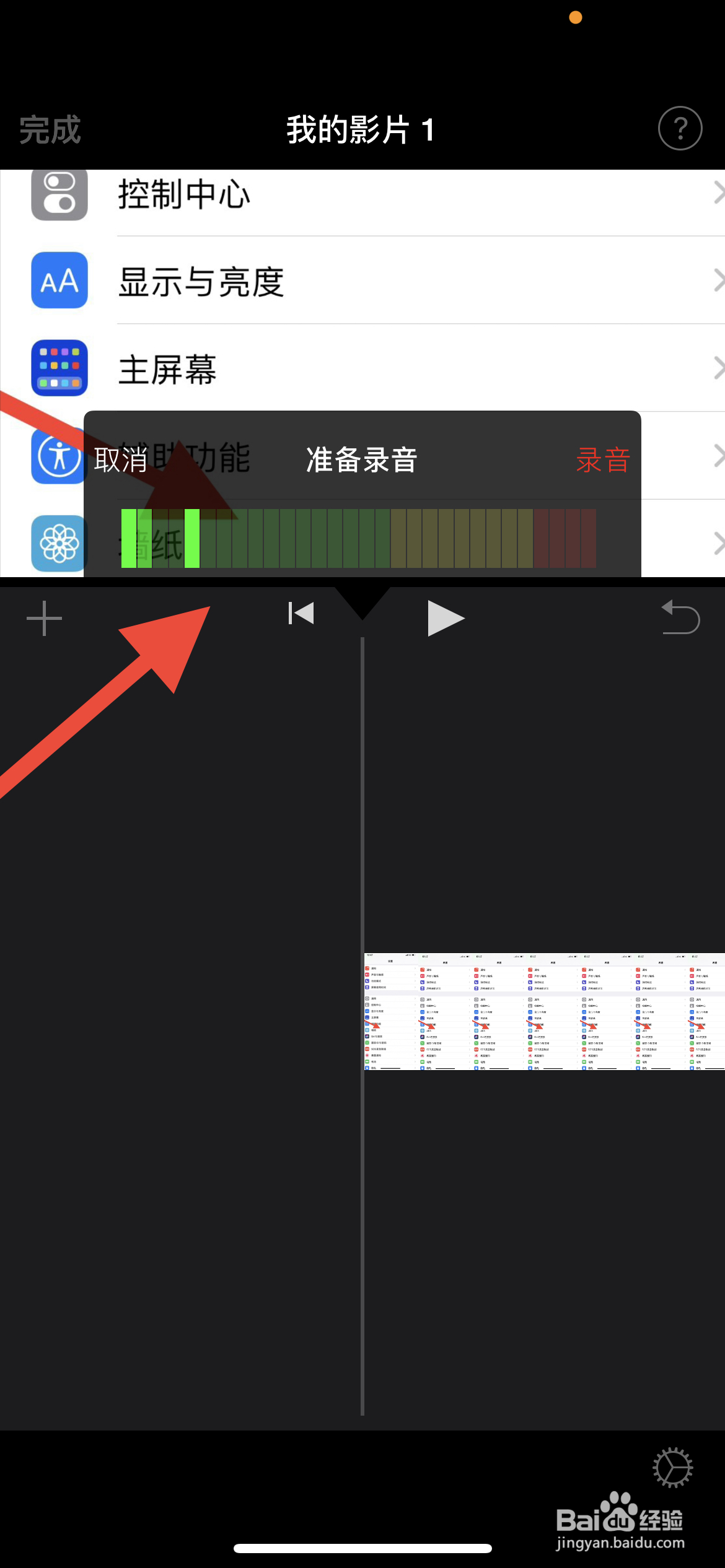
4、单击添加选项
在左上角箭头所指的位置单击“+”,进入下一步操作

5、单击画外音
在菜单中找到画外音选项,单击进入下一步

6、录音
在箭头所指的位置可以看到正在录音,将音频录入即可
时间:2026-04-21 17:23:19
1、打开iMovie
解锁桌面找到iMovie,单击打开
2、打开待处理视频
在文件列表中找到需要处理的视频单击打开
3、编辑视频
在如图所示的位置单击视频的“编辑”按钮
4、单击添加选项
在左上角箭头所指的位置单击“+”,进入下一步操作
5、单击画外音
在菜单中找到画外音选项,单击进入下一步
6、录音
在箭头所指的位置可以看到正在录音,将音频录入即可
