PS怎样制作皮革字效果

 时间:2026-02-12 21:39:43

1、打开PS,文字工具输入要操作的文字,右击文字图层选择转换为形状。
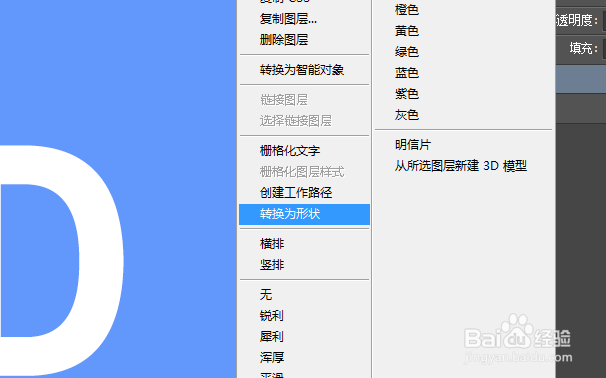
PS怎样制作皮革字效果

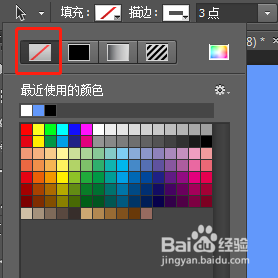
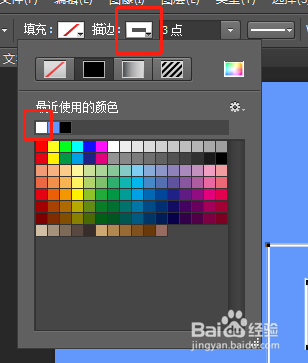
2、按A键切换到直接选择工具,去掉填充,描边改为白色

PS怎样制作皮革字效果

PS怎样制作皮革字效果

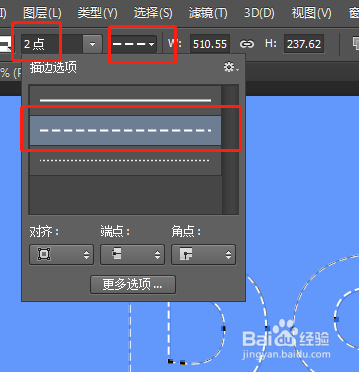
3、粗细改为2像素(或者2点),描边选项改为虚线。

PS怎样制作皮革字效果

4、按住Ctrl单击文字缩略图,调出选区,执行【选择-修改-扩展】输入10 像素。
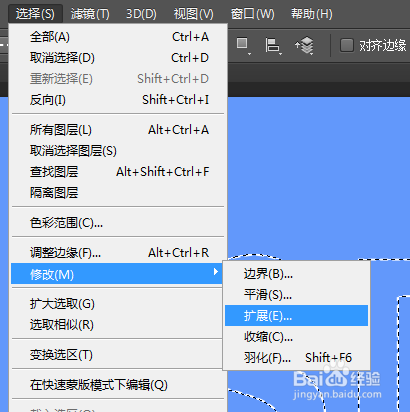
PS怎样制作皮革字效果

5、然后新建图层,填充为白色,双击图层混合选项,点击斜面和浮雕,数值可以参考我的。

PS怎样制作皮革字效果

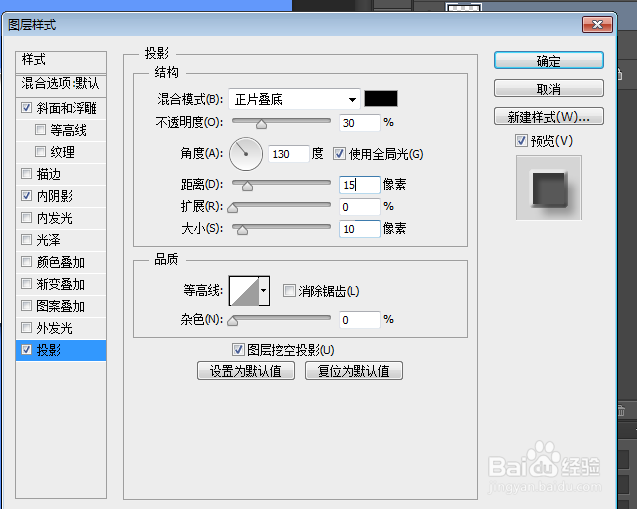
6、再添加内阴影增加立体感,继续添加投影增加光感,数值仅供参考。

PS怎样制作皮革字效果

PS怎样制作皮革字效果

7、把皮革素材拖进来,并创建剪切蒙版,然后把虚线图层调到最上方。

PS怎样制作皮革字效果

8、给虚线添加斜面和浮雕效果,皮革字效果就做好了。

PS怎样制作皮革字效果

  • ps渐变色怎么调整颜色
  • ps渐变编辑器在哪
  • ps正片叠底在哪
  • PSCC2018怎么用滤镜制作火焰字效果
  • PS路径选择和直接选择工具怎样使用
  • 热门搜索
    港澳旅游攻略 重庆到云南旅游攻略 韩国旅游注意事项 浙江农家乐旅游 旅游科学 遵化旅游景点大全 湖北武汉旅游 黄山市旅游委员会 巴厘岛跟团旅游攻略 盘锦红海滩旅游攻略