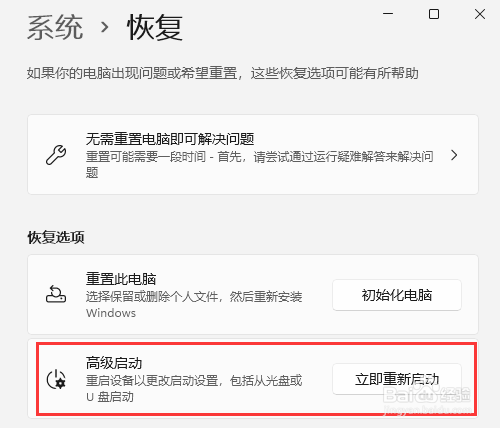
1、打开设置程序,然后找到右侧中“恢复”选项进入。

2、进入后找到高级启动,单击立即重新启动。
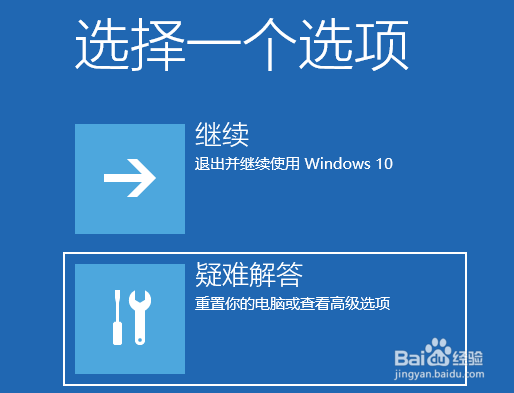
3、重启后自动进入菜单,这时我们选择疑难解答。
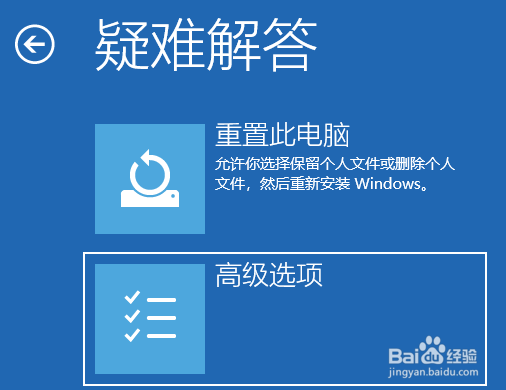
4、接着来到这个界面我们选择"高级选项"。
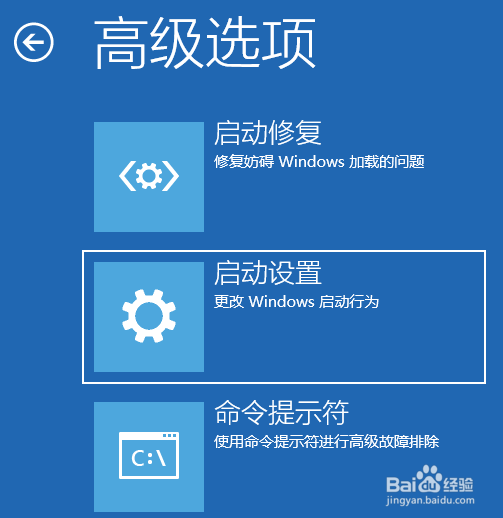
5、单击“启动设置”,然后重新启动。

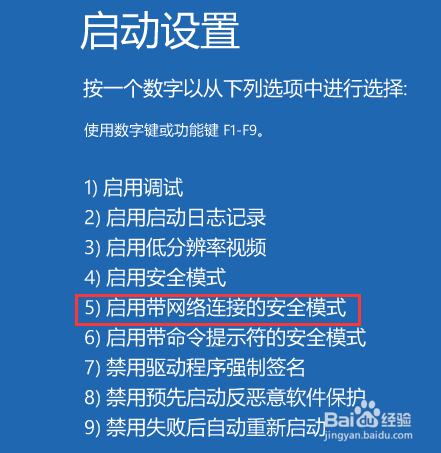
6、可以使用键盘选择一些启动选项,按4将启动到正常安全模式,按5将为你提供带网络的安全模式,按6将为你提供带命令提示符的安全模式,这里我们按键盘上的5就可以进入安全模式了。
1、打开设置程序,然后找到右侧中“恢复”选项进入。
2、进入后找到高级启动,单击立即重新启动。
3、重启后自动进入菜单,这时我们选择疑难解答。
4、接着来到这个界面我们选择"高级选项"。
5、单击“启动设置”,然后重新启动。
6、可以使用键盘选择一些启动选项,按4将启动到正常安全模式,按5将为你提供带网络的安全模式,按6将为你提供带命令提示符的安全模式,这里我们按键盘上的5就可以进入安全模式了。
