wps文字中如何插入一个“燕尾形箭头”

 时间:2024-10-12 07:59:11

1、新建一篇wps文字。如下图:

wps文字中如何插入一个“燕尾形箭头”

2、在wps文字功能区中点击“插入”工具栏。如下所示:

wps文字中如何插入一个“燕尾形箭头”

3、点击wps文字“插入”工具栏中的“形状”。如下所示:

wps文字中如何插入一个“燕尾形箭头”

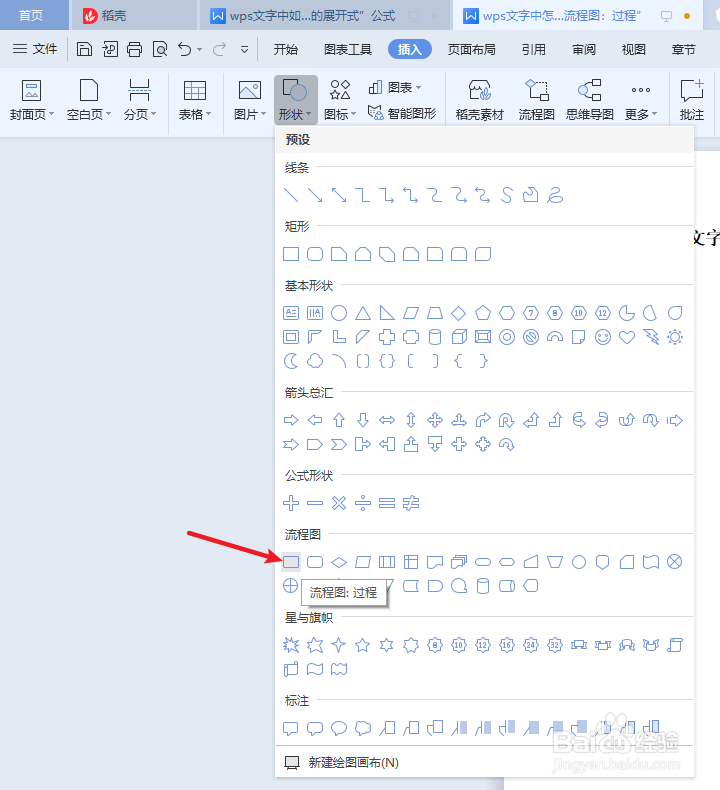
4、在wps文字“形状”工具栏中选择“燕尾形箭头”图形。如下所示:

wps文字中如何插入一个“燕尾形箭头”

5、在wps文字中绘制一个“燕尾形箭头”图形。如下所示:

wps文字中如何插入一个“燕尾形箭头”

6、总结:wps文字中如何插入一个“燕尾形箭头”(1)新建一篇wps文字(2)在wps文字功能区中点击“插入”工琼藻樘哒具栏(3)点击wps文字“插入”工具栏中的“形状”(4)在wps文字“形状”工具栏中选择“燕尾形箭头”图形(5)在wps文字中绘制一个“燕尾形箭头”图形

  • PPT怎么隐藏部分幻灯片
  • PPT文档中如何插入SmartArt图形
  • word之插入书签超链接
  • ppt如何给文字添加折角形
  • PPT中的表格线怎么设置粗细?
  • 热门搜索
    哈尔滨旅游打折网 云南旅游图片 蚂蚁窝旅游官网 台湾旅游报价 青藏线旅游攻略 长白山旅游报价 斯洛伐克旅游 柳州旅游景点 宁波旅游网 成都到九寨沟旅游