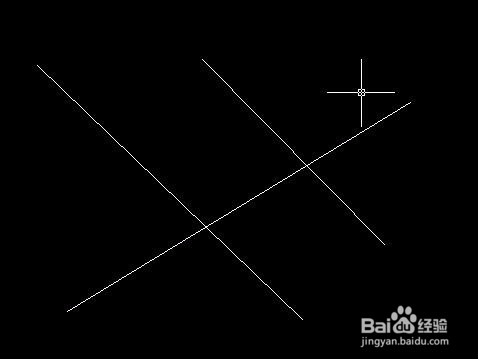
1、首先我们画三条线来作为实例,把两条接近平行线的内部裁剪掉
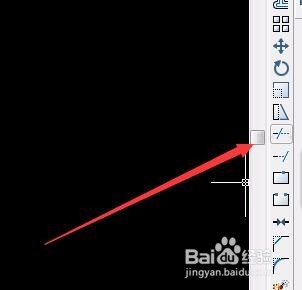
2、我们点击CAD右侧工具栏的裁剪图标
3、之后cad提示我们选择对象,此时选择的对象为要裁剪边线
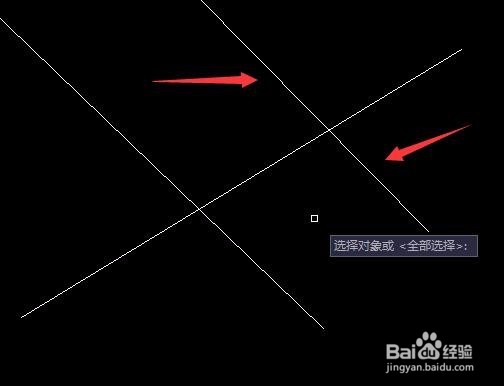
4、选中之后,不要点击回车要直接再点击另一条裁剪边线
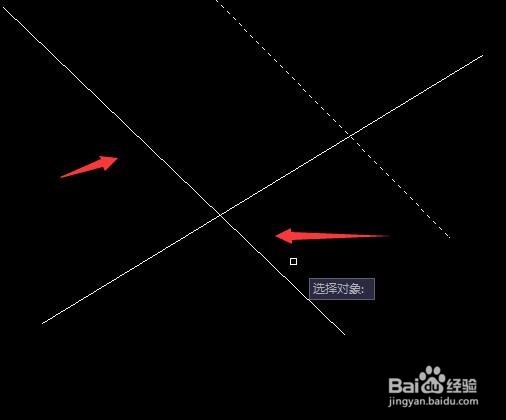
5、之后我们要点击回车来确定,然后点击中间要裁剪的线,选中后点击回车

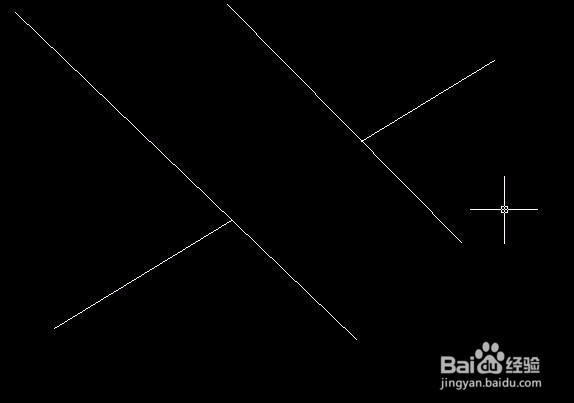
6、之后我们会发现两条线中间部分没了,此时就裁剪成功了
时间:2026-04-29 00:33:38
1、首先我们画三条线来作为实例,把两条接近平行线的内部裁剪掉
2、我们点击CAD右侧工具栏的裁剪图标
3、之后cad提示我们选择对象,此时选择的对象为要裁剪边线
4、选中之后,不要点击回车要直接再点击另一条裁剪边线
5、之后我们要点击回车来确定,然后点击中间要裁剪的线,选中后点击回车
6、之后我们会发现两条线中间部分没了,此时就裁剪成功了
