如何在wps Word文档中加入背景水印

 时间:2026-02-15 14:10:30

1、用wps打开事先准备好一个word文档(或新新建一个Word文档)—点击“插入”——找到“水印”图标———自定义水印——点击十字架添加你要防伪的文字(如你嫌麻烦,你也可以直接点击自带的防伪)

如何在wps Word文档中加入背景水印

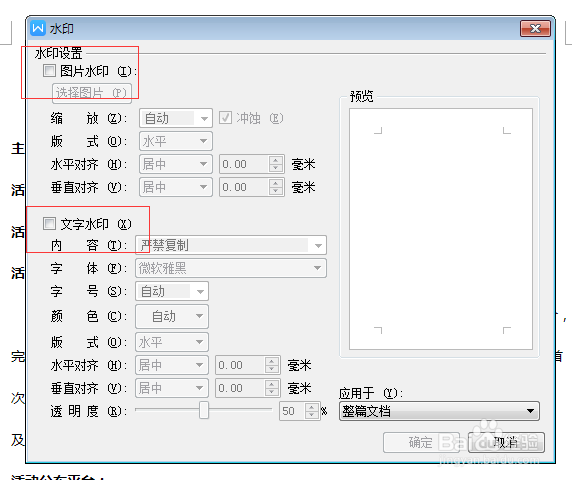
2、大家发现了没有,有两地方需要大家勾选的,一个是“图片水印”,一个是“文字水印”;选择自己喜欢的就可以了,也可以同时勾选,图片水印需要自己上传事先准备好的防伪图片,文字的话,直接输入就可以了
如何在wps Word文档中加入背景水印

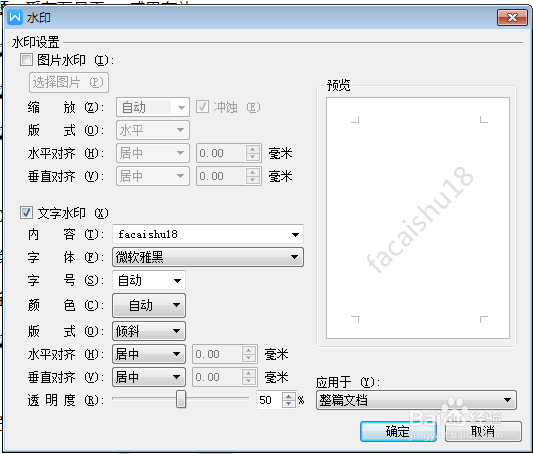
3、输入文字后,调整一下字体,字体颜色、版式,透明度等等,调整到最佳状态即可,点击“确定”
如何在wps Word文档中加入背景水印

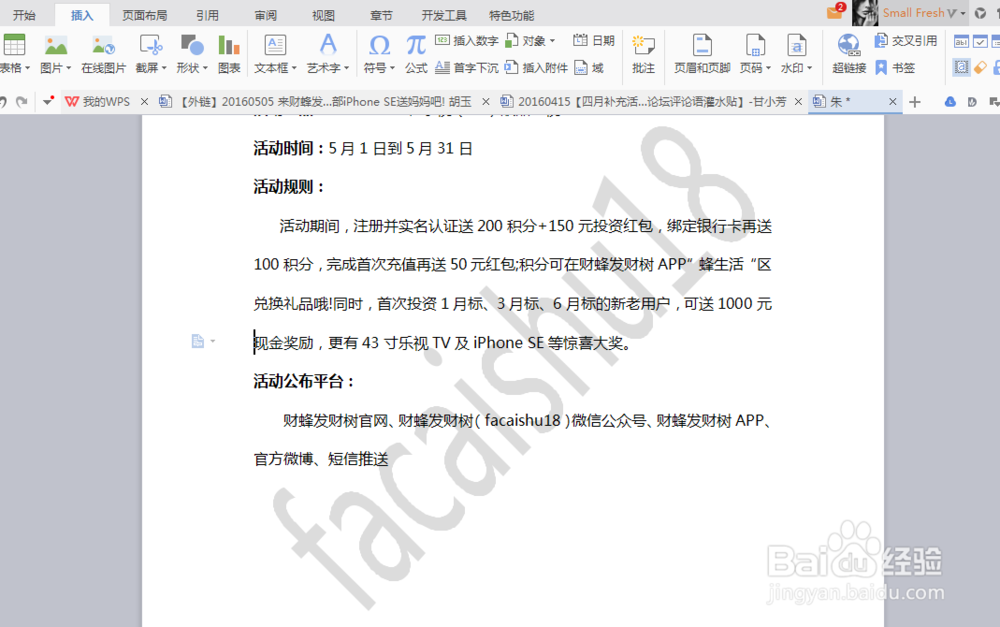
4、然后我们在点击“水印”就可以看得到我们制作好的防伪水印了,单击做好的水印,即可在Word文档的背景显示。
如何在wps Word文档中加入背景水印

5、图片水印也是同上述步骤一样的,只是在多了个上传图片的步骤而已,不会的话,多练习几遍就会了

  • 如何在word插入图片后可以自由移动
  • EXCEL如何设置椭圆形标注里的文字底部居中
  • WPS如何添加打印预览命令到快速访问工具栏
  • excel/wps设置文字左对齐,数字右对齐
  • Word2007以后的文档如何调整显示比例
  • 热门搜索
    视频旅游 欢途旅游网同业平台 旅游英语对话 5.19中国旅游日 成都到西双版纳旅游 泰安旅游政务网 贵州最佳旅游景点 潍坊旅游网 海南旅游报价 厦门有哪些旅游景点