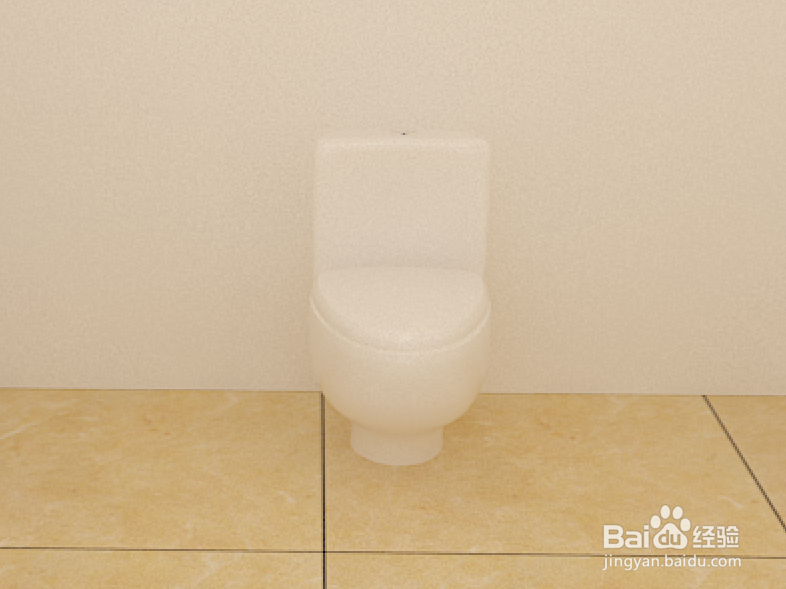
使用Autodesk 3DS Max软件如何快速制作马桶

 时间:2026-04-22 12:38:37

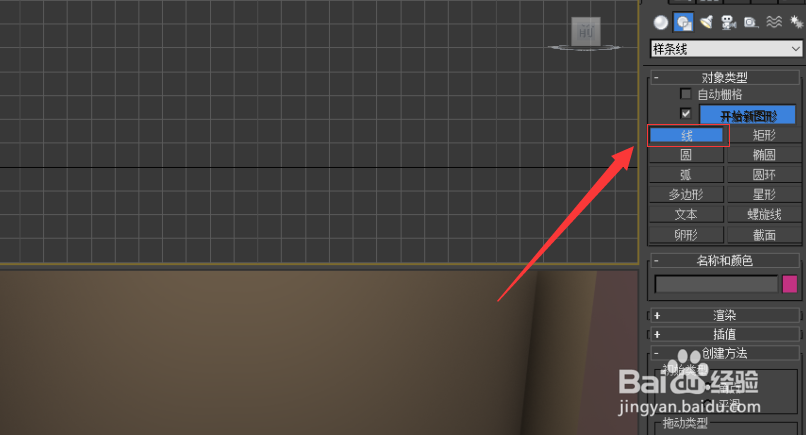
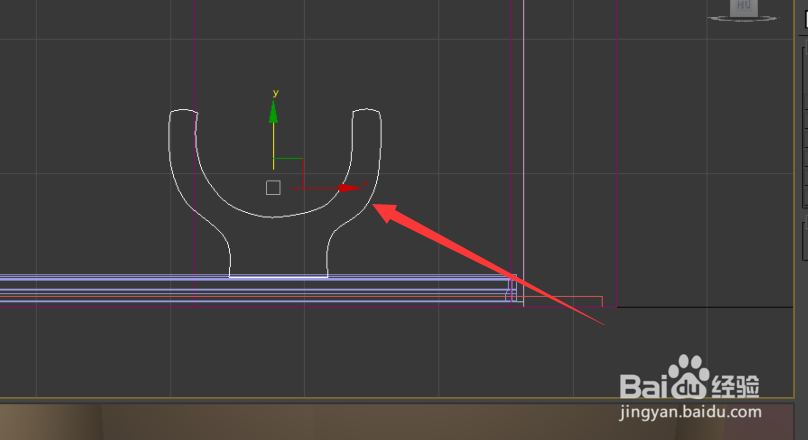
1、选择“样条线”下的“线"工具,在前视图中绘制如下形状;
使用Autodesk 3DS Max软件如何快速制作马桶

使用Autodesk 3DS Max软件如何快速制作马桶

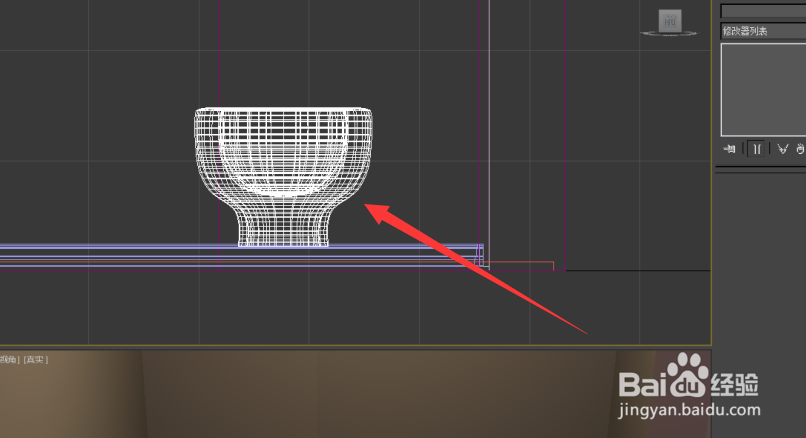
2、选中线型,在修改器列表下选择“车削”工具;

使用Autodesk 3DS Max软件如何快速制作马桶

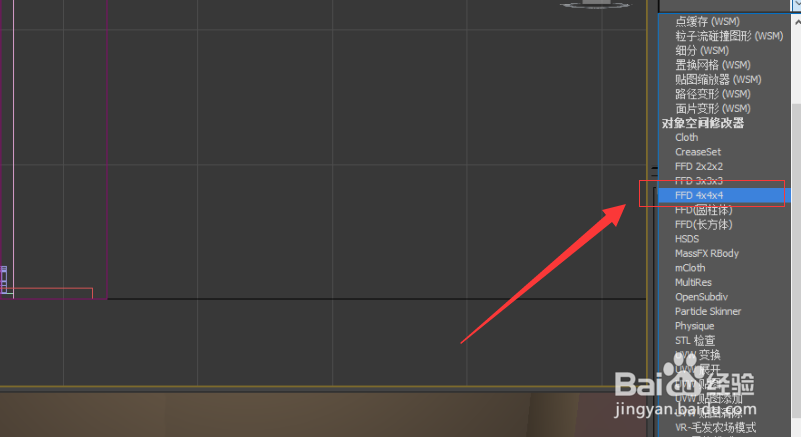
3、选中车削形状,再在修改器列表下选择“FFD4*4*4”工具;

使用Autodesk 3DS Max软件如何快速制作马桶

使用Autodesk 3DS Max软件如何快速制作马桶

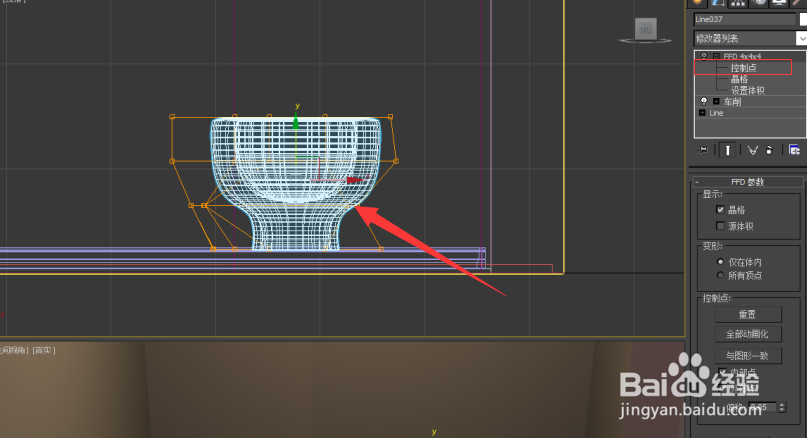
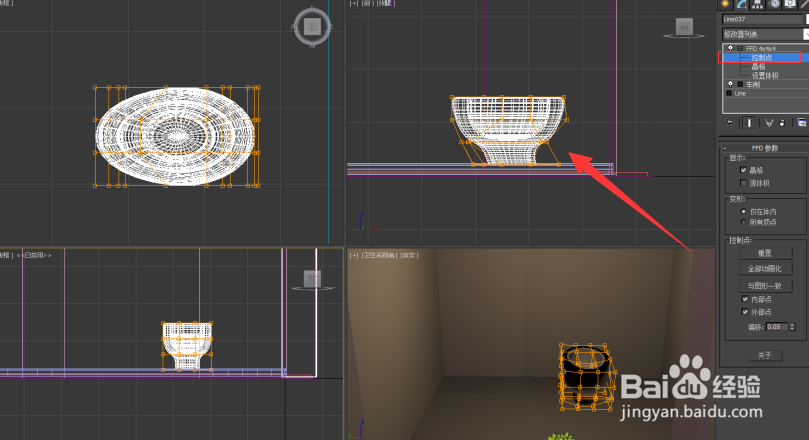
4、进入控制点级别对其进行修改;

使用Autodesk 3DS Max软件如何快速制作马桶

使用Autodesk 3DS Max软件如何快速制作马桶

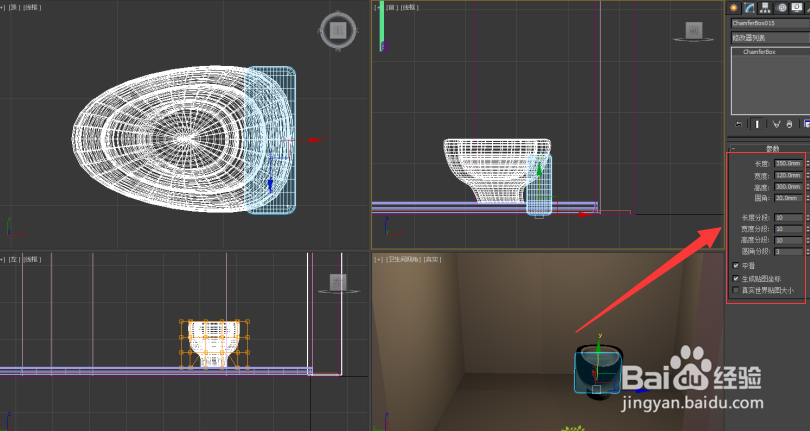
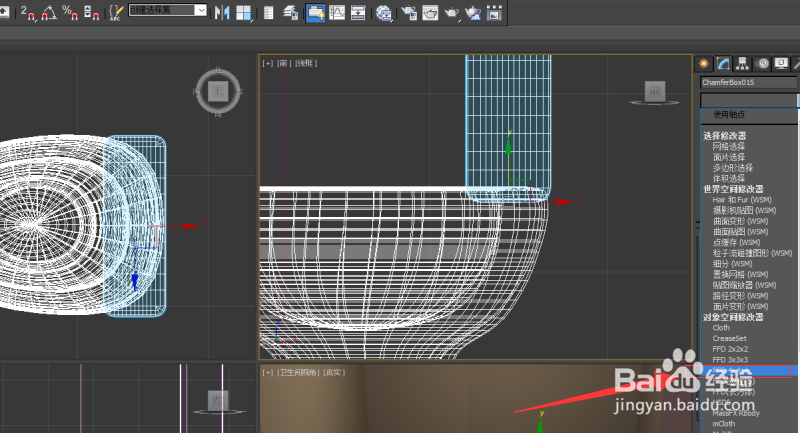
5、在扩展基本体下选择“切角长方体”新建,并修改参数;

使用Autodesk 3DS Max软件如何快速制作马桶

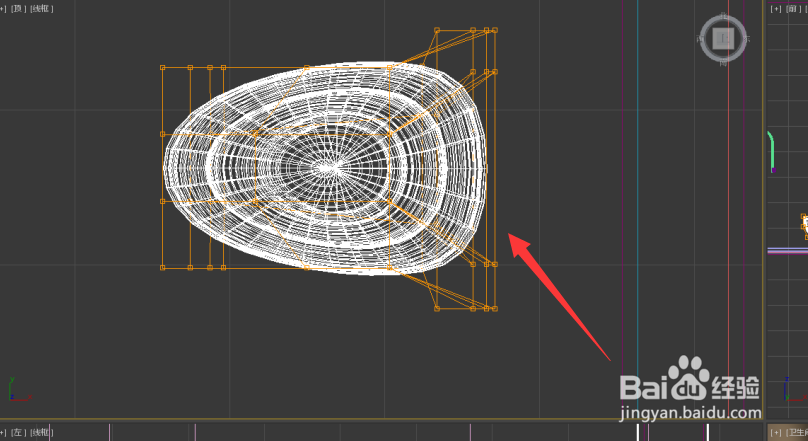
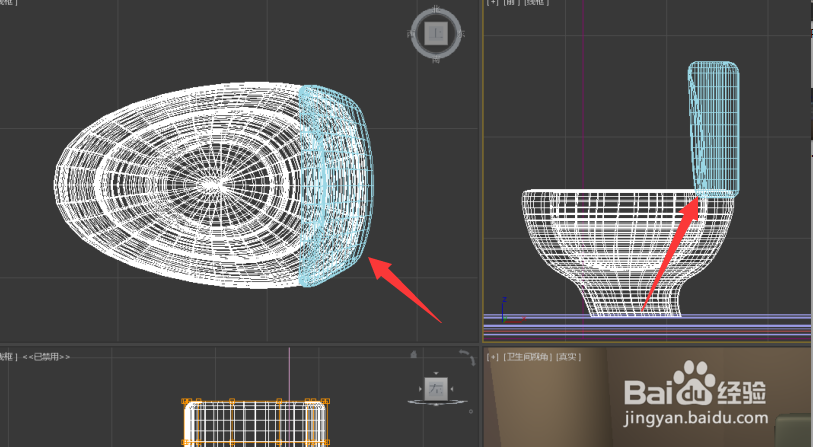
6、在修改器列表中选择“FFD4*4*4”工具,进入控制点级别对其进行修改;
使用Autodesk 3DS Max软件如何快速制作马桶

使用Autodesk 3DS Max软件如何快速制作马桶

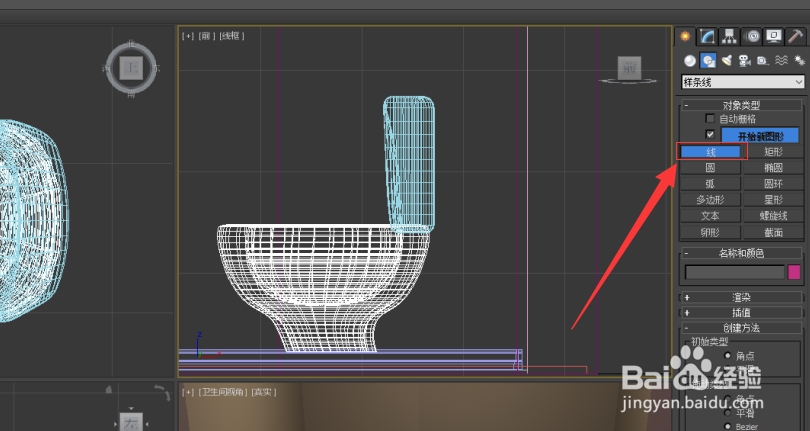
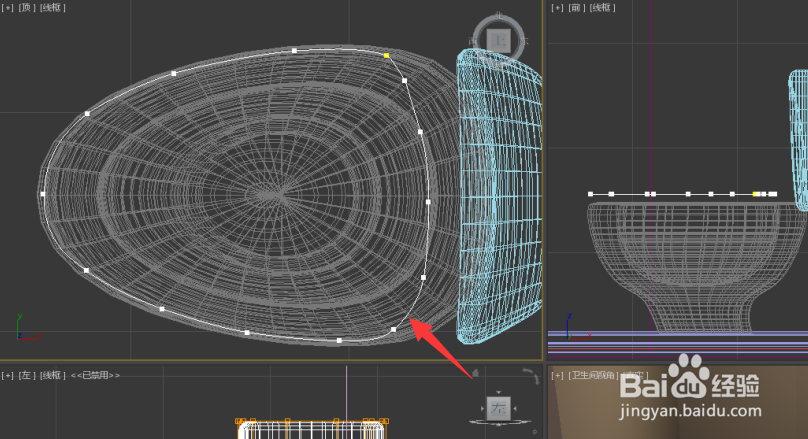
7、选择“样条线”下的“线"工具,在顶视图中绘制如下形状;

使用Autodesk 3DS Max软件如何快速制作马桶

使用Autodesk 3DS Max软件如何快速制作马桶

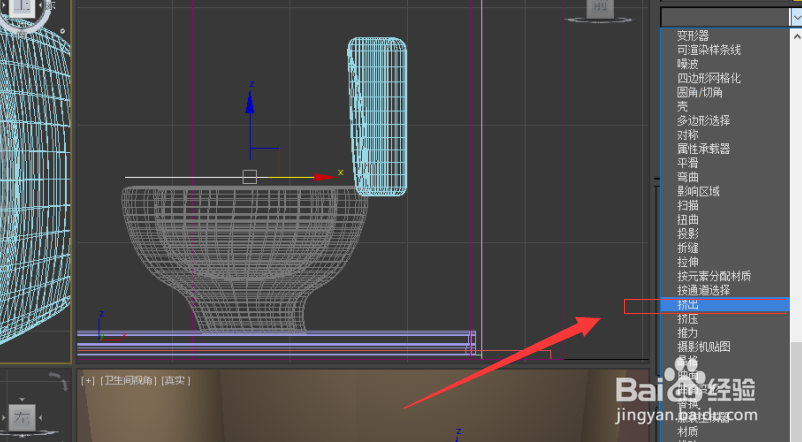
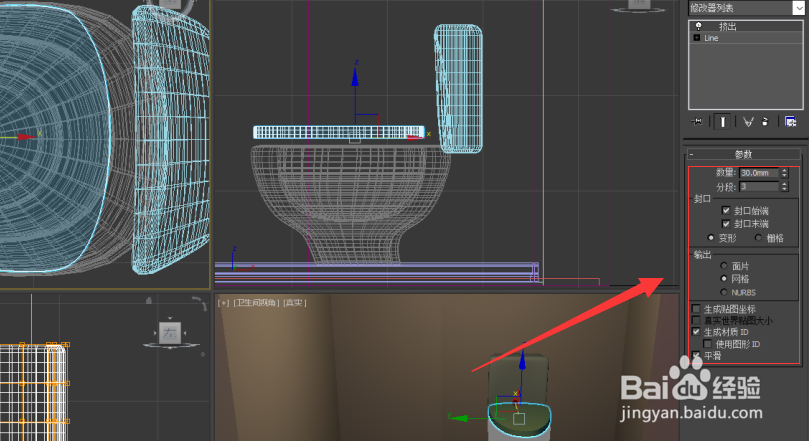
8、选中线型,在修改器列表中选择“挤出”工具,修改参数,挤出马桶盖;

使用Autodesk 3DS Max软件如何快速制作马桶

使用Autodesk 3DS Max软件如何快速制作马桶

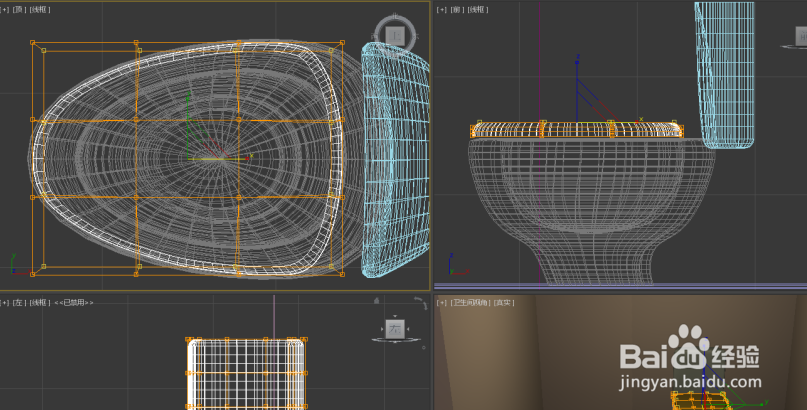
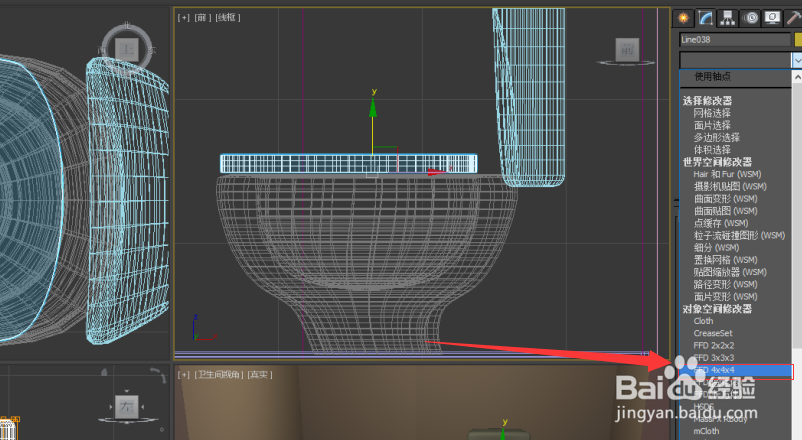
9、在修改器列表中选择“FFD4*4*4”工具,进入控制点级别对马桶盖顶部外围进行修改,使用圆柱体绘制按钮;
使用Autodesk 3DS Max软件如何快速制作马桶

使用Autodesk 3DS Max软件如何快速制作马桶

10、赋予材质,并渲染成图;

使用Autodesk 3DS Max软件如何快速制作马桶

  • 3DS MAX如何添加栏杆模型
  • 3ds max如何使用阵列进行旋转复制操作
  • 3Ds MAX常用二维图形修改器
  • 3Dmax蜡烛灯底座模型制作教程
  • 3dsmax“参数化变形器”之倾斜的制作及参数设置
  • 热门搜索
    金马太极地旅游区 天津旅游景点介绍 浙江宁波旅游景点 到泰国旅游带多少钱 我要旅游网 新西兰旅游报价 龙门石窟旅游攻略 太原旅游团 温州短途旅游 旅游路二手房