1、打开ps 新建文件如图 【Ctrl】+【N】

2、 新建图层 【Ctrl】+【J】,画圆,填充颜色。(这个根据个人喜好)

3、 滤镜—添加杂色。20% 高斯分布.

4、
滤镜—高斯模糊,半径1.5像素。

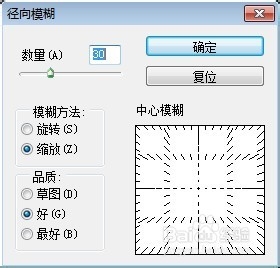
5、 滤镜—径向模糊。数量30,缩放,
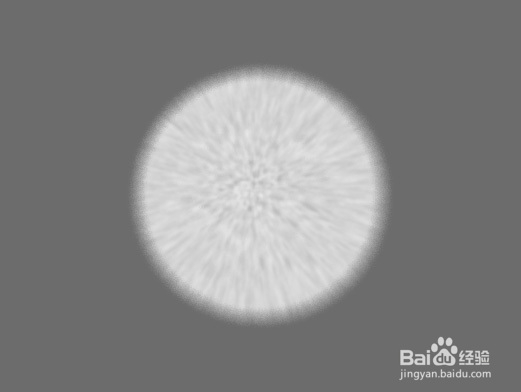
6、关键性步骤,涂抹工具,2像素。强度80% 在图像边缘处涂抹。以至产生毛毛的效果。其实很简单。需要耐心。


7、 新建阴影图层和高光图层,阴影图层正片叠底,绘制半透明黑色。高光图层叠加,绘制半透明白色
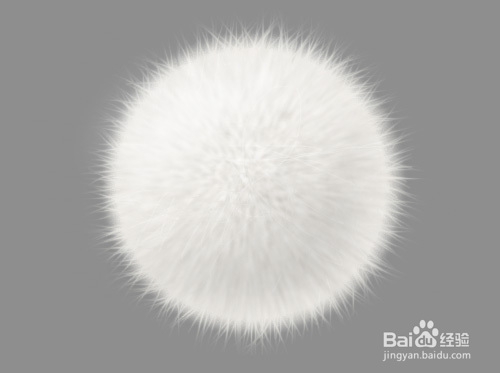
8、 添加阴影。调整细节。

时间:2026-04-22 19:01:50
1、打开ps 新建文件如图 【Ctrl】+【N】
2、 新建图层 【Ctrl】+【J】,画圆,填充颜色。(这个根据个人喜好)
3、 滤镜—添加杂色。20% 高斯分布.
4、
滤镜—高斯模糊,半径1.5像素。
5、 滤镜—径向模糊。数量30,缩放,
6、关键性步骤,涂抹工具,2像素。强度80% 在图像边缘处涂抹。以至产生毛毛的效果。其实很简单。需要耐心。
7、 新建阴影图层和高光图层,阴影图层正片叠底,绘制半透明黑色。高光图层叠加,绘制半透明白色
8、 添加阴影。调整细节。
