#Word技巧#如何清除文档内容中的全部中文字符

 时间:2026-04-22 19:01:16

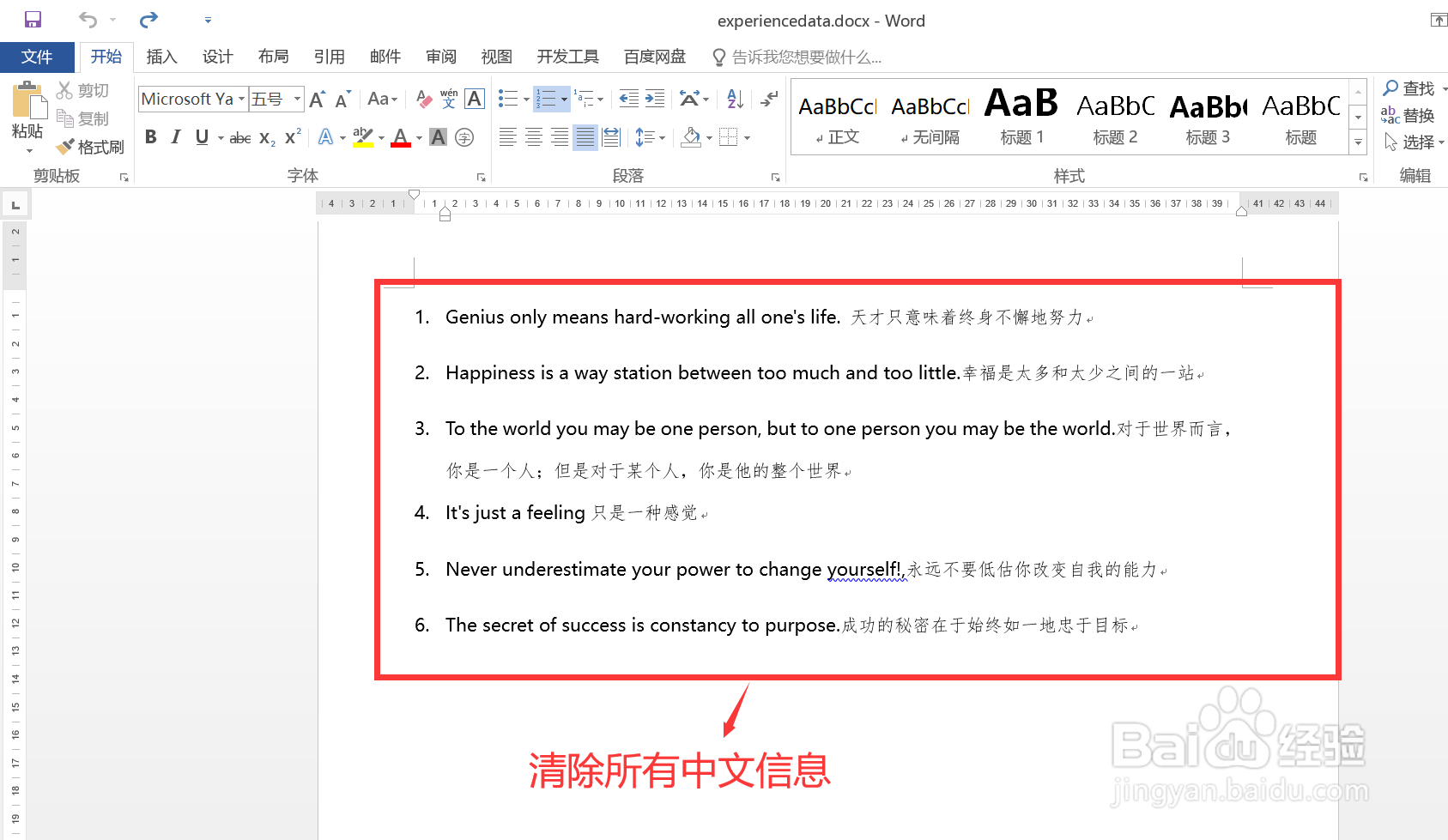
1、打开待处理的 Word 文档,图示,文档中包含了中英文内容,后续步骤会演示如何快速清除所有中文信息。
#Word技巧#如何清除文档内容中的全部中文字符

2、通过快捷键 Ctrl +h 打开“查找和替换”窗口。

#Word技巧#如何清除文档内容中的全部中文字符

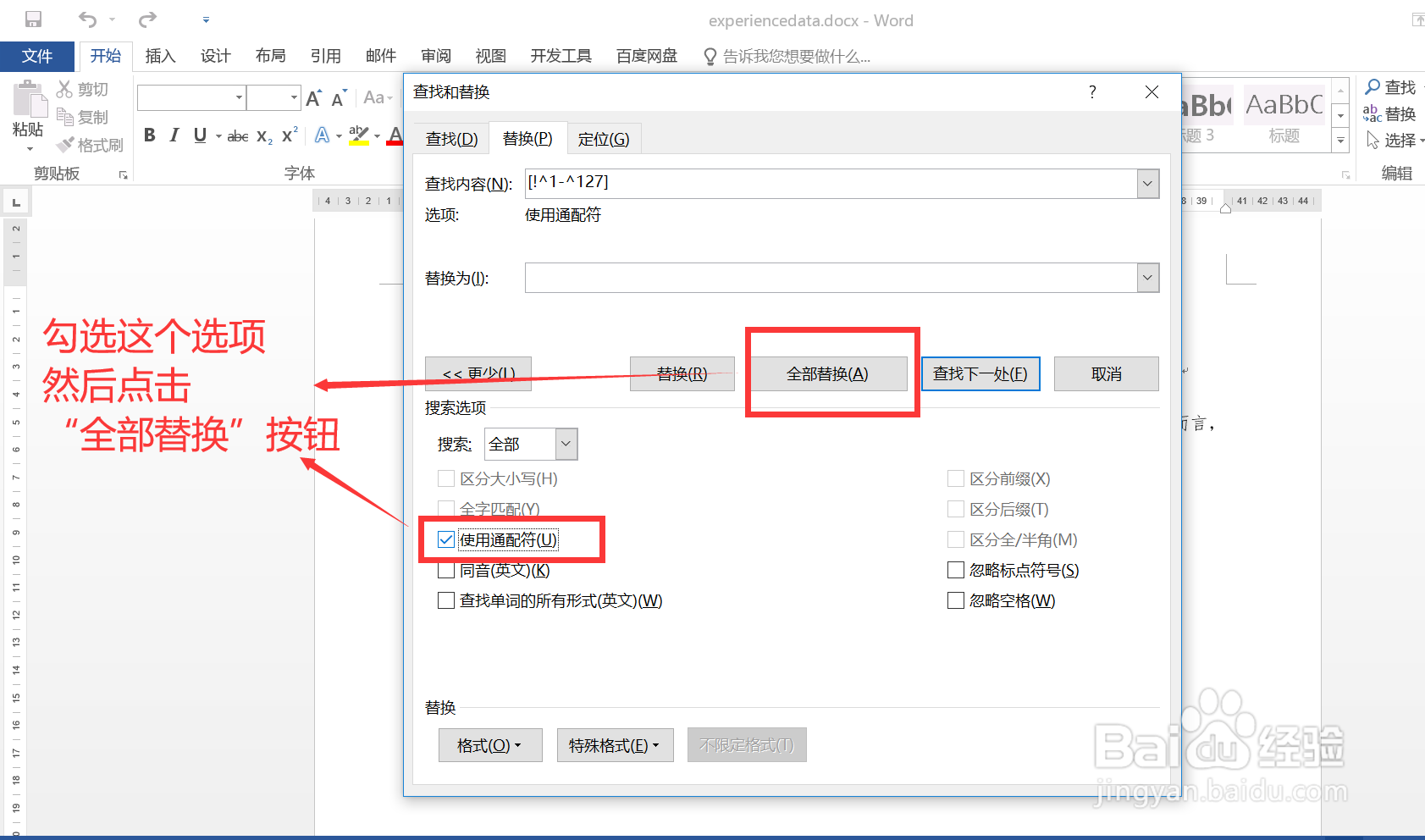
3、在“查找和替换”窗口中:

1. “查找内容”输入框中输入:‍‍[!^1-^127] ;

2. “替换为”输入框置空。

然后点击左下角的“更多”按钮。

#Word技巧#如何清除文档内容中的全部中文字符

4、在打开的“更多”选项区域,勾选“使用通配符”选项,然后点击窗口中部的“全部替换”按钮。
#Word技巧#如何清除文档内容中的全部中文字符

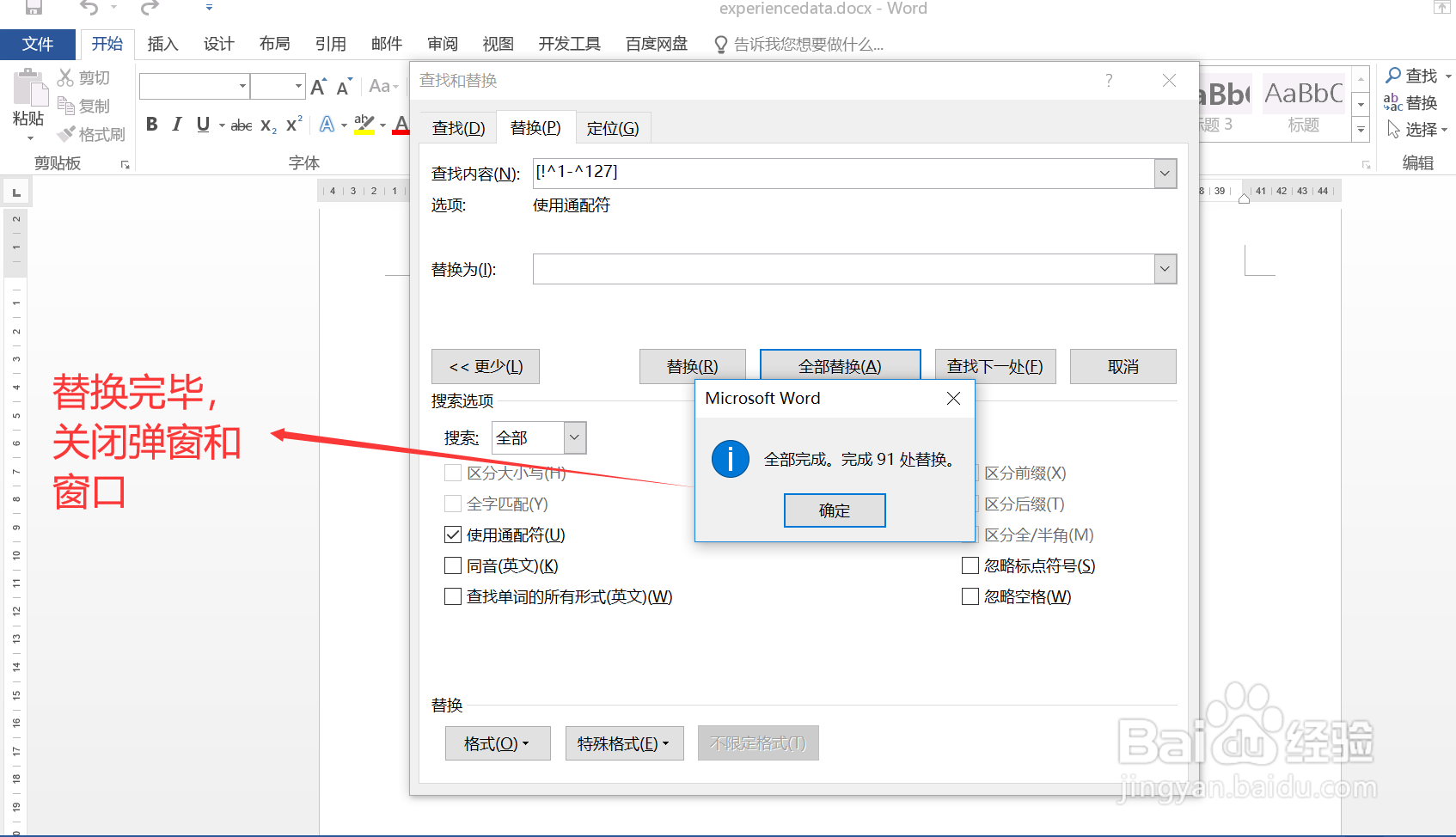
5、替换完毕,会弹窗显示替换的文字数量,关闭弹窗和窗口即可。

#Word技巧#如何清除文档内容中的全部中文字符

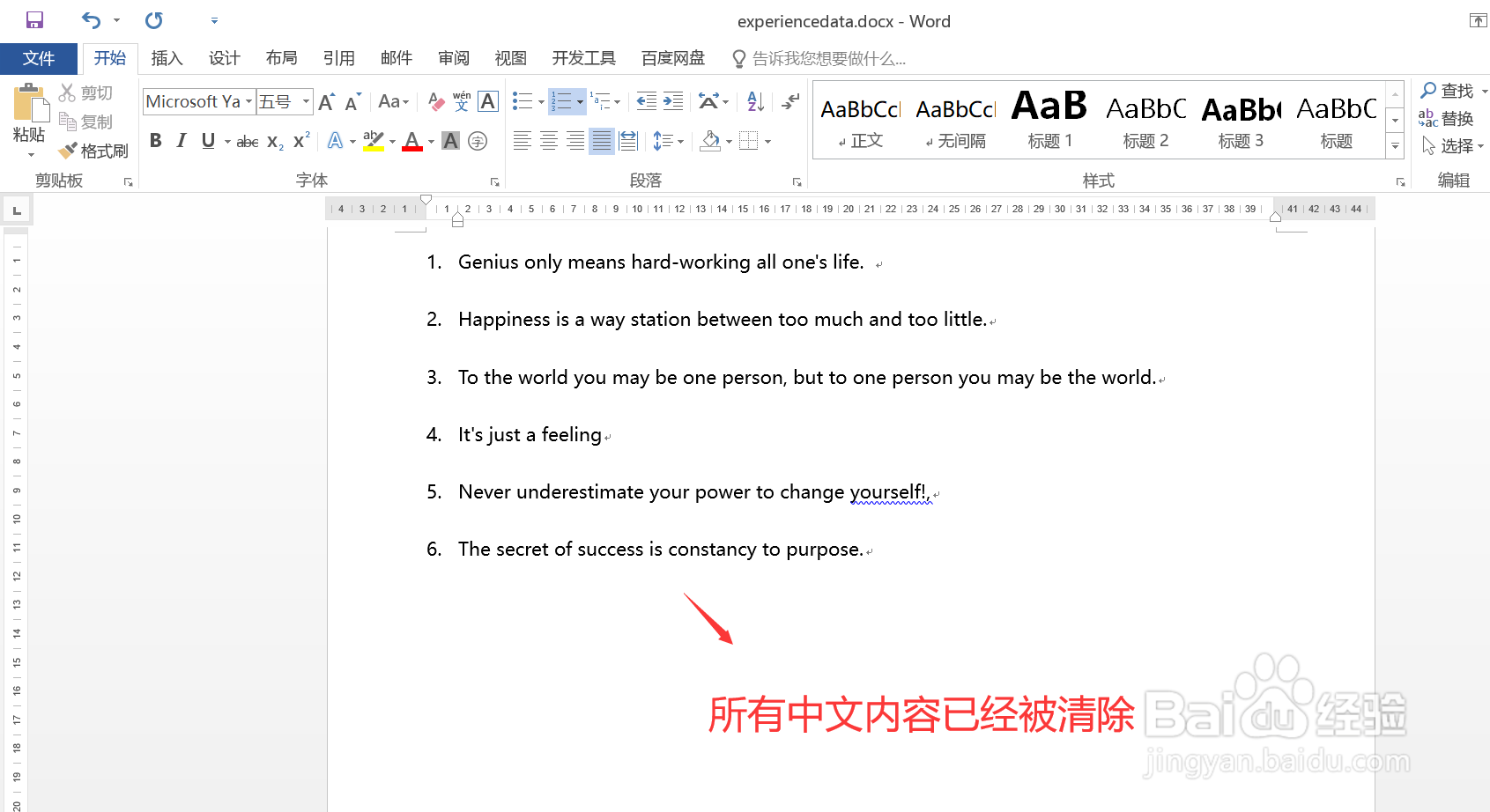
6、回到文档内容页面,可以看到所有中文内容已经全部被清除,效果符合预期。

#Word技巧#如何清除文档内容中的全部中文字符

  • 如何在Excel中使用ERFC函数
  • ipad上怎么只导出liquidtext上创建的批注内容。
  • Word怎么删除批注
  • 优化的FR如何matlab实现。
  • 在VS2010中创建Windows窗体应用程序
  • 热门搜索
    温州雁荡山旅游攻略 去海南旅游攻略 台湾金门旅游 海航旅游 农业旅游 贵港旅游景点大全 旅游线路设计方案 大溪地旅游攻略 江苏周边旅游景点大全 旅游项目策划