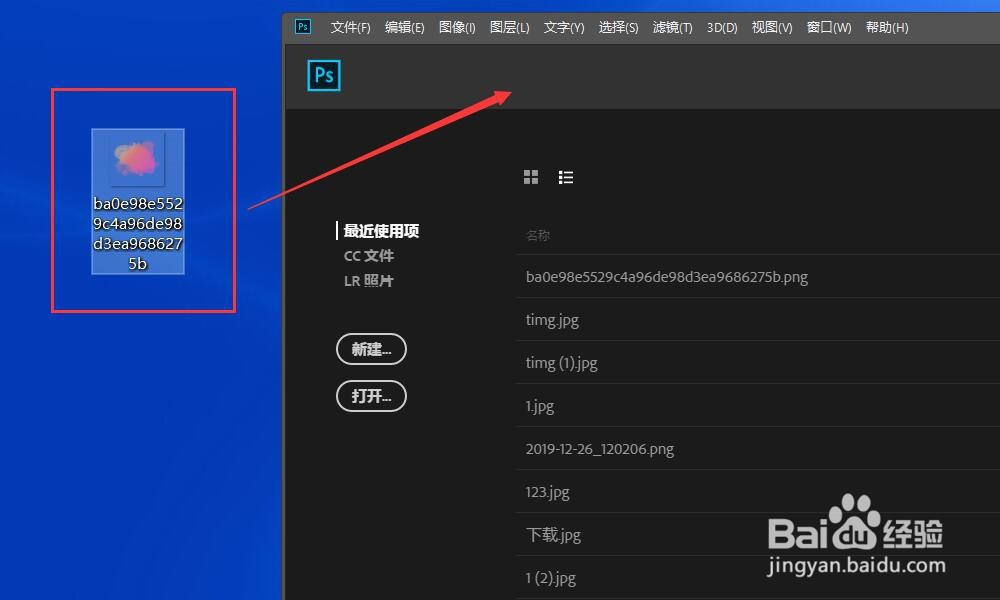
1、将需要导入画笔的图片拖入PS的工作区。
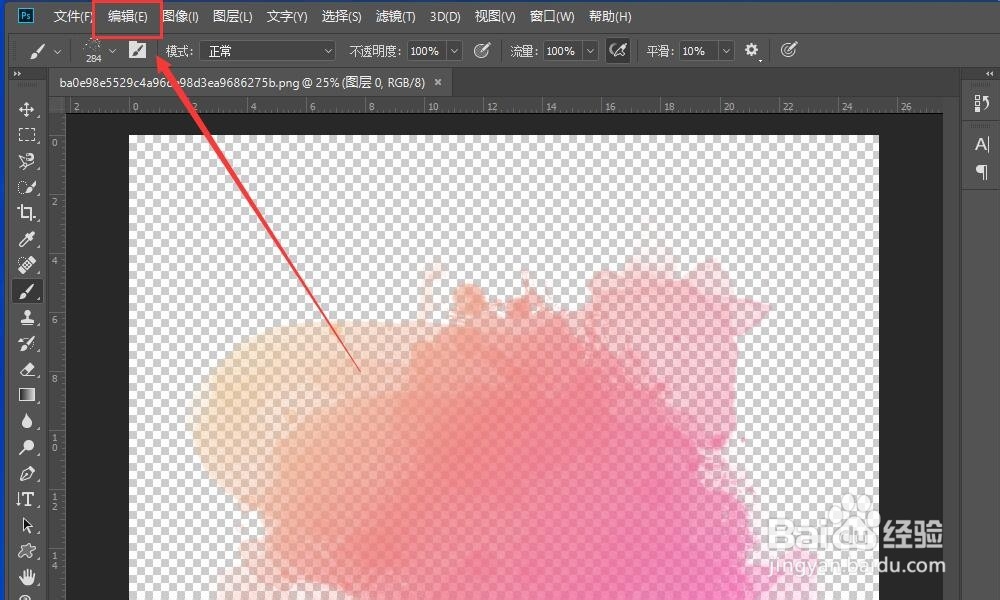
2、点击上方工具栏里的编辑按钮。
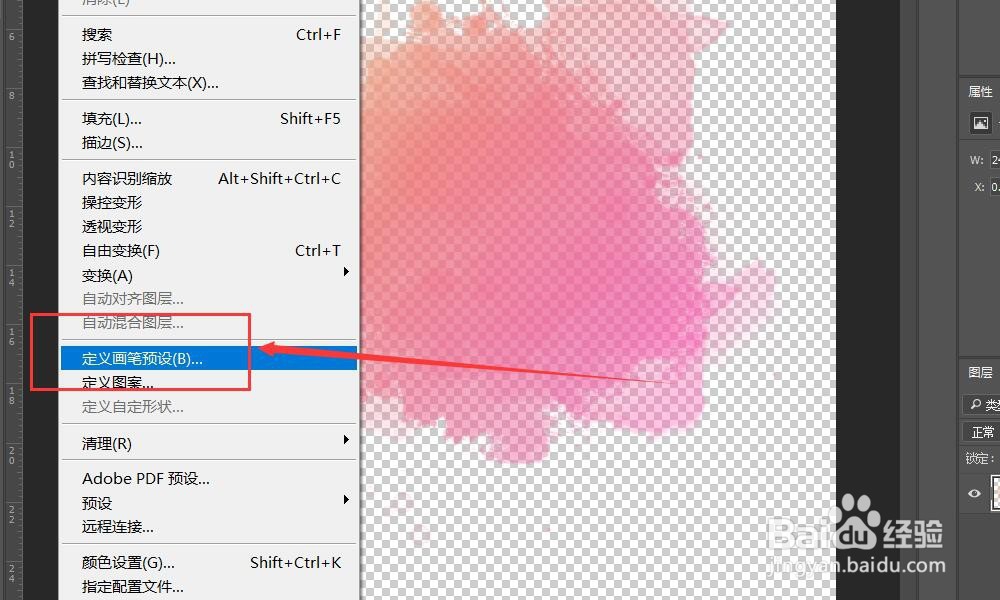
3、在弹出的下拉菜单中选择定义画笔预设。
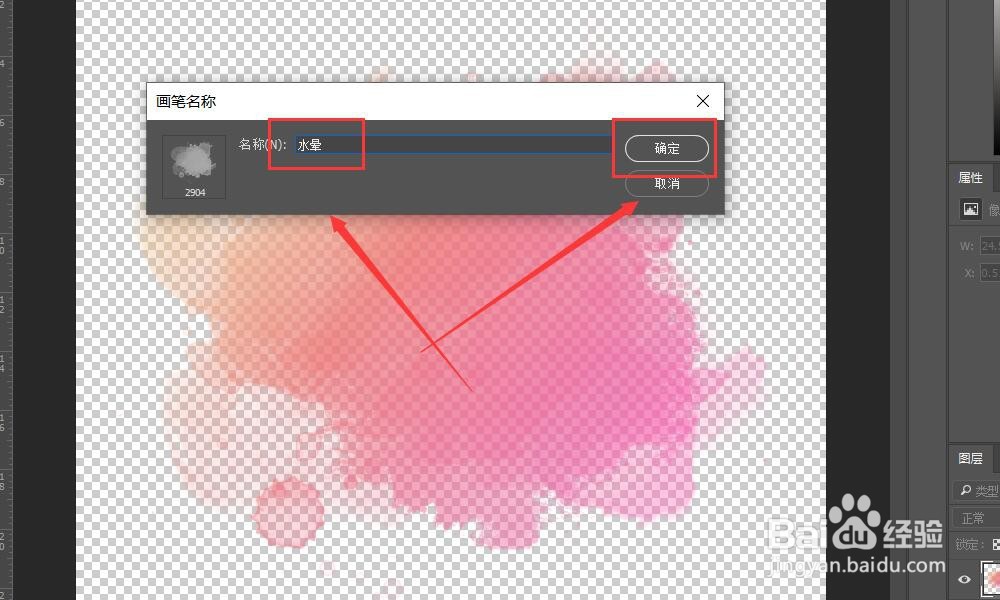
4、在弹出的画笔名称之中给画笔起个名字,之后点击确定保存设置。
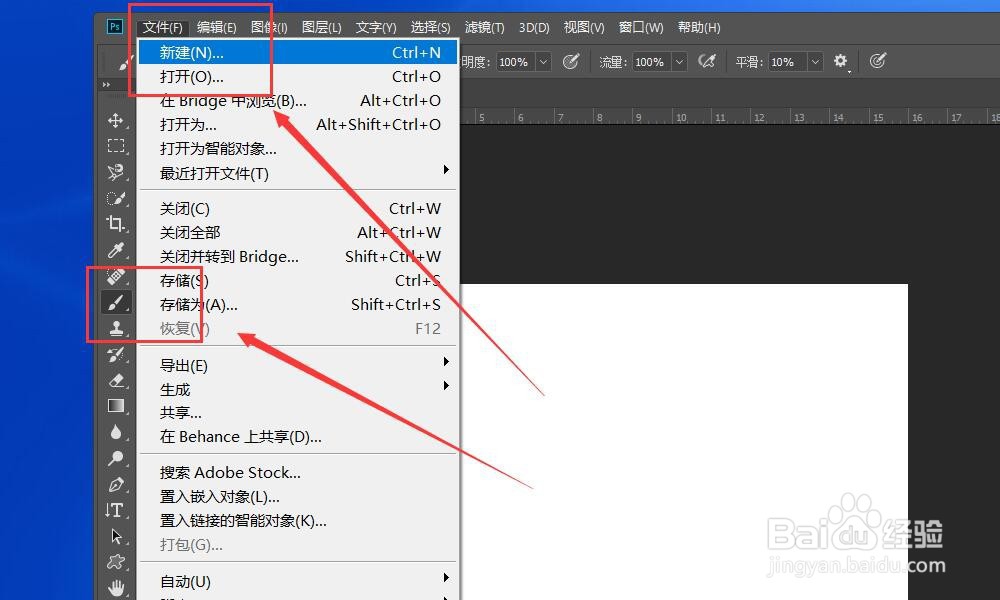
5、点击文件,新建一个画布,之后选择画笔工具。
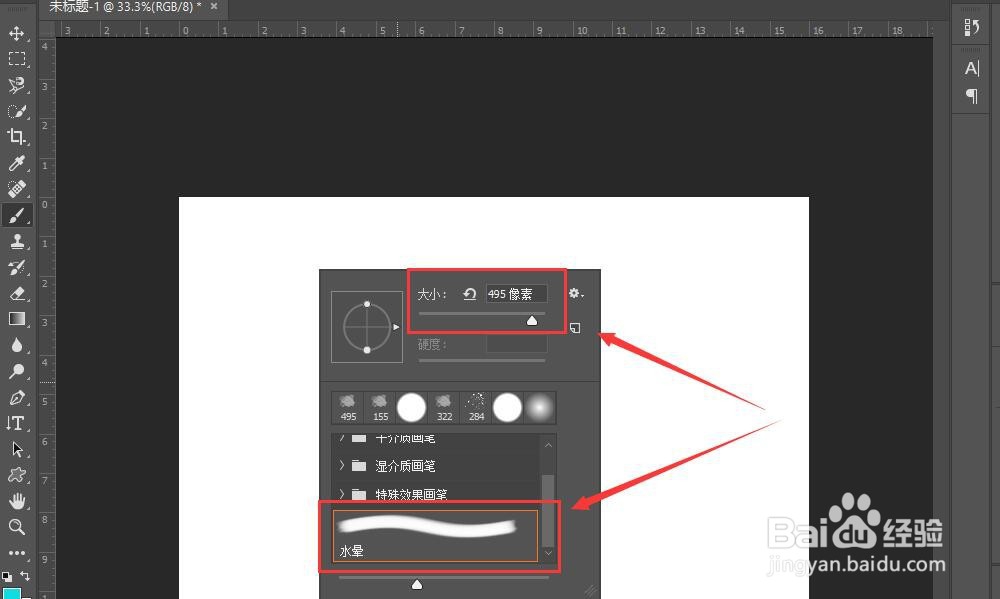
6、使用画笔工具右键点击画布,在弹出的设置菜单中选择刚刚设置的画笔,可以调整一下大小。
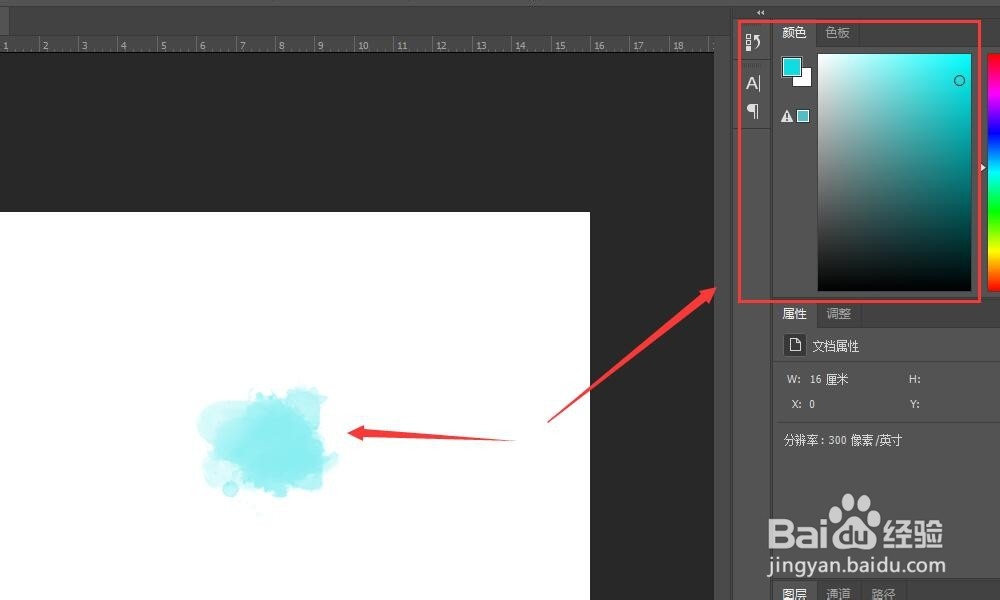
7、在色板上选择需要的颜色,之后使用画笔即可画出刚刚设置好的图片画笔形象了。
1、总结:
1、将需要导入画笔的图片拖入PS的工作区。
2、点击上方工具栏里的编辑按钮。
3、在弹出的下拉菜单中选择定义画笔预设。
4、给画笔起个名字,之后点击确定保存设置。
5、点击文件,新建一个画布,之后选择画笔工具。
6、使用画笔工具右键点击画布,在弹出的设置菜单中选择刚刚设置的画笔。
7、在色板上选择需要的颜色,之后使用画笔即可。
