1、首先启动桌面上的excel

2、打开文档

3、我们选中第一行单元格,单击工具栏开始下的填充图标,单击下拉菜单,选择一种喜欢的颜色。
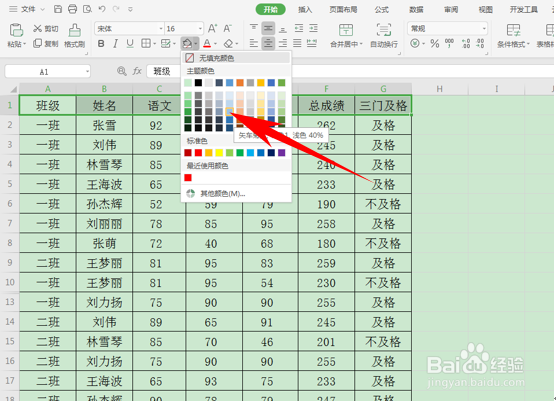
4、然后将第一行单元格设置为蓝色,然后选中第一行和第二行单元格,单击工具栏开始下的格式刷。

5、然后利用格式刷选中剩下的单元格,如下图所示。

6、然后我们看到,表格就已经美化完毕了,隔行填充了颜色,如下图所示。

时间:2026-04-26 05:34:36
1、首先启动桌面上的excel
2、打开文档
3、我们选中第一行单元格,单击工具栏开始下的填充图标,单击下拉菜单,选择一种喜欢的颜色。
4、然后将第一行单元格设置为蓝色,然后选中第一行和第二行单元格,单击工具栏开始下的格式刷。
5、然后利用格式刷选中剩下的单元格,如下图所示。
6、然后我们看到,表格就已经美化完毕了,隔行填充了颜色,如下图所示。
