1、按下ctrl+o,打开一张图片

2、右键单击该背景,选择复制图层,将背景图层备份一下。

3、打开调整面板,然后点击图示的按钮
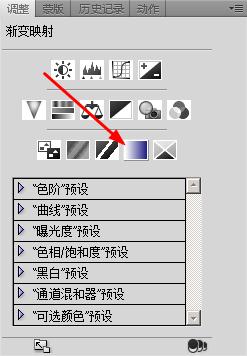
4、在打开的面板中,点击这个渐变按钮

5、右键单击渐变,添加一个色标,双击色标可以打开颜色选择对话框
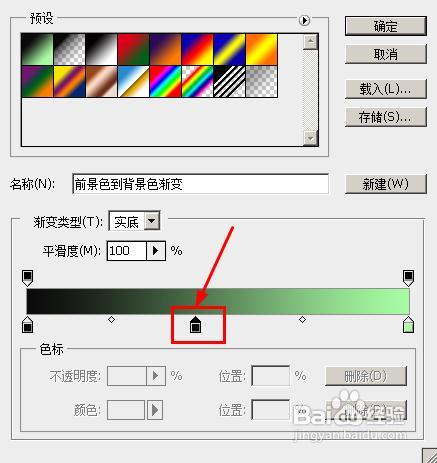
6、鼠标点击选择颜色,然后点击确定按钮。

7、同样的方法给其他色标添加颜色:

8、这就是目前的效果图

9、设置背景副本图层的混合模式为:变暗

10、最后的效果如图所示:

时间:2026-04-22 22:43:12
1、按下ctrl+o,打开一张图片
2、右键单击该背景,选择复制图层,将背景图层备份一下。
3、打开调整面板,然后点击图示的按钮
4、在打开的面板中,点击这个渐变按钮
5、右键单击渐变,添加一个色标,双击色标可以打开颜色选择对话框
6、鼠标点击选择颜色,然后点击确定按钮。
7、同样的方法给其他色标添加颜色:
8、这就是目前的效果图
9、设置背景副本图层的混合模式为:变暗
10、最后的效果如图所示:
