wps word如何快速设置权限编辑保护

 时间:2026-02-15 10:43:07

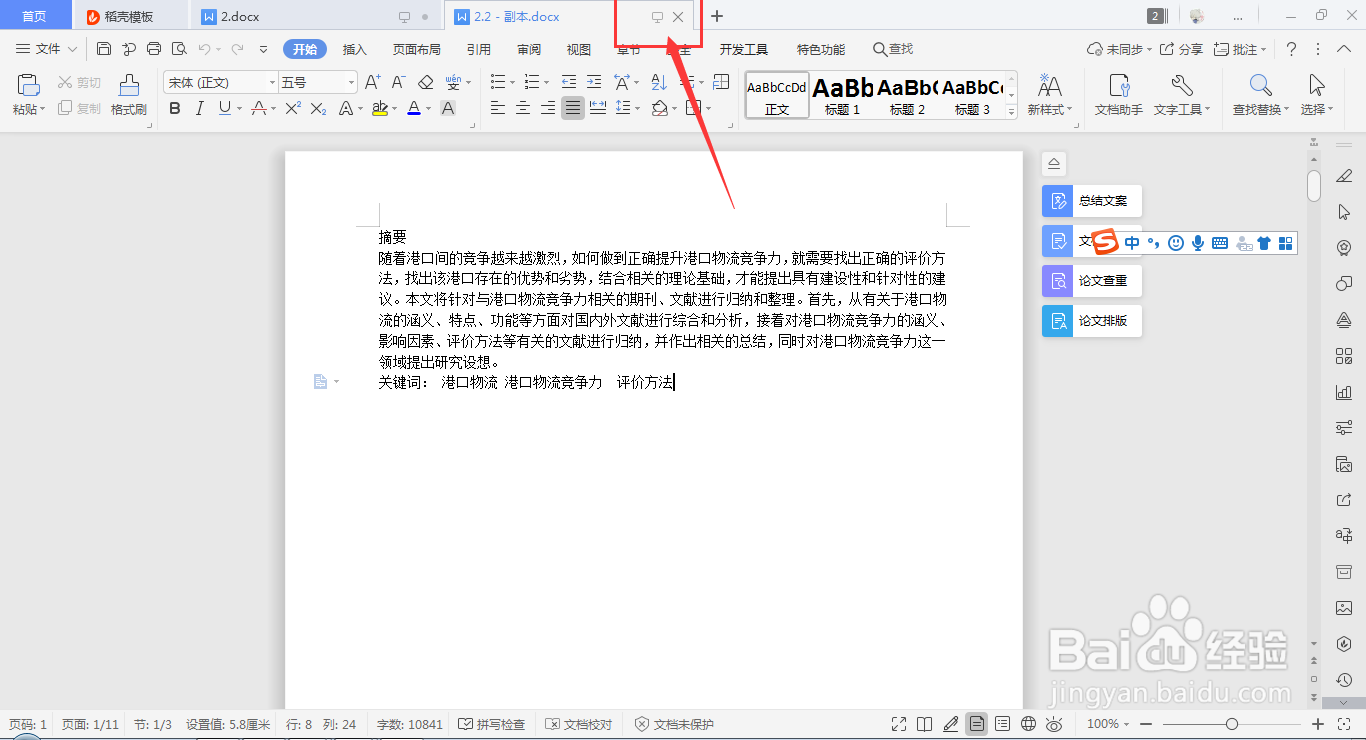
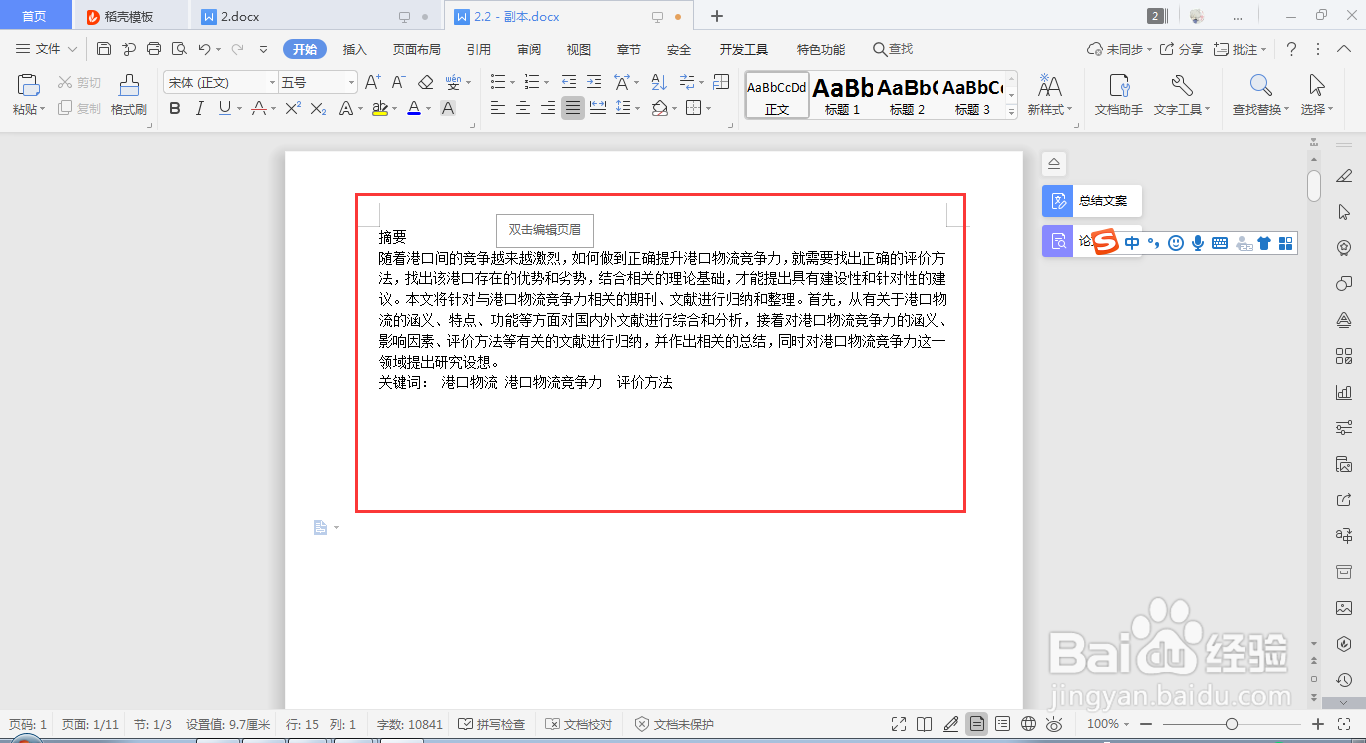
1、首先,打开需要添加权限编辑保护的文档;
wps word如何快速设置权限编辑保护

2、从“文件”→“文档加密”→“密码加密”进入;

wps word如何快速设置权限编辑保护

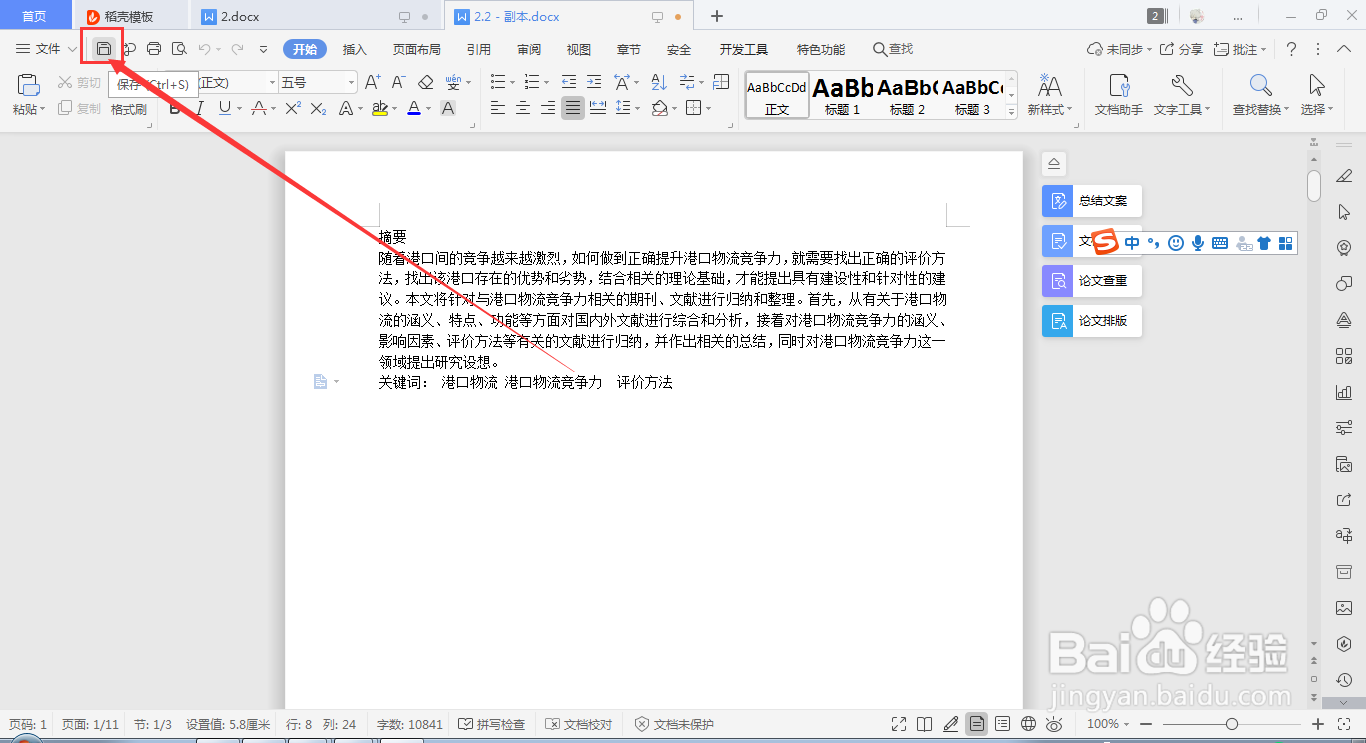
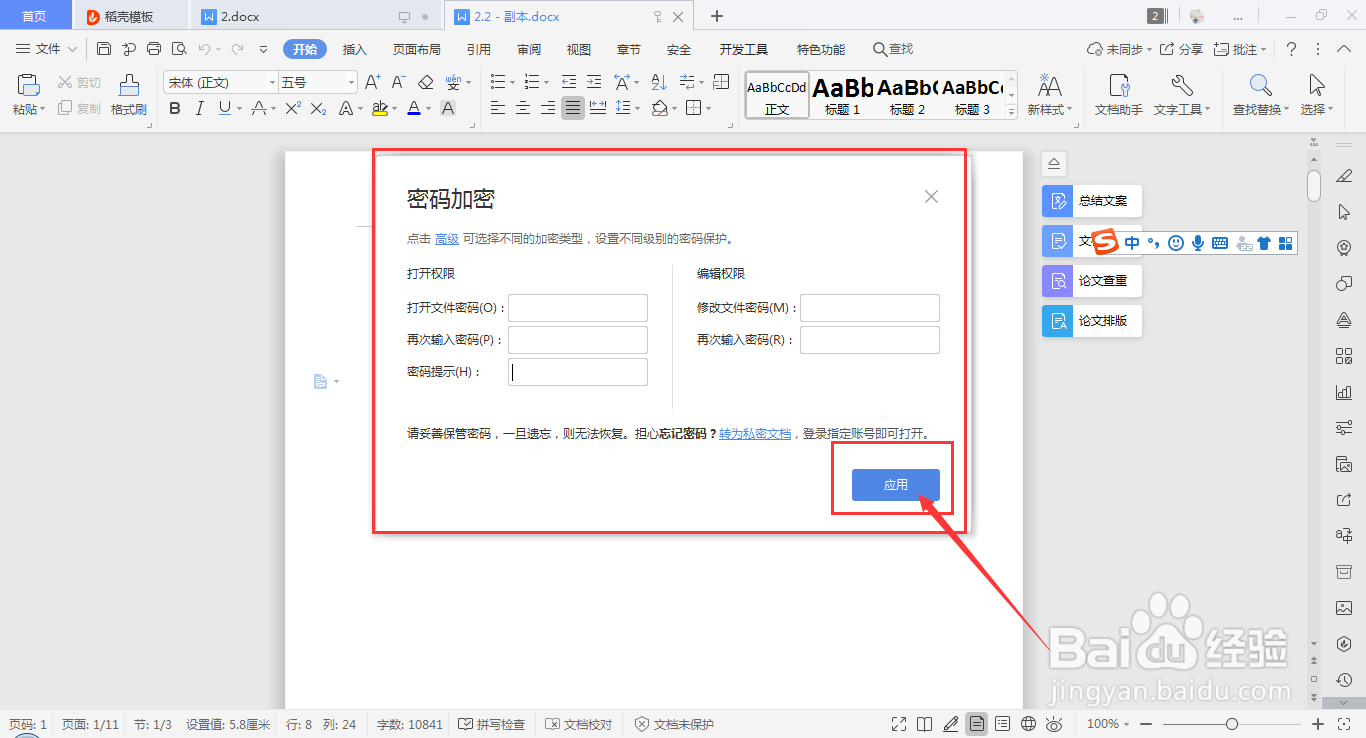
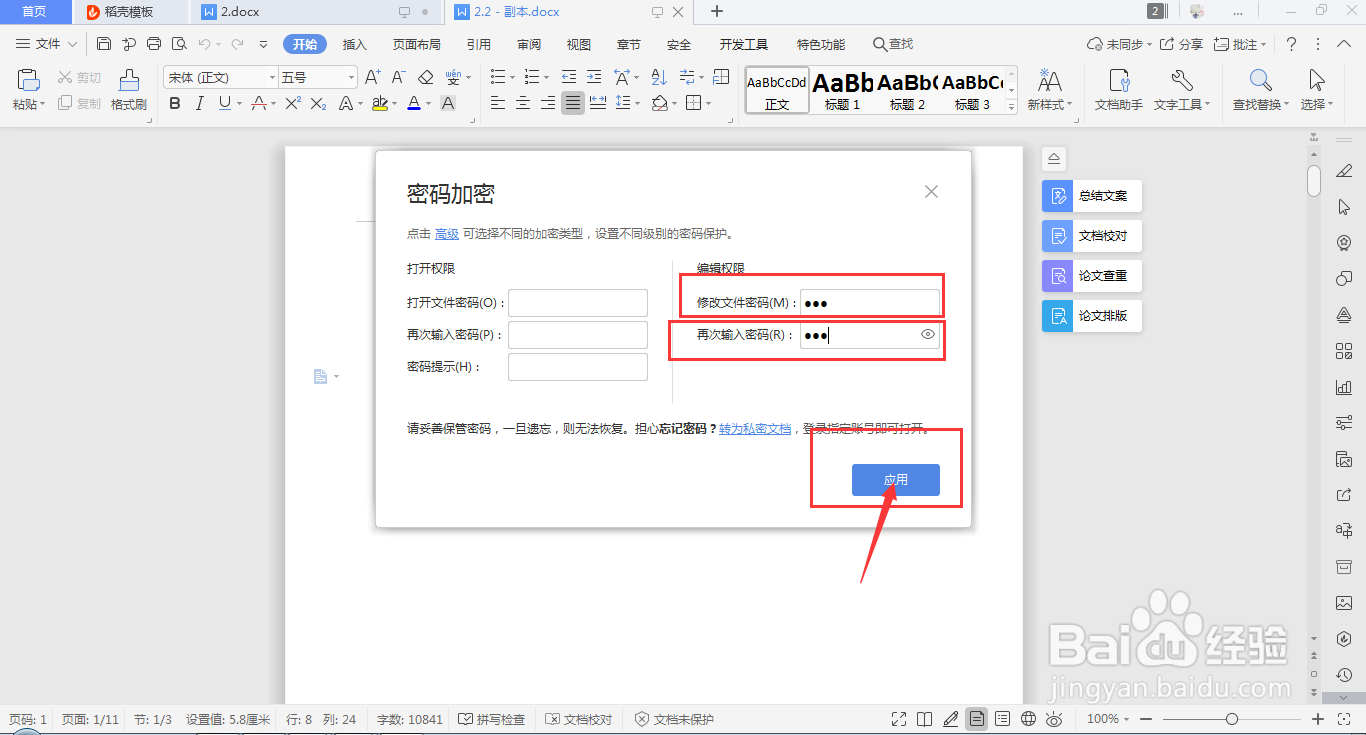
3、待新页面弹出后,进入密码加密页面,阅读底部提示后,在右侧的编辑权限栏下,添加相应的密码,点击“应用”,接着保存文件即可;
wps word如何快速设置权限编辑保护

wps word如何快速设置权限编辑保护

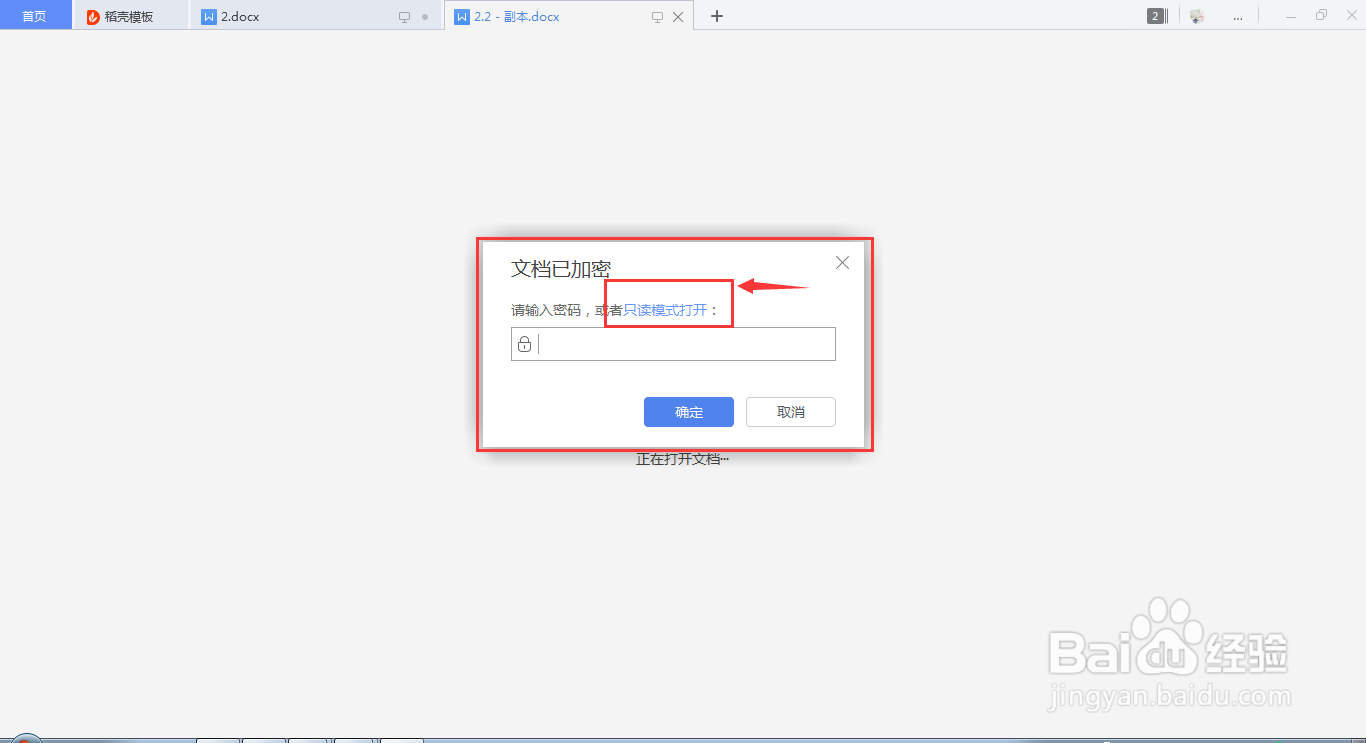
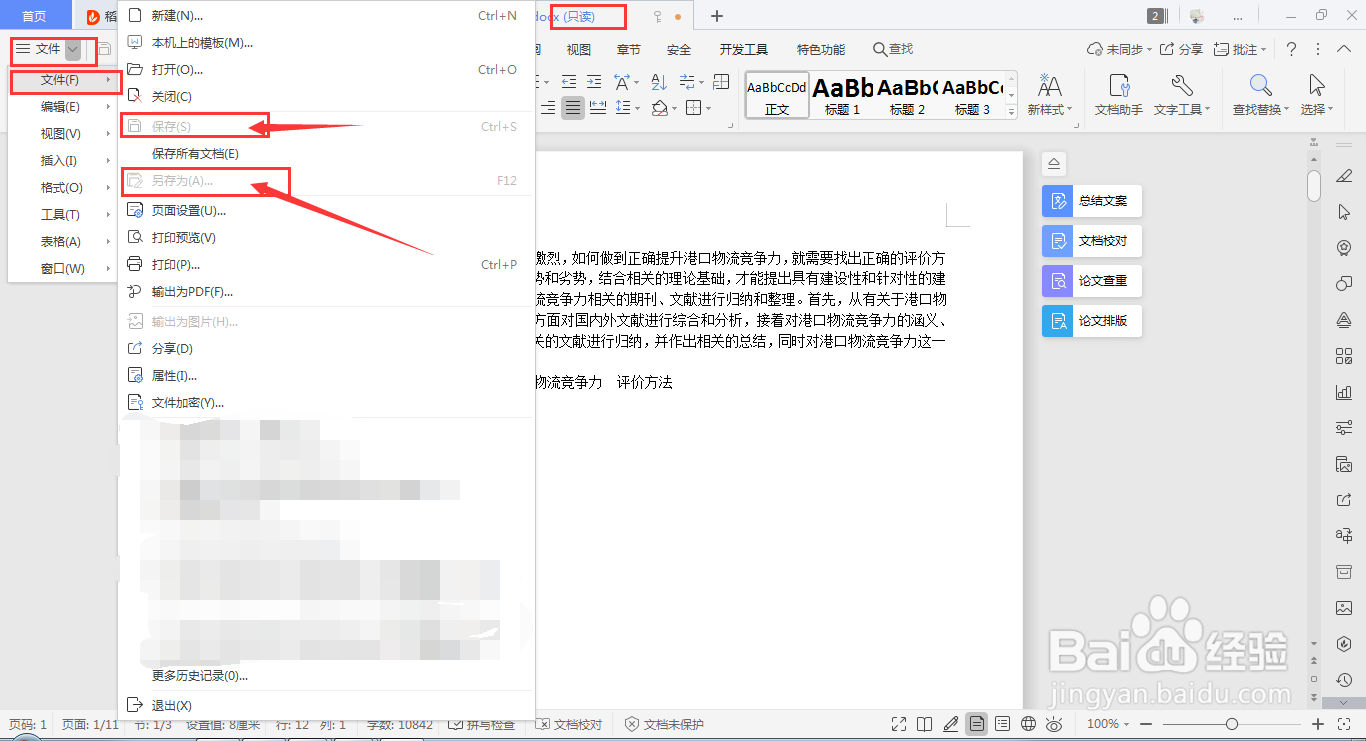
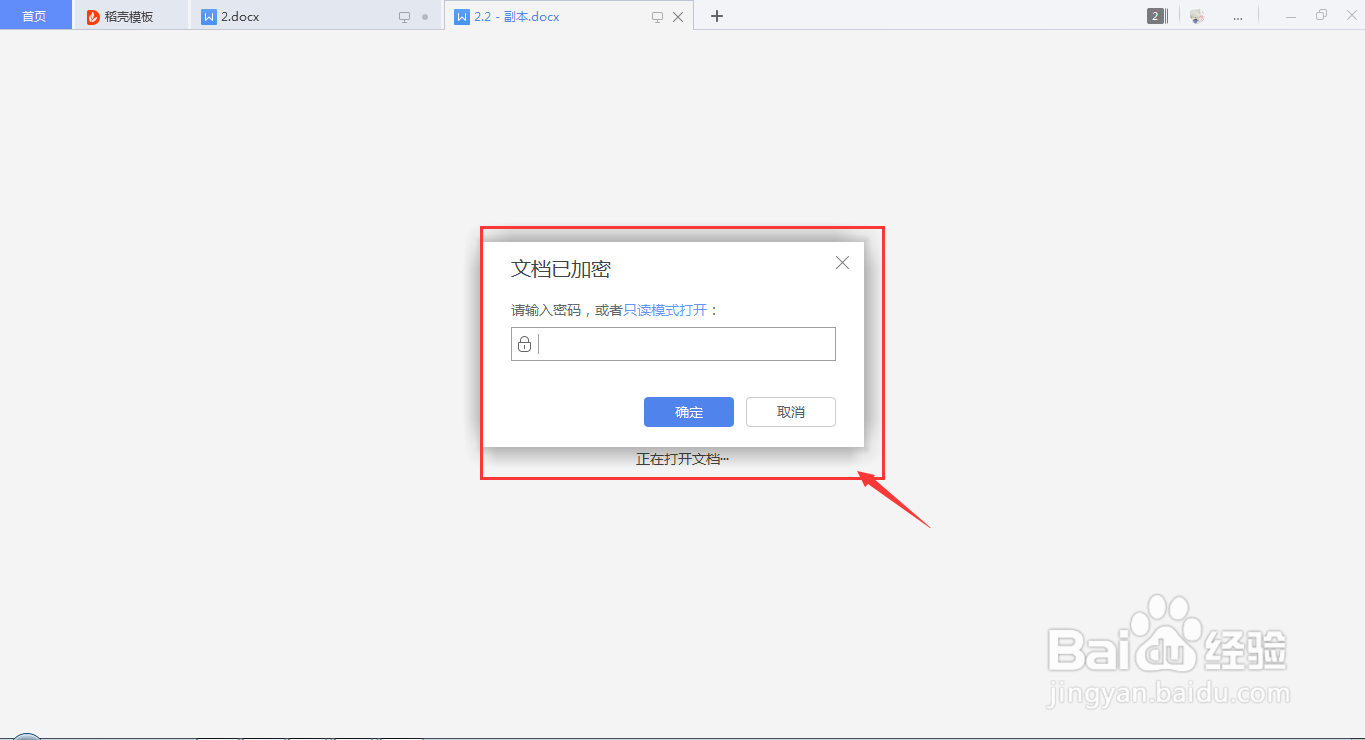
4、待关闭文件再重新打开,可看到“文档已加密”栏弹出,需输入正确密码才可进行编辑,若点击“只读方式打开”,则进入只读模式,如下图所示,即使在文档中输入内容,也无法进行保存或者另存为文件;
wps word如何快速设置权限编辑保护

wps word如何快速设置权限编辑保护

wps word如何快速设置权限编辑保护

wps word如何快速设置权限编辑保护

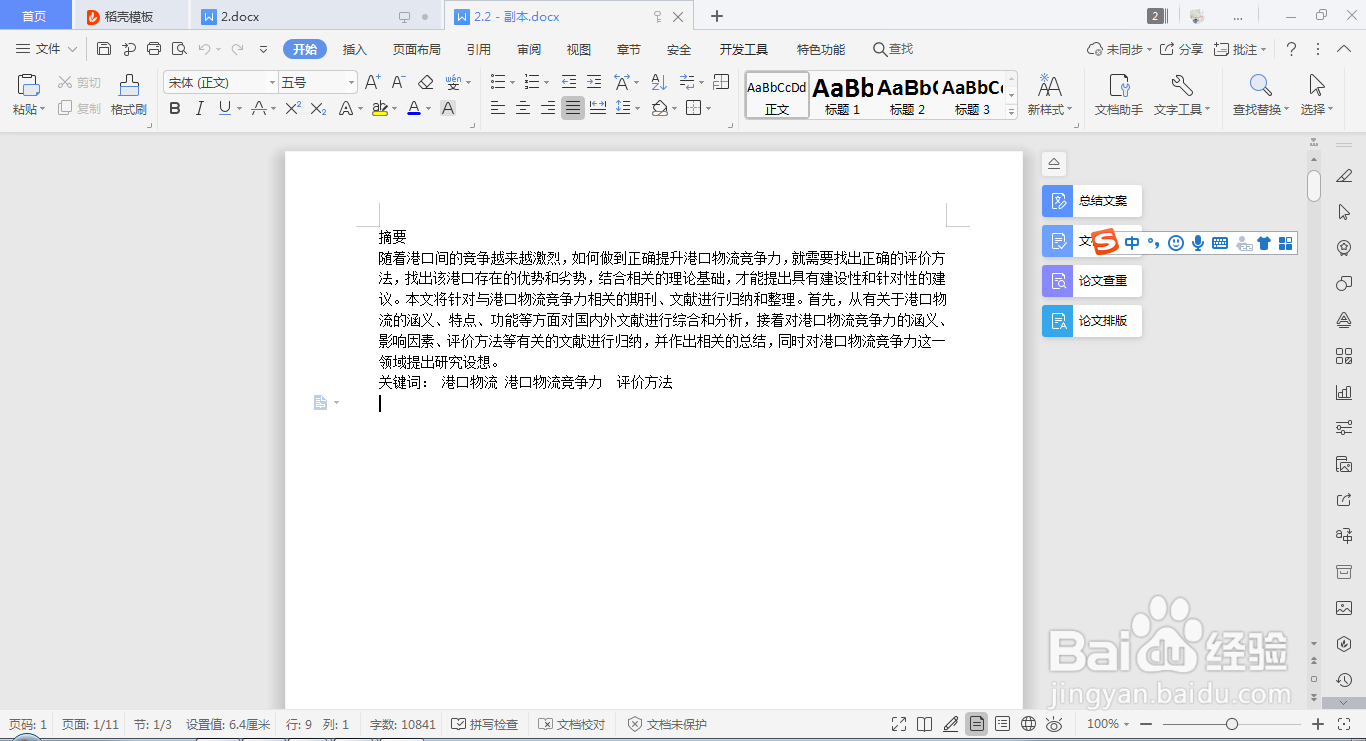
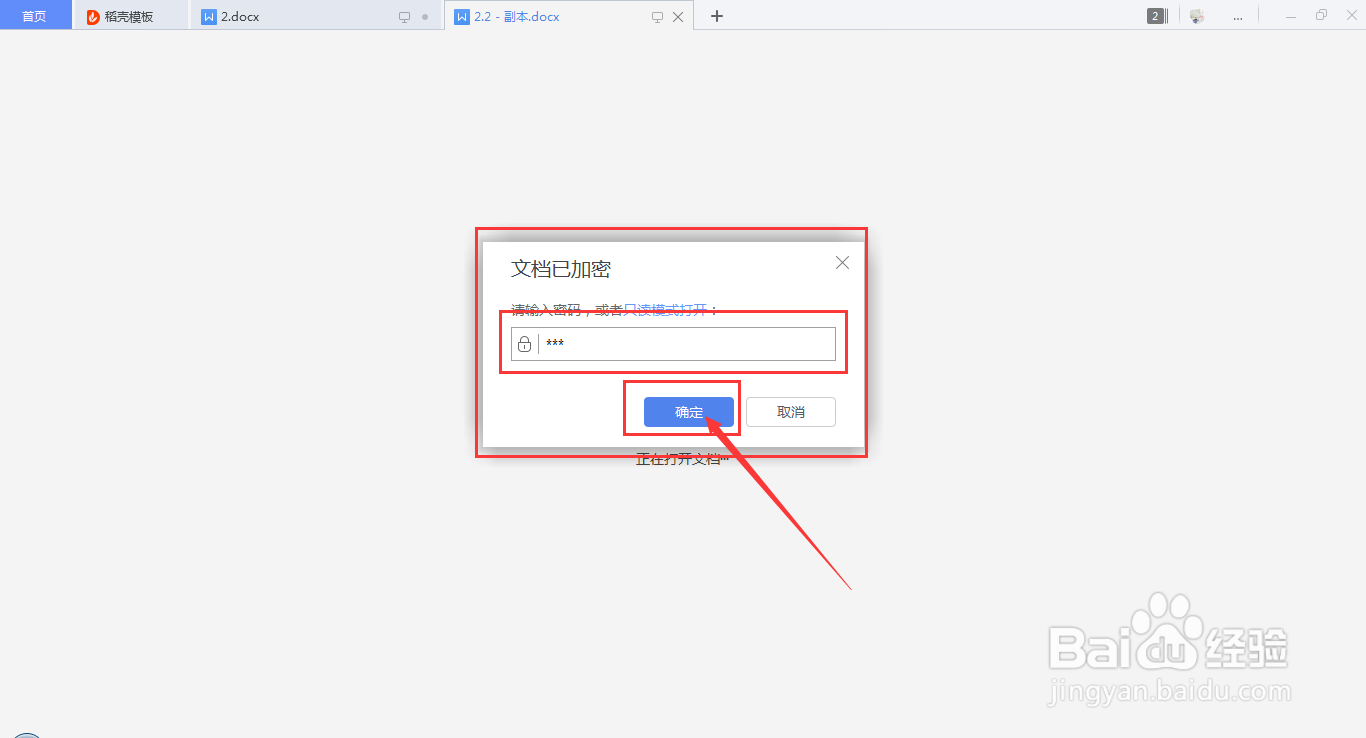
5、若需撤销权限编辑保护,可在输入正确密码打开后,从“文件”→“文档加密”→“密码加密”进入,将密码清空,单击“应用”,接着保存文件,当关闭文件再打开时,就不会弹出输入密码的提示。
wps word如何快速设置权限编辑保护

wps word如何快速设置权限编辑保护

wps word如何快速设置权限编辑保护

wps word如何快速设置权限编辑保护

  • Word快速上手——如何隐藏选项卡和功能区
  • WPS演示使用自定义放映功能放映幻灯片中指定页
  • 单元格文字居中显示
  • WPS怎样将阿拉伯人民币转成大写?
  • Powerpiont2010如何设置幻灯片的背景?
  • 热门搜索
    湖北旅游 山西旅游 广西旅游景点大全 安吉旅游 南昌旅游景点 江苏旅游职业学院 旅游推荐 旅游商品 旅游纪念品 邯郸旅游景点