PS如何快速去掉图片中大面积的文字?

 时间:2026-04-22 14:51:02

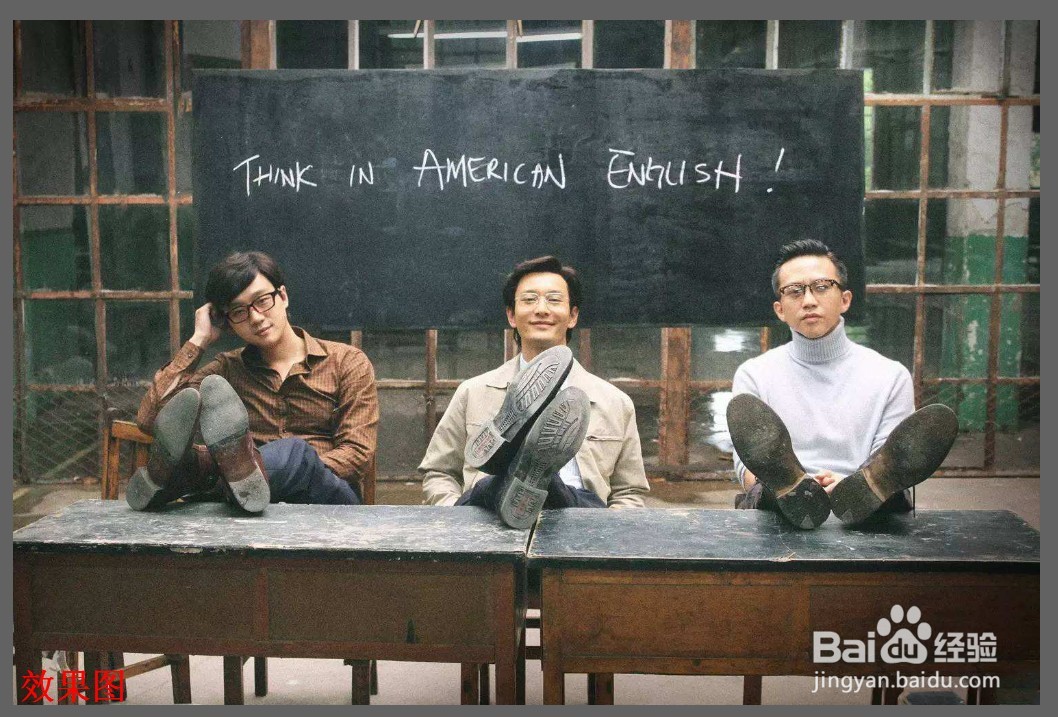
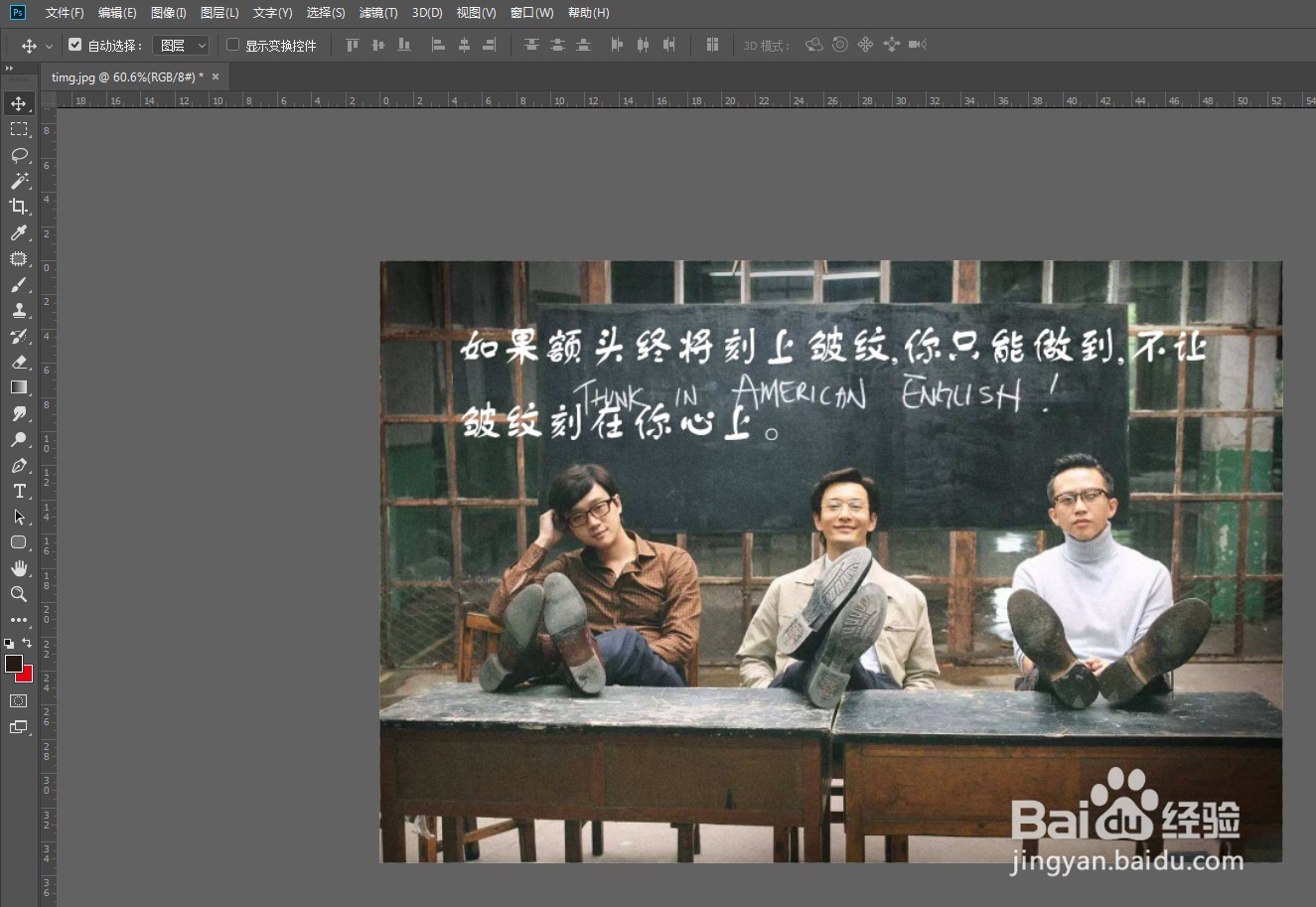
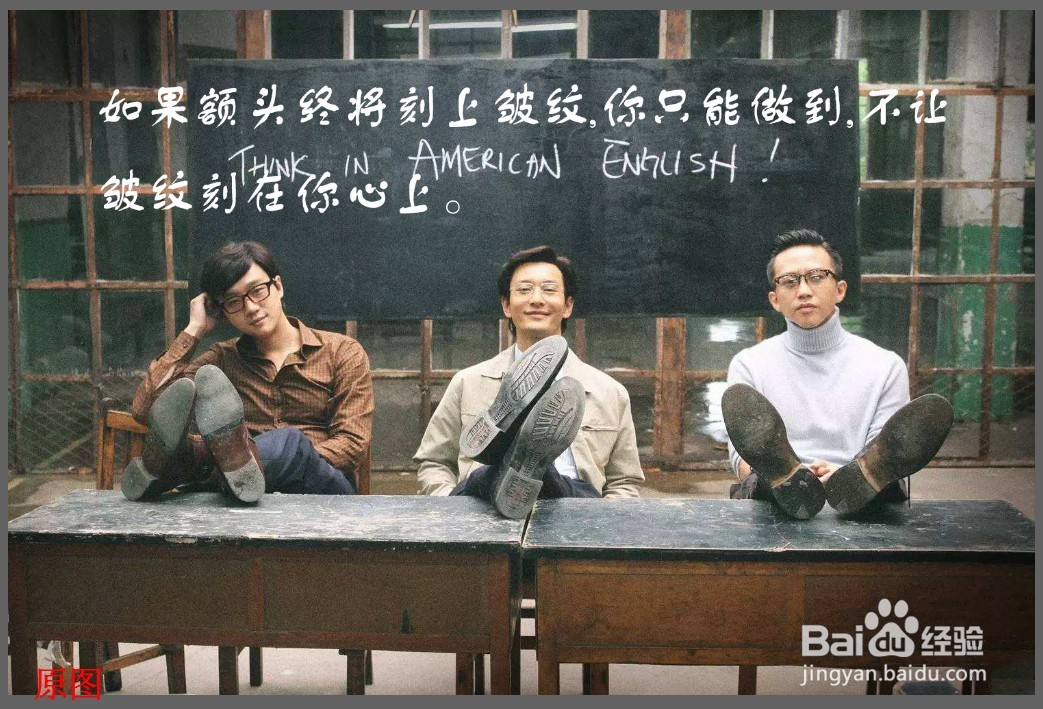
1、第一步,在PS中打开要处理的图片。在这张图中小编想将图中的文字去掉,以得到干净的背景图。
PS如何快速去掉图片中大面积的文字?

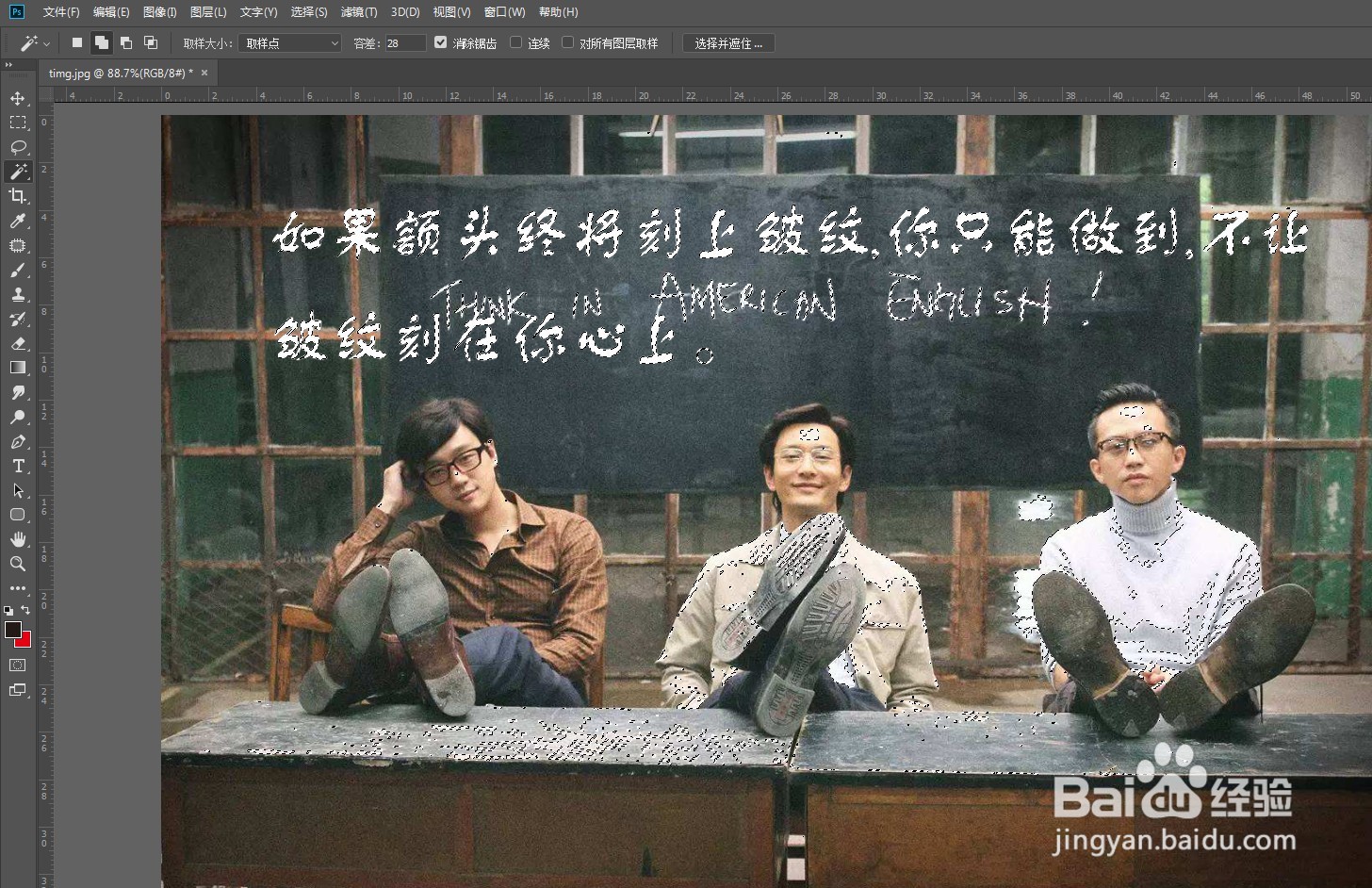
2、第二步,用魔棒工具在文字上单击得到文字的选区。

PS如何快速去掉图片中大面积的文字?

3、第三步,有些额外的地方也被选中了,可以按ctrl+d取消选择,将容差调小重新做选区。再用套索工具,选择从选区减去模式,将不需要选中的地方减去选区。

PS如何快速去掉图片中大面积的文字?

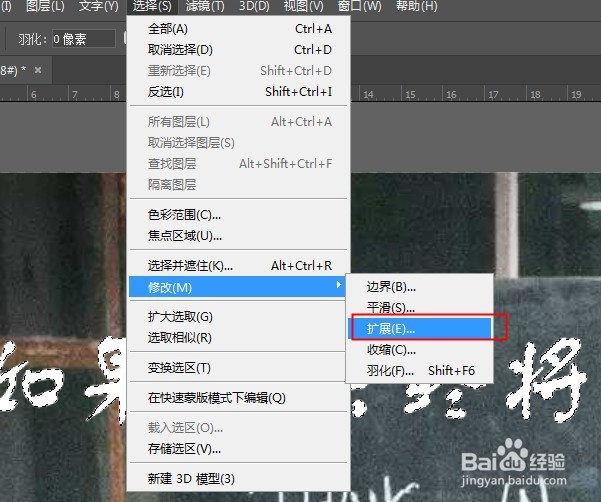
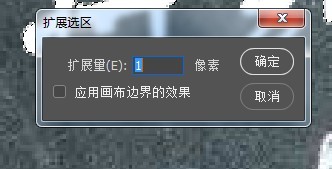
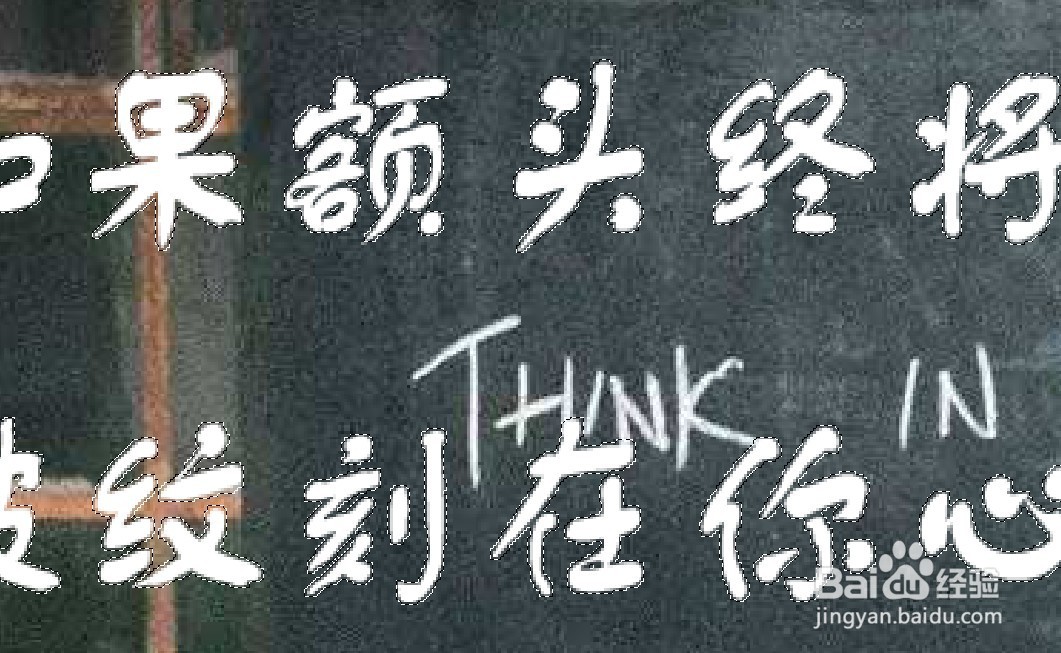
4、第四步,点击选择-修改-扩展,将选区向外扩展1个像素。

PS如何快速去掉图片中大面积的文字?

PS如何快速去掉图片中大面积的文字?

PS如何快速去掉图片中大面积的文字?

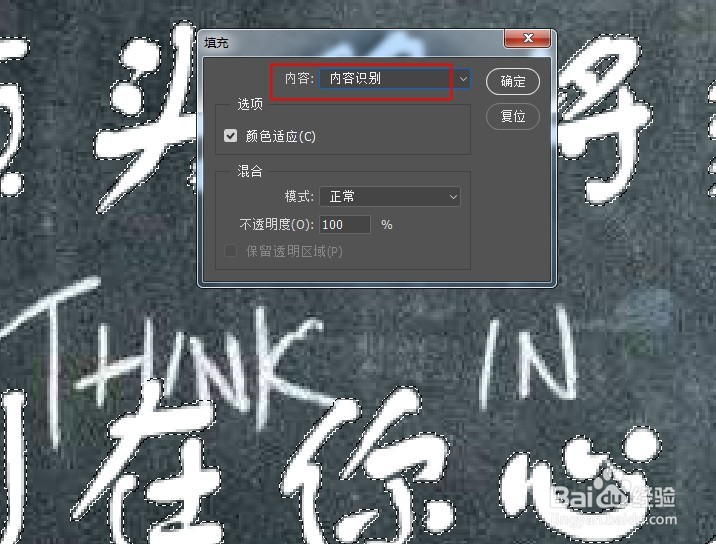
5、第五步,按shift+f5打开填充面板,选择智能填充,点击确定。
PS如何快速去掉图片中大面积的文字?

PS如何快速去掉图片中大面积的文字?

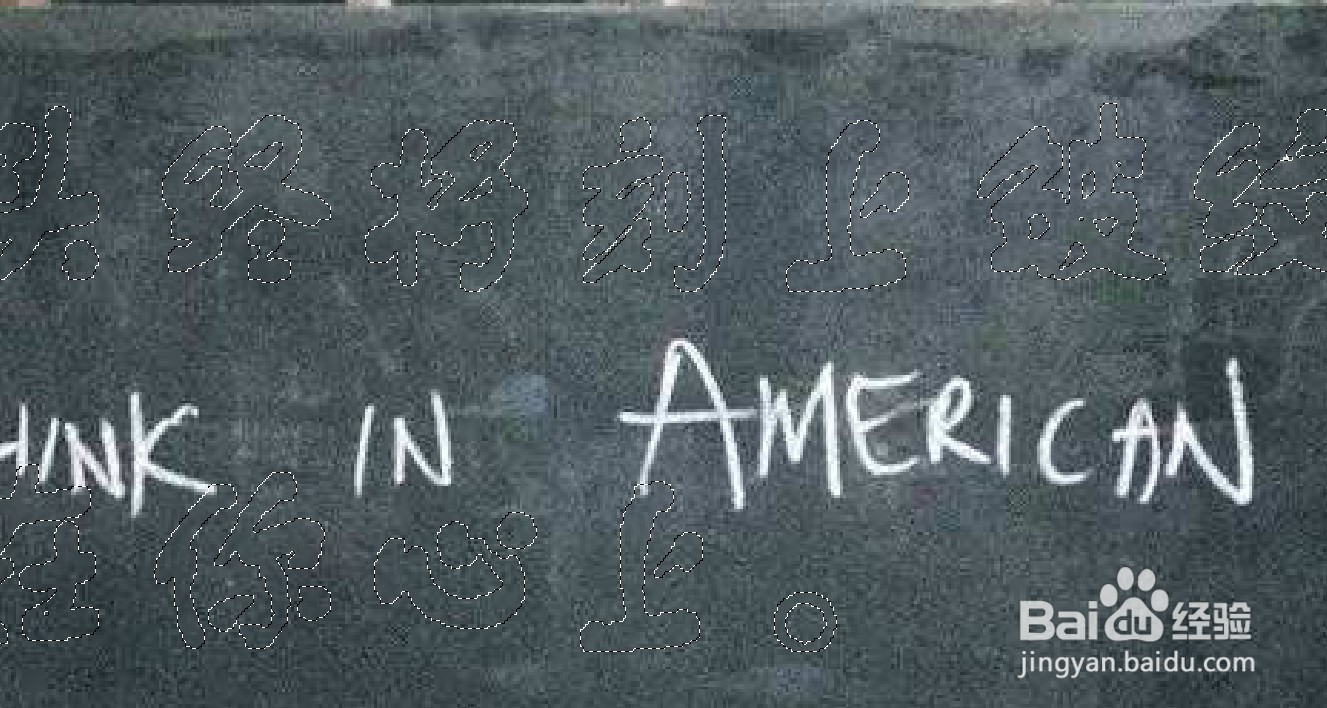
6、第六步,按ctrl+d取消选择,按ctrl+0缩小画板,就可以看到整体效果了。
PS如何快速去掉图片中大面积的文字?

PS如何快速去掉图片中大面积的文字?

1、在PS中打开要处理的图片。

2、用魔棒工具在文字上单击得到文字的选区。

3、用套索工具,选择从选区减去模式,将不需要选中的地方减去选区。

4、点击选择-修改-扩展,将选区向外扩展1个像素。

5、按shift+f5打开填充面板,选择智能填充,点击确定。

6、按ctrl+d取消选择,按ctrl+0缩小画板,就可以看到整体效果了。

  • PS图上的字体模糊该如何解决
  • ps怎样把图片中的东西抠出来
  • ps如何删除图层
  • Ps怎么把图片变清晰
  • ps怎么调整图片部分区域的颜色
  • 热门搜索
    台湾花莲旅游攻略 春节到哪里旅游最好 旅游体验师招聘信息 乌镇西塘旅游攻略 三亚大东海旅游攻略 旅游卫视在线直播 广东肇庆旅游攻略 温州附近旅游景点大全 西安有什么旅游景点 沈阳有什么旅游景点