PPT演示文档如何插入基本矩阵

 时间:2026-02-14 17:21:08

1、打开PPT演示文档

PPT演示文档如何插入基本矩阵

2、点击“插入”菜单。

PPT演示文档如何插入基本矩阵

3、点击“SmartArt”菜单。

PPT演示文档如何插入基本矩阵

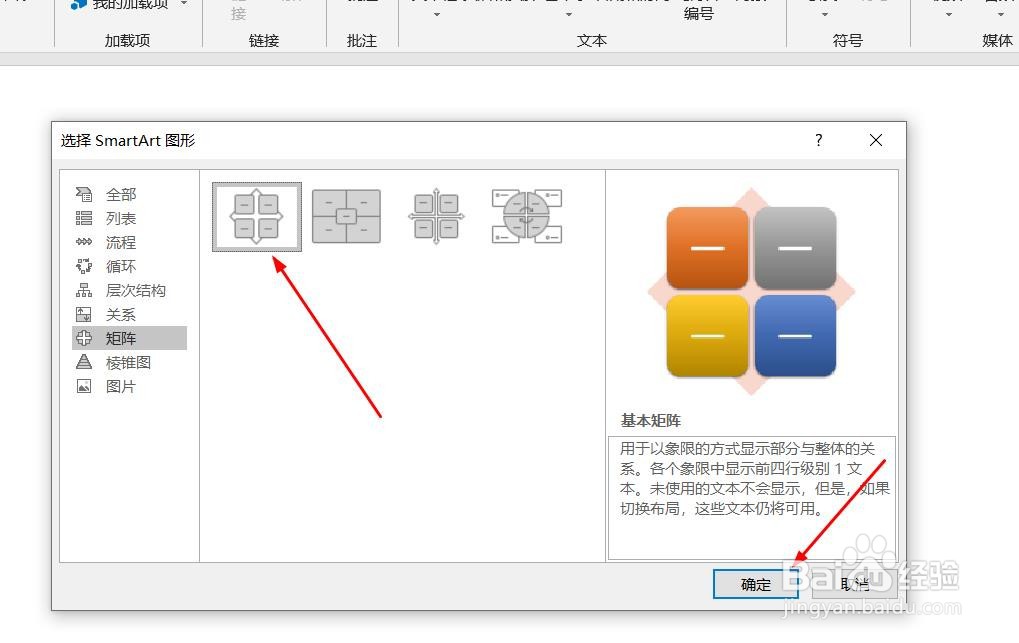
4、点击“基本矩阵”,然后点击“确定”

PPT演示文档如何插入基本矩阵

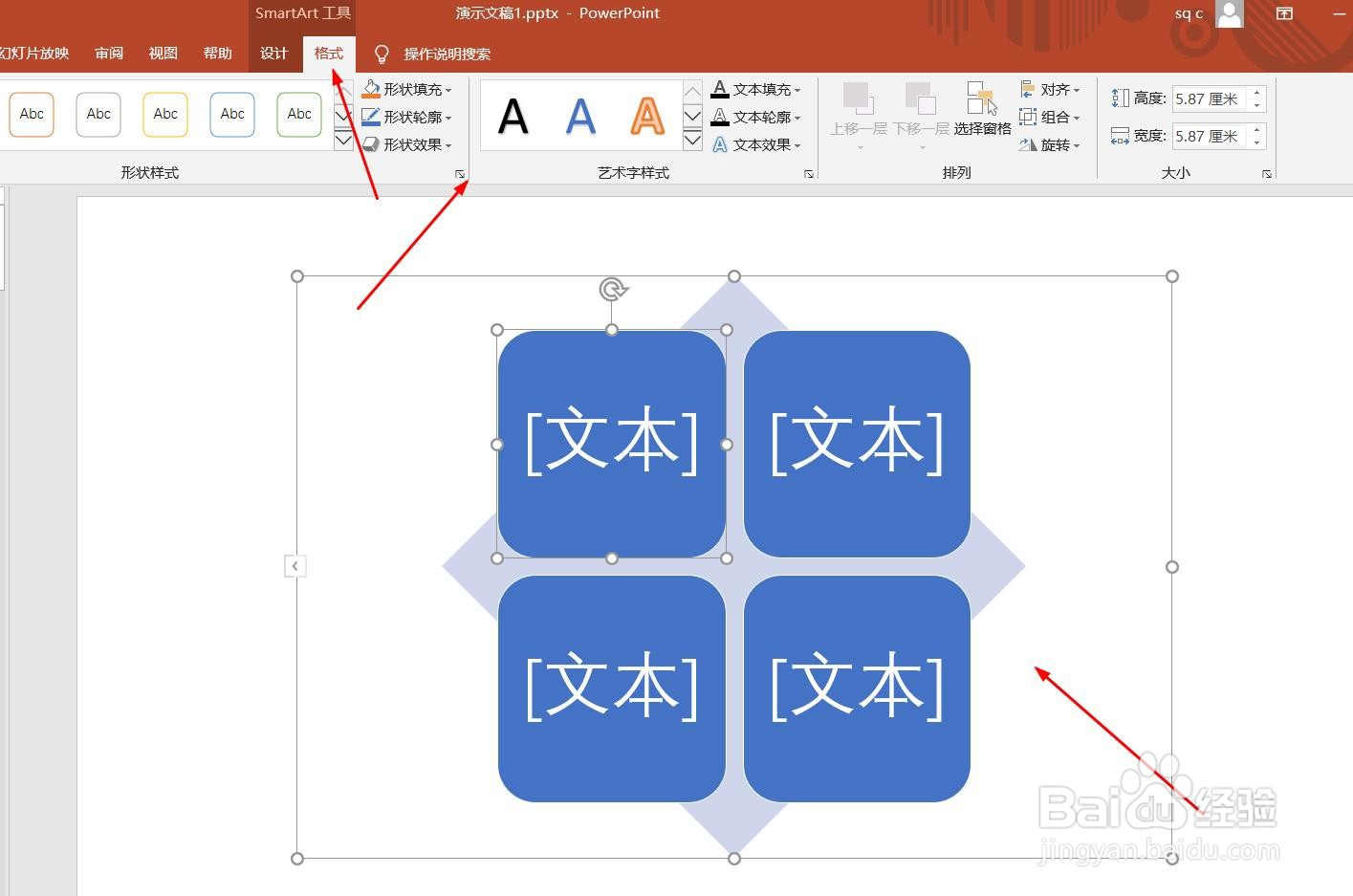
5、点击鼠标左键不放画线,插入基本矩阵成功,选中插入对象,点击“格式”,并点击“形式样式”

PPT演示文档如何插入基本矩阵

6、点击“填充与线条”图标,修改对象样式。

PPT演示文档如何插入基本矩阵

7、点击“效果”图标,修改对象展示效果。

PPT演示文档如何插入基本矩阵

8、点击“大小与属性”图标,修改对象属性。

PPT演示文档如何插入基本矩阵

1、1、打开PPT演示文档。

2、点击“插入”菜单。

3、点击“SmartArt”菜单。

4、点击“基本矩阵”,然后点击“确定”。
5、点击鼠标左键不放画线,插入基本矩阵成功,选中插入对象,点击“格式”,并点击“形式样式”。
6、点击“填充与线条”图标,修改对象样式。

7、点击“效果”图标,修改对象展示效果。

8、点击“大小与属性”图标,修改对象属性。

  • PPT中立方体形状取消组合的方法
  • ppt 2016如何添加直角上的箭头形状?
  • PPT中怎样使用圆环管状形状制作背景
  • PPT中如何加宽插入图形的外边框宽度
  • 如何开启PPT当中的状态栏?
  • 热门搜索
    西湖旅游 喀纳斯旅游攻略 日本旅游报价 中国旅游网官方网站 重庆旅游网 亳州旅游 法国旅游签证 关于旅游的英语作文 芒市旅游 马蜂窝网旅游攻略
