用IrfanView裁剪一张jpg等图片的部分画面

 时间:2026-02-14 21:56:24

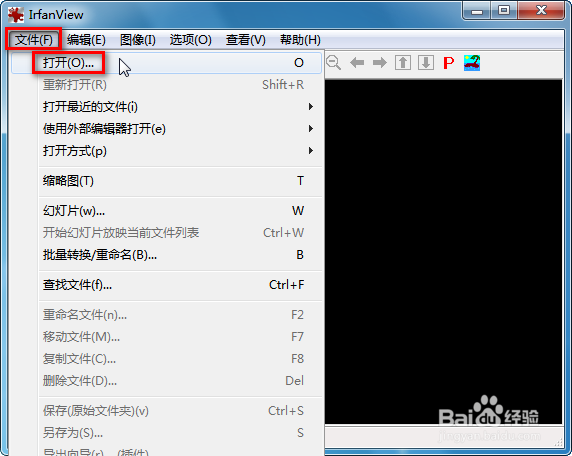
1、1.运行IrfanView程序,点“文件 → 打开”,选择一张jpg等图片文件。
用IrfanView裁剪一张jpg等图片的部分画面

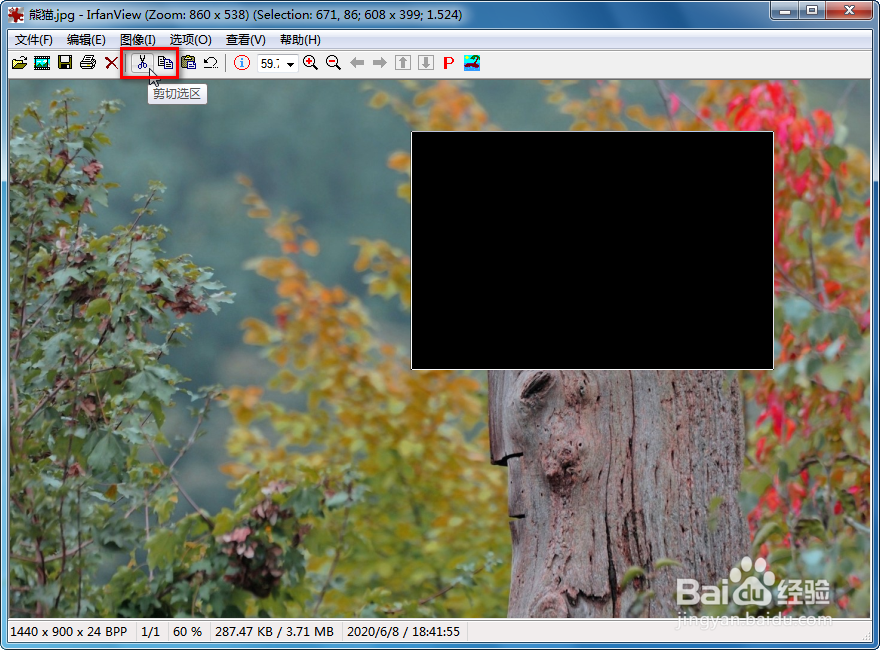
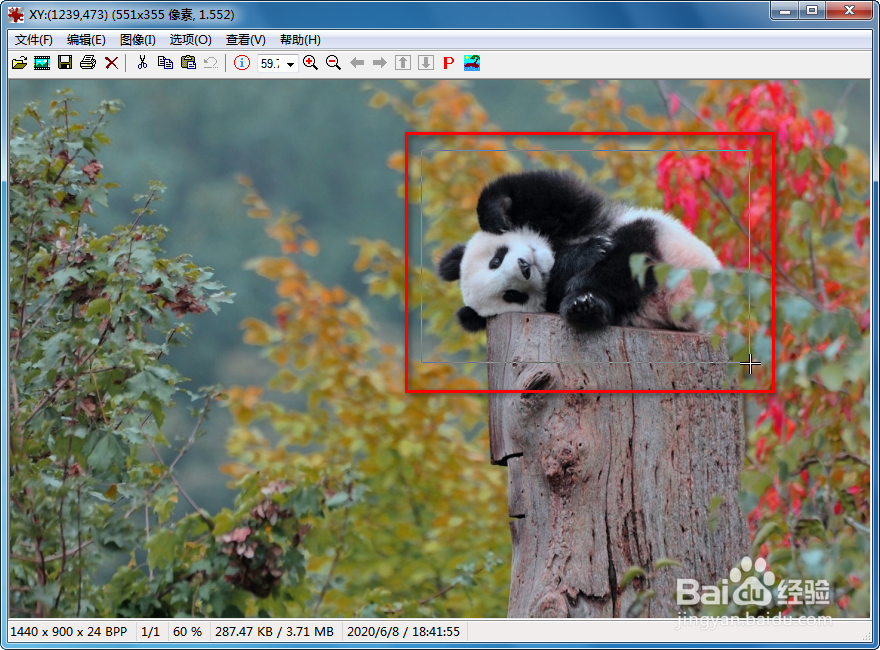
2、2.在你需要的画面位置边缘按住鼠标左键不放,框选出一个矩形区域,松开鼠标左键。
用IrfanView裁剪一张jpg等图片的部分画面

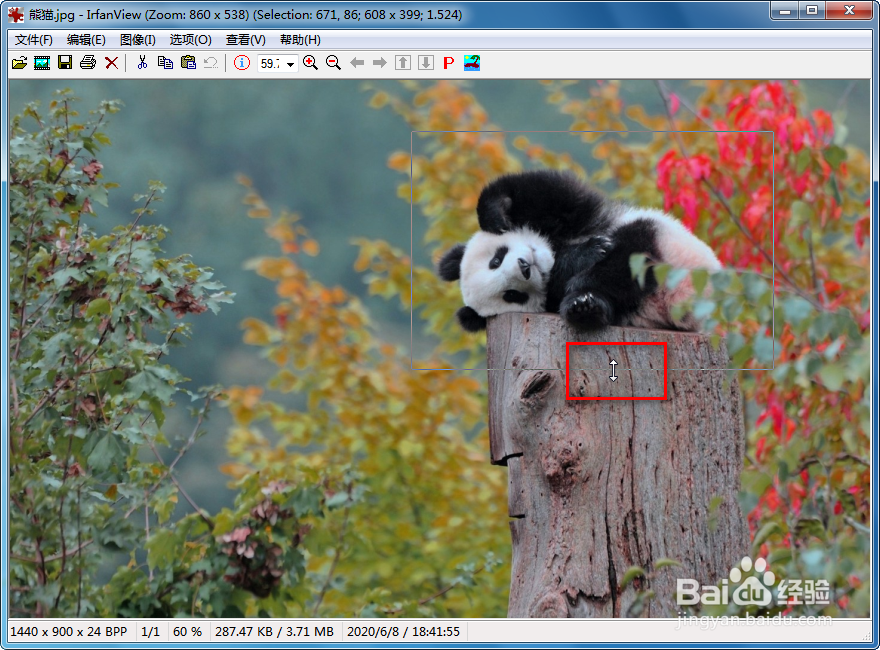
3、3.需要调节边缘范围,鼠标就移动到边缘线位置,会出现双箭头光标,按住鼠标左键不放,上下或左右移动,然后松开。
用IrfanView裁剪一张jpg等图片的部分画面

4、4.边缘线调整好之后,点剪切或复制按钮。

用IrfanView裁剪一张jpg等图片的部分画面

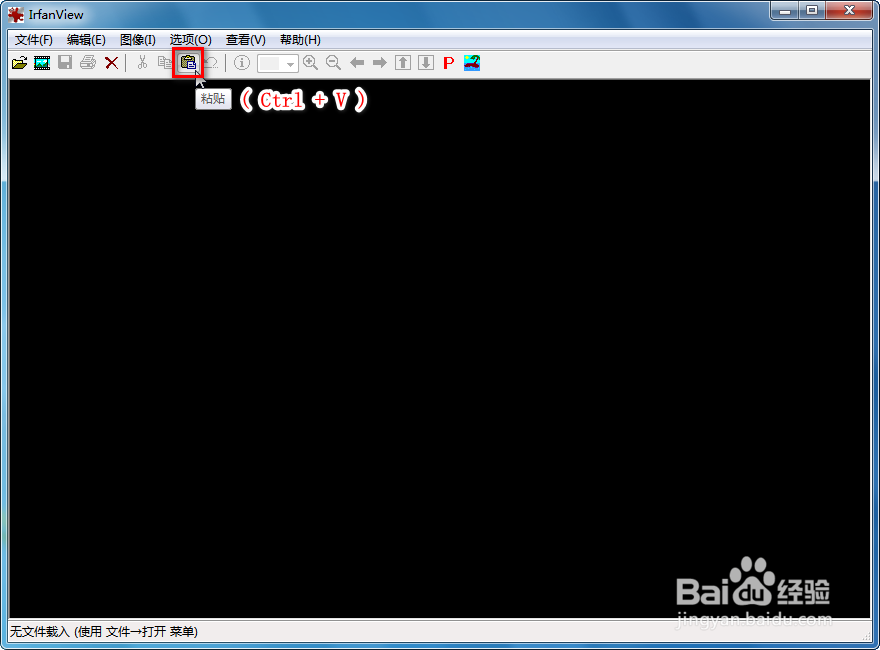
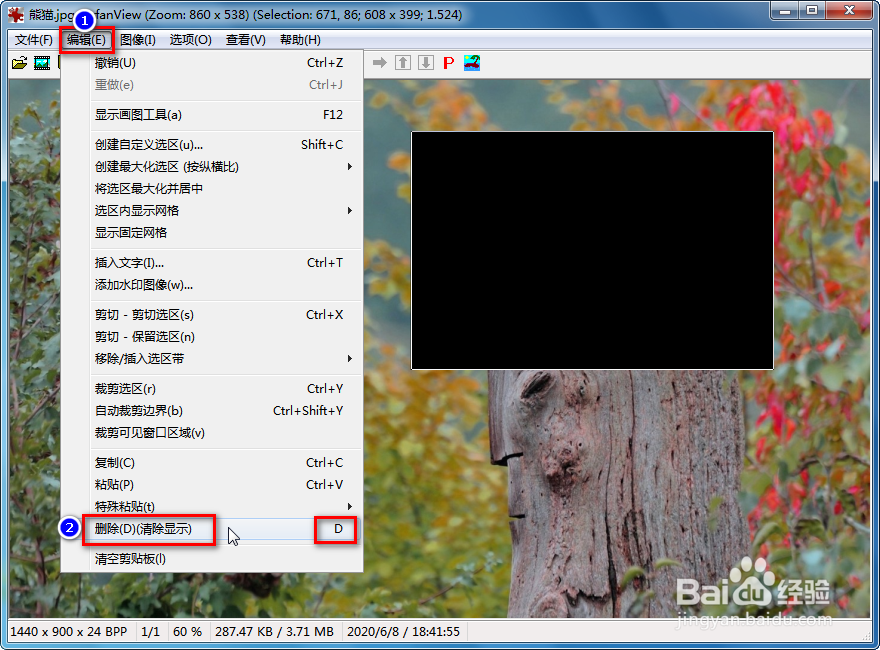
5、5.点“编辑 → 删除(D)清除显示”或直接按主键盘的“D”字母键(注意不是Delete键)。
用IrfanView裁剪一张jpg等图片的部分画面

6、6.点“粘贴”按钮(Ctrl+V)。

用IrfanView裁剪一张jpg等图片的部分画面

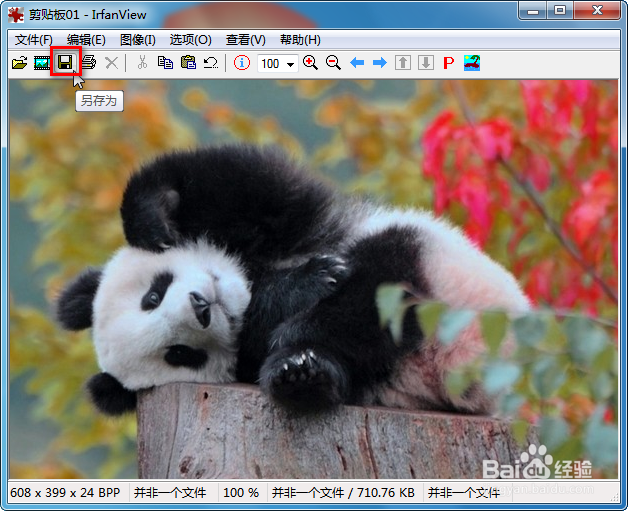
7、7.之前框选的图像出现后,点“另存为”按钮。

用IrfanView裁剪一张jpg等图片的部分画面

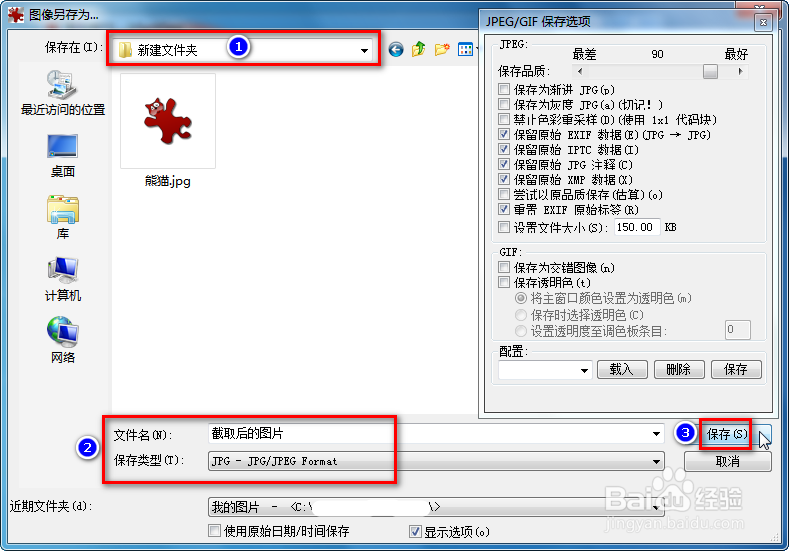
8、8.选择保存路径,输入一个文件名,保存类型选择“JPG/JPEG”,点“保存”按钮。
用IrfanView裁剪一张jpg等图片的部分画面

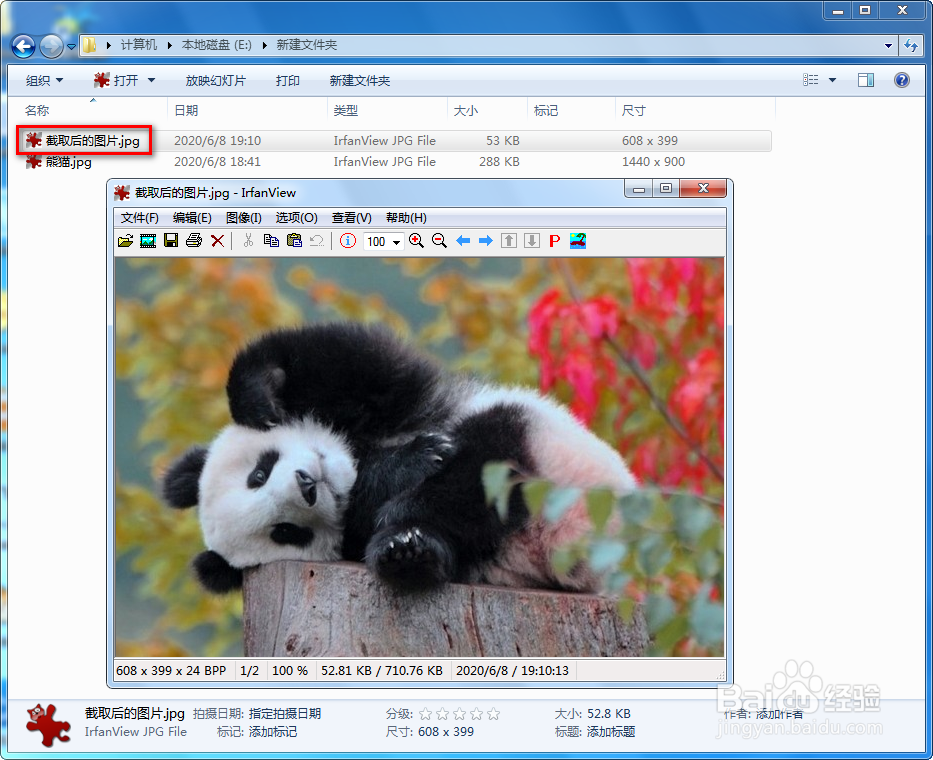
9、9.查看保存的jpg图片。

用IrfanView裁剪一张jpg等图片的部分画面

  • Adobe Photoshop 2021怎样设置图片隐藏图层
  • 如何改变photoshop里面的工具快捷键
  • PS中图像的可视化区域是怎么回事?
  • ps设计教程:[40]切片工具如何切割网页图片
  • 如何玩转高大上的人物海报——文字特点
  • 热门搜索
    埃及旅游局 景春旅游网 景宁旅游 鹤岗旅游景点大全 张家港旅游景点 宜昌旅游网 浙江安吉旅游攻略 广州到泰国旅游 北部湾旅游 旅游卫视畅游北京