1、首先,保证我们的图片素材“长:宽”比例为“1:1”。

2、找到PS最上面那一排的命令,按照顺序找到“滤镜”--“其他”--“位移”。点开“位移”命令!
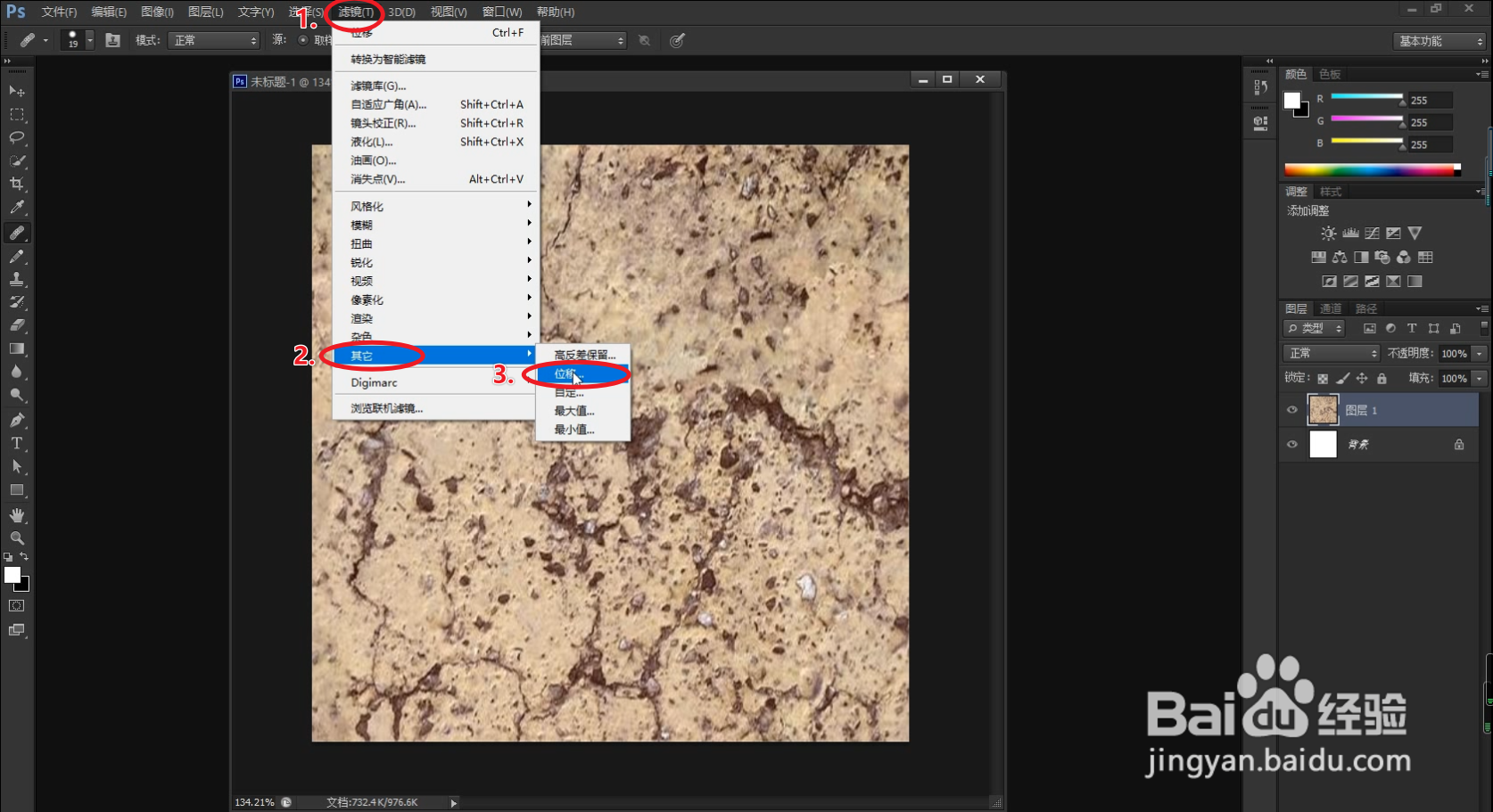
3、设置“水平”--“250”像素;“垂直”--“250”像素;
“未定义区域”选择“折回”选项

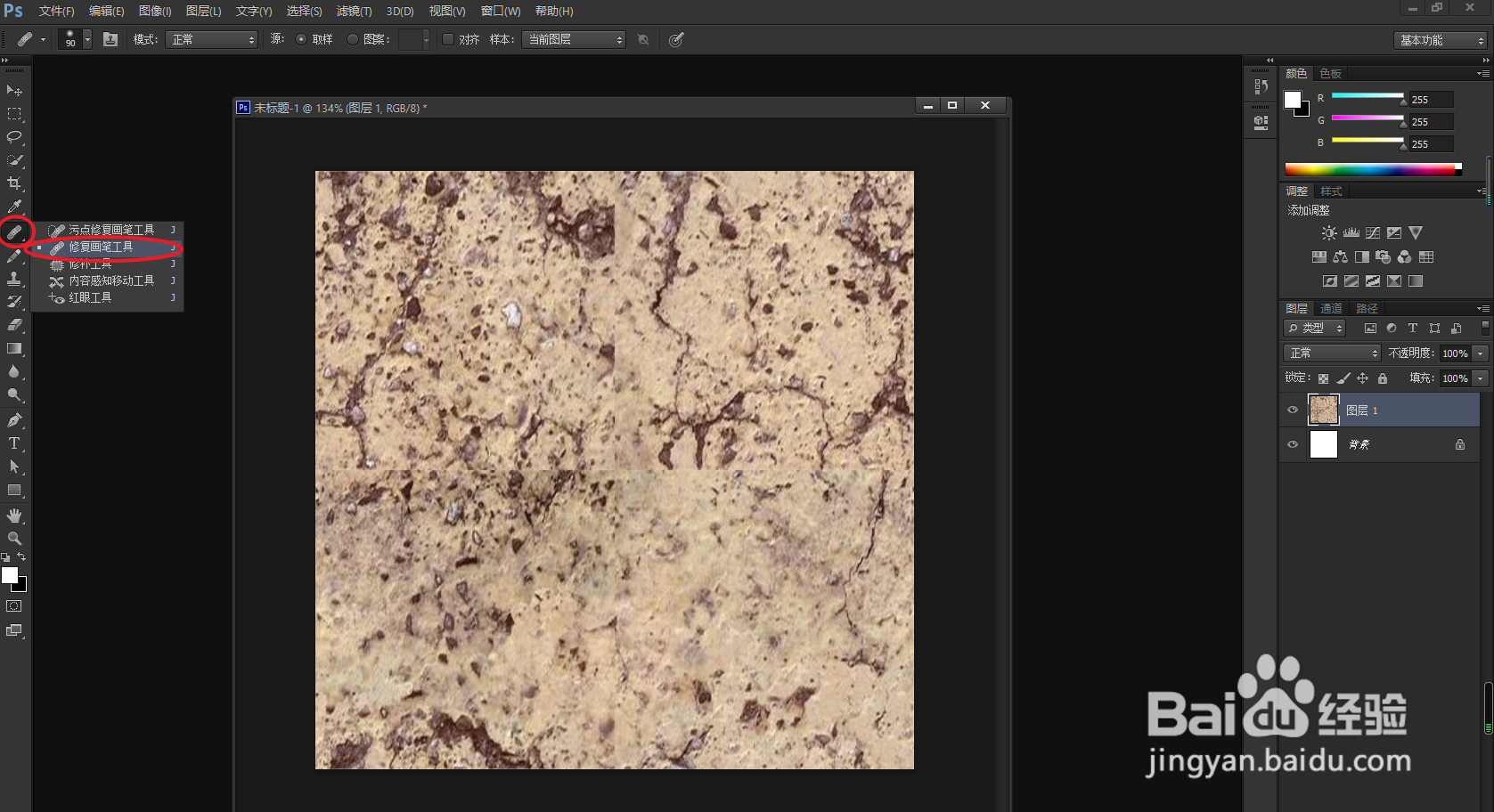
4、在左侧工具栏选择“修复画笔工具”(鼠标右键单击工具栏图标,即可弹出右侧五个画笔工具)
5、点击画笔工具,将画笔硬度调整到最小(画笔软硬度调整快捷键“shift+{ }”)
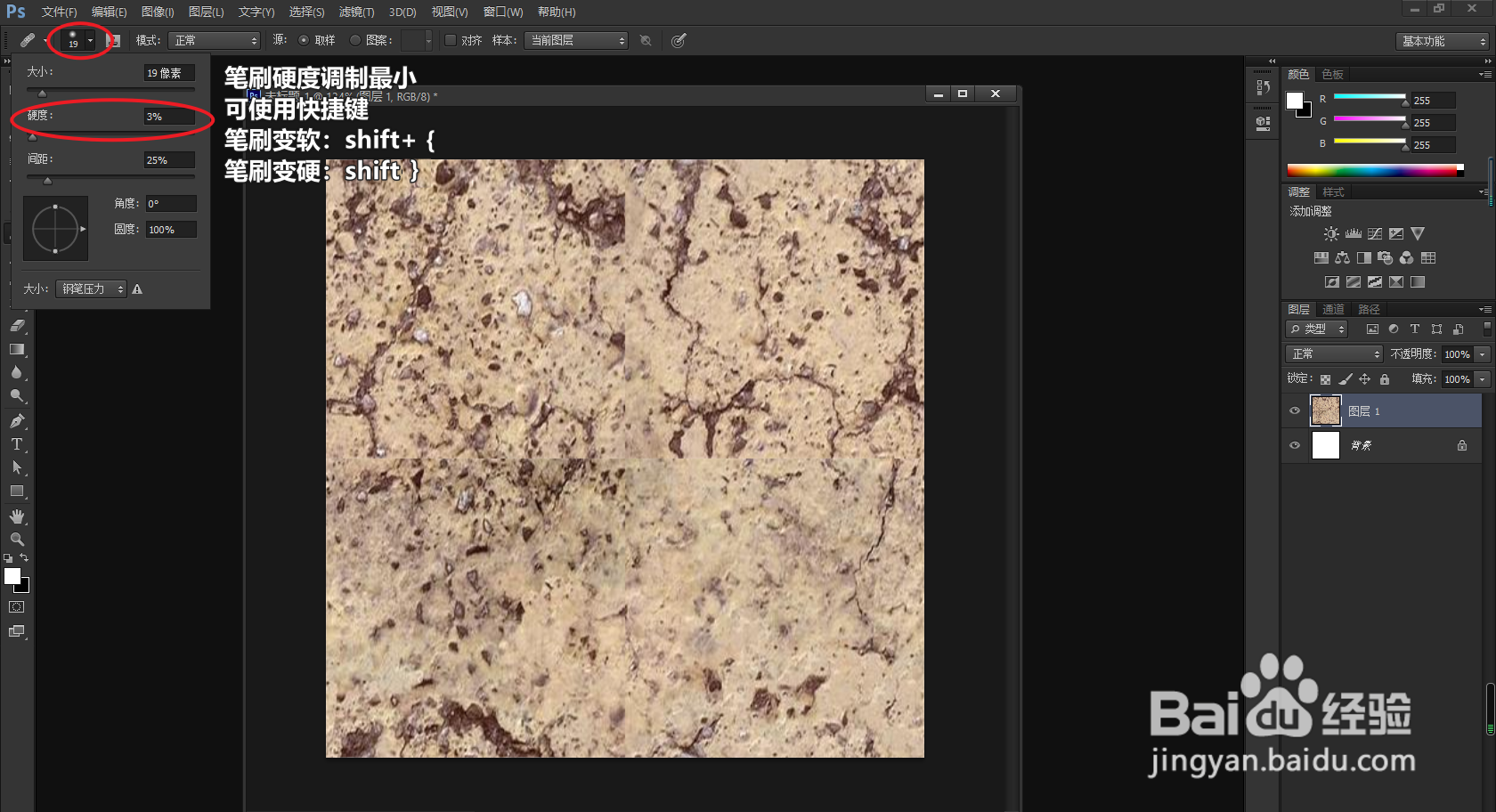
6、按住alt键,此时笔刷圆圈变成两个小圈,鼠标点击任意一处素材细节,然后松开alt键,笔刷恢复原状,此时直接用笔刷绘制接缝处!(下面附上另一位作者的修复画笔工具使用视频连接)

