如何在EXCEL表格中设置数据透视表自动刷新数据

 时间:2026-02-14 07:16:44

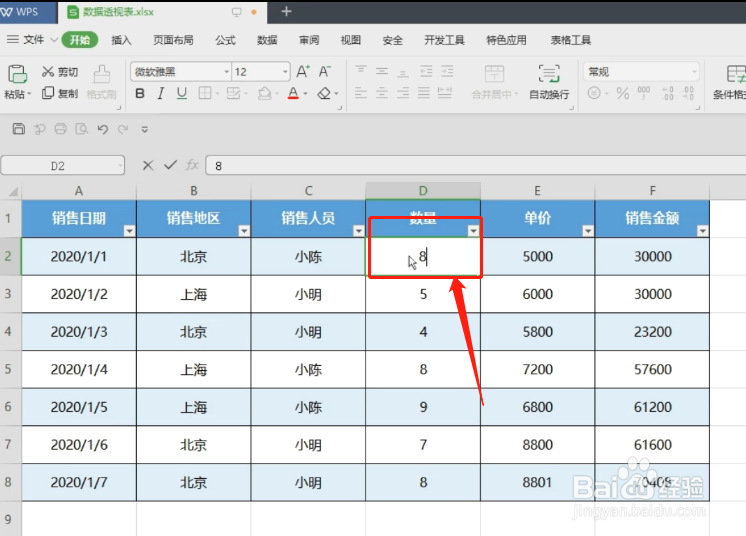
1、以这个表格为例,我们打开数据透视表,将小陈的销售数量D2中的6改为8。

点开数据透视表看到数值不会同步更新。
如何在EXCEL表格中设置数据透视表自动刷新数据

如何在EXCEL表格中设置数据透视表自动刷新数据

2、我们选中透视表区域,单击右键-刷新,可以看到内容刷新完成了。

如何在EXCEL表格中设置数据透视表自动刷新数据

3、如有多个数据透视表可以选择全部刷新,选中工具栏上方的数据-全部刷新,即可完成全部刷新。

如何在EXCEL表格中设置数据透视表自动刷新数据

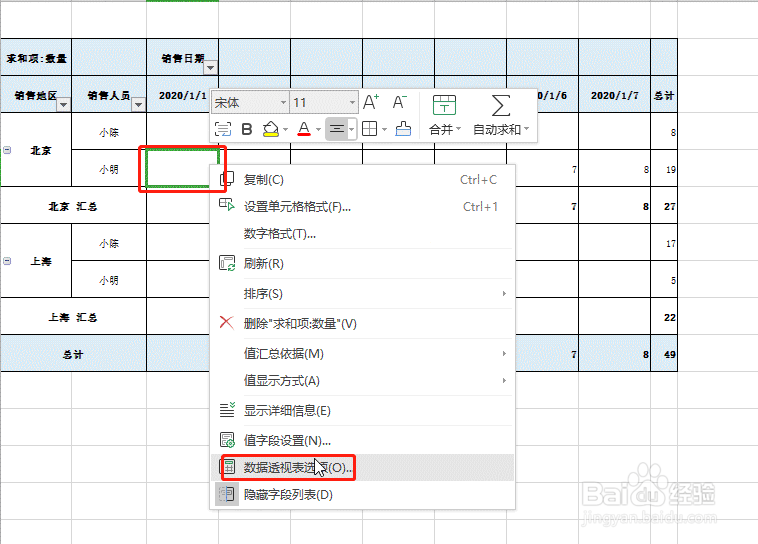
4、如果担心忘记刷新的情况,可以右键-数据透视表选项-

如何在EXCEL表格中设置数据透视表自动刷新数据

5、数据-勾选“打开文件时刷新数据”,点击确定。这样每次重新打开文件都会自动刷新了。

如何在EXCEL表格中设置数据透视表自动刷新数据

6、假设我们更改了数据源的行和列,直接采用刷新的办法是不行的。

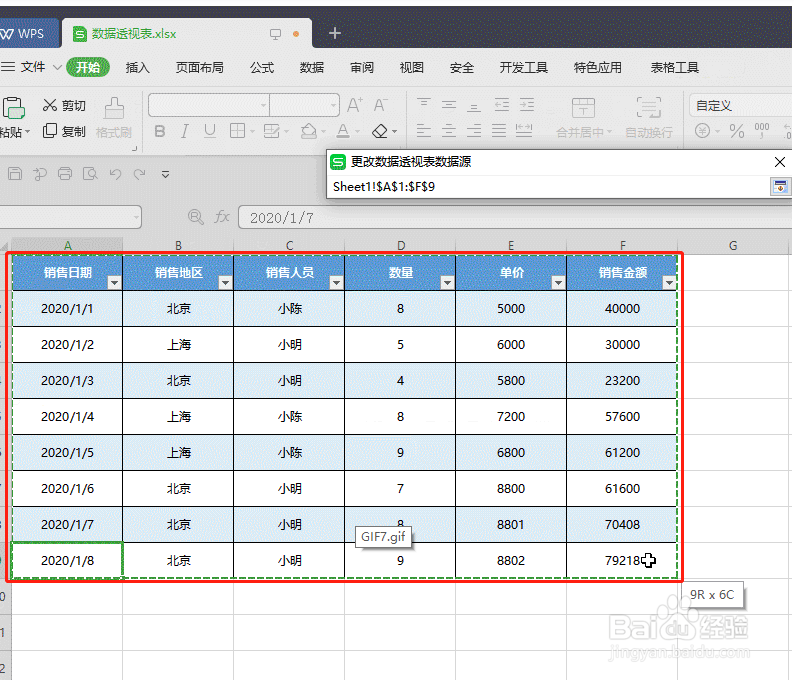
我们在源表的第八行中增加一列数据,来试着操作看看。点击数据透视表刷新,发现数据没有同步更新,此时我们要更改数据源。

在数据透视表上方的工具栏点击 分析-更改数据源-选中新数据源,点击确定,即可看到数据完成了刷新。

如何在EXCEL表格中设置数据透视表自动刷新数据

如何在EXCEL表格中设置数据透视表自动刷新数据

如何在EXCEL表格中设置数据透视表自动刷新数据

  • 透视表如何把新增的进行数据更新
  • Excel数据透视表怎么自动更新
  • 透视表如何自动更新
  • 数据透视表更改数据源在哪里
  • 数据透视表随数据增加而变化
  • 热门搜索
    拉拉勾旅游网 去南极旅游 帛琉旅游 天漠旅游区 日本国家旅游局 西溪湿地旅游攻略 滨海旅游 旅游官方网站 航空旅游学院 海南岛旅游攻略