1、首先打开表格 选择表头
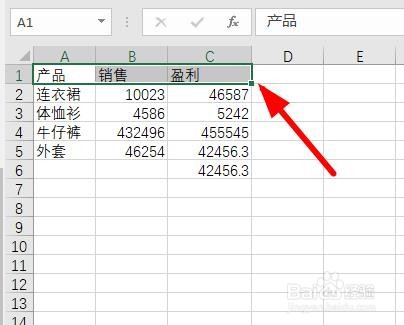
2、在点击导航栏的 视图

3、找到右边的 冻结窗格 点击那个小箭头点击

4、选择 冻结首行 点击

5、看我这里往下拉到60行了 但是第行的表头 依然在显示出来
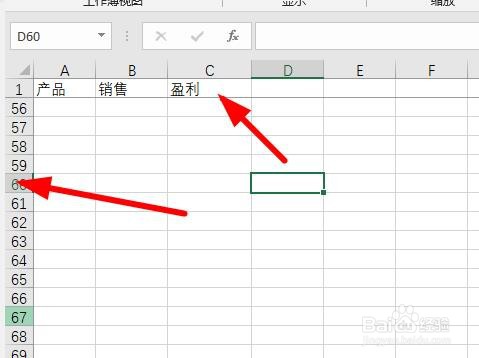
6、如果需要像右边拉 让他A列的一直显示出来 选择 冻结首列


7、看性格 我这里右边拉到x列了 但是A列依然显示出来了

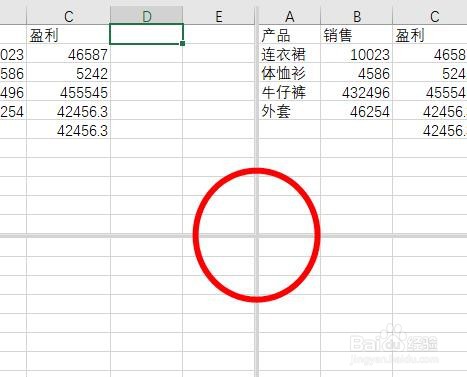
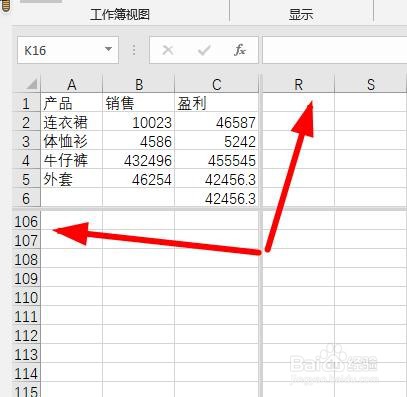
8、如果是需要一个固定的区域 一直显示出来 那么就选择 拆分

9、移动这个十字架一样的到固定区域去 现在我移动到R列 106行 选择哪个固定区域依然 显示出来的
1、首先打开表格 选择表头
2、在点击导航栏的 视图
3、找到右边的 冻结窗格 点击那个小箭头点击
4、选择 冻结首行 点击
5、看我这里往下拉到60行了 但是第行的表头 依然在显示出来
6、如果需要像右边拉 让他A列的一直显示出来 选择 冻结首列
7、看性格 我这里右边拉到x列了 但是A列依然显示出来了
8、如果是需要一个固定的区域 一直显示出来 那么就选择 拆分
9、移动这个十字架一样的到固定区域去 现在我移动到R列 106行 选择哪个固定区域依然 显示出来的
