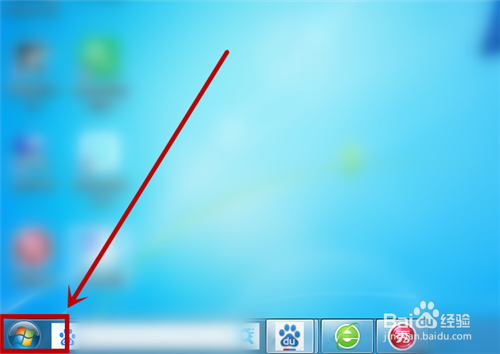
1、在系统起始桌面左下角,找到【系统徽标】单击
2、在弹出的下一级菜单中找到【控制面板】单击

3、在【控制面板】页面中,单击【系统与安全】

4、在右侧选择【Windows Update】选项单击

5、选择右侧选项列的【更改设置】点击

6、在【选择Windows安装更新的方法】页面,单击【重要更新】选项后面的下拉箭头

7、选择下拉菜单中的相应选项,比如【选择更新,但是让我选择是否安装更新】。设置完毕,请点击右下角的【确定】让设置生效

1、设置Win 7系统自主安装系统更新的操作步骤如下:
1、在系统起始桌面左下角,找到【系统徽标】单击
2、在弹出的下一级菜单中找到【控制面板】单击
3、在【控制面板】页面中,单击【系统与安全】
4、在右侧选择【Windows Update】选项单击
5、选择右侧选项列的【更改设置】点击
6、在【选择Windows安装更新的方法】页面,单击【重要更新】选项后面的下拉箭头
7、选择下拉菜单中的相应选项,比如【选择更新,但是让我选择是否安装更新】。设置完毕,请点击右下角的【确定】让设置生效
