用PS从照片中抠图的简单方法

 时间:2026-02-13 17:10:14

1、打开PhotoShop软件

用PS从照片中抠图的简单方法

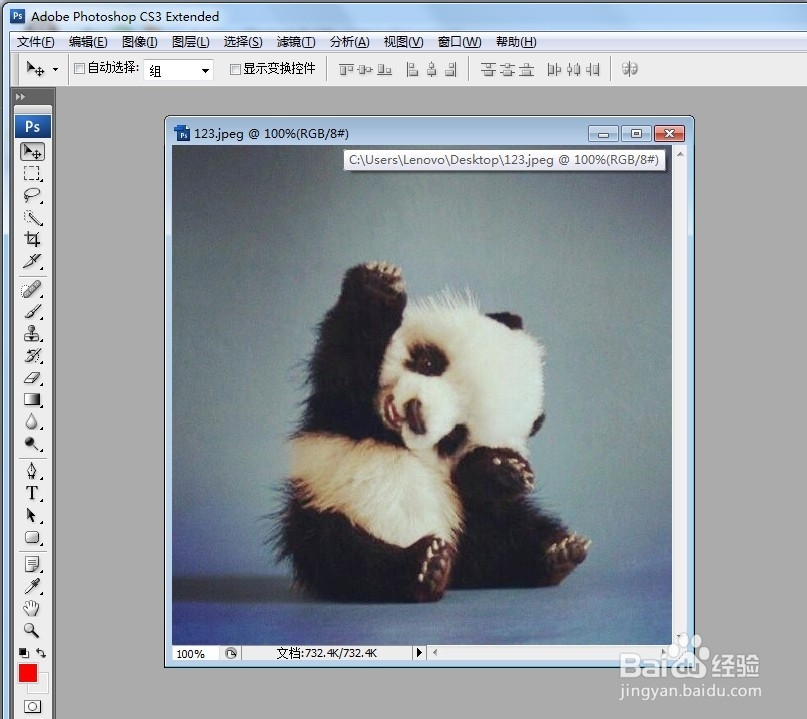
2、打开要抠图的照片,我这里把图中的熊猫抠出来。

用PS从照片中抠图的简单方法

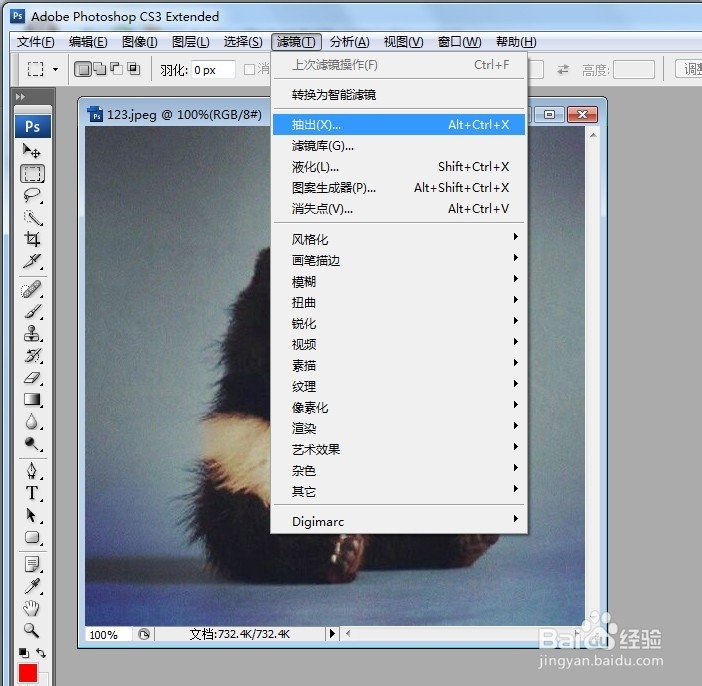
3、点击菜单中的“滤镜”,单击弹出菜单中的“抽出”选项

用PS从照片中抠图的简单方法

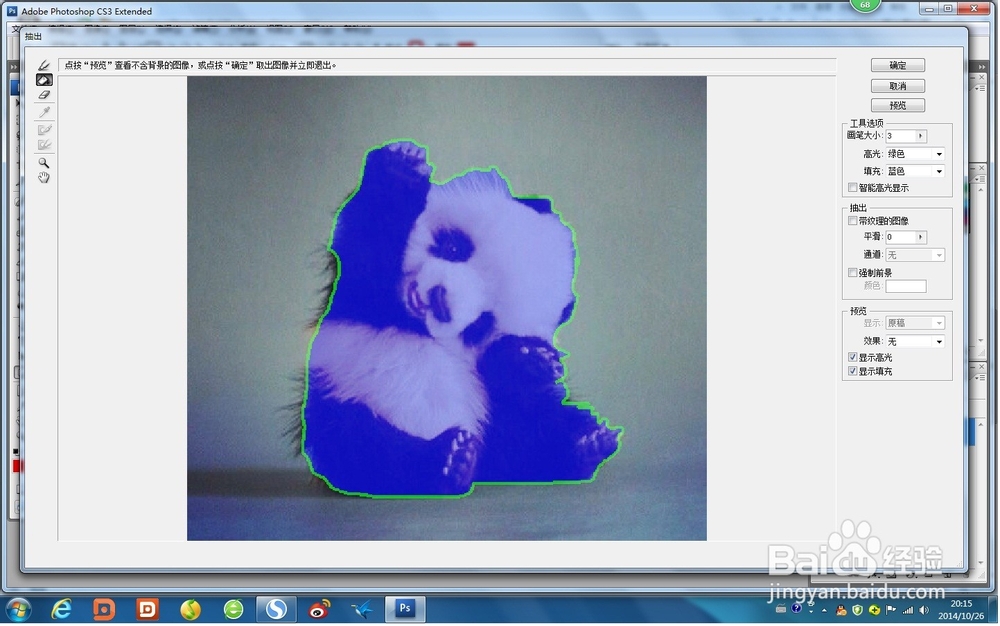
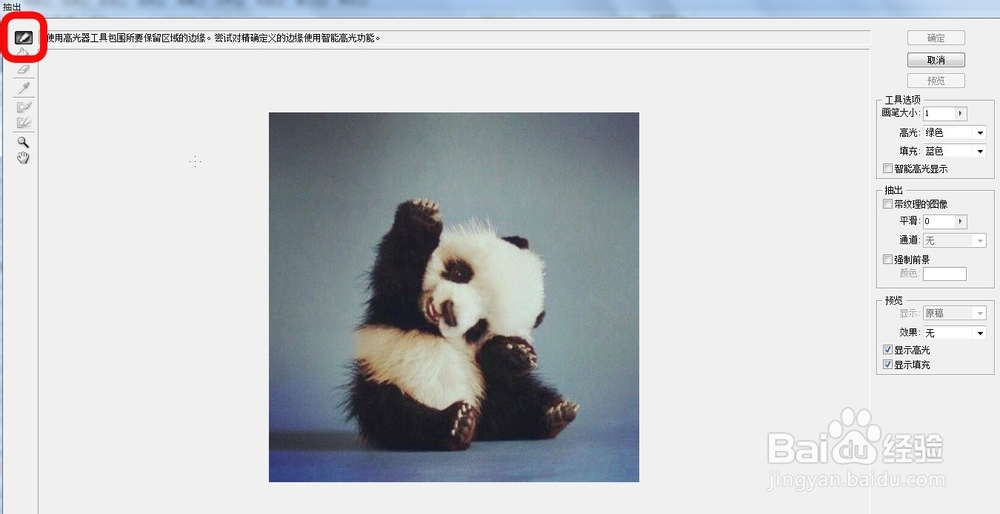
4、在弹出的新界面中,点击左上角第一个图标。点击后会发现鼠标变形了,在要抠出的熊猫周围画个圈,一定要封闭的,别留口子。左边那排图标最下两个分别是“放大工具”和“抓手工具”,要求精细的话,可以将图片放大后再画,不是要一笔圈完,可以画很多次,用抓手工具可以拖动大图。
用PS从照片中抠图的简单方法

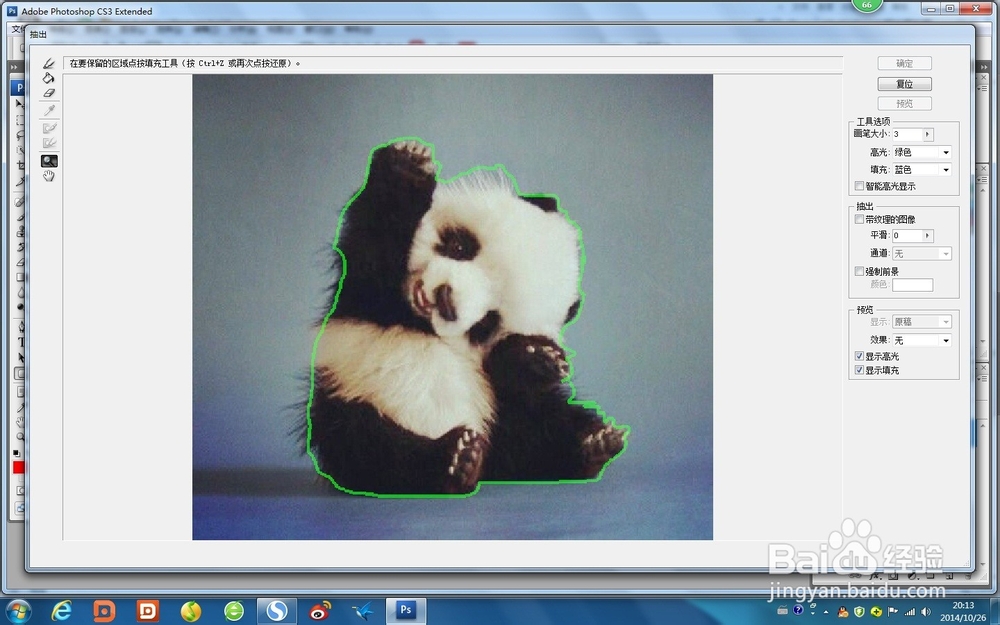
5、圈完后是这样子,这时候我们选择左侧第二个图标“填充工具”,然后在被圈中的地方点一下左键,会发现圈里边都变蓝了。
用PS从照片中抠图的简单方法

用PS从照片中抠图的简单方法

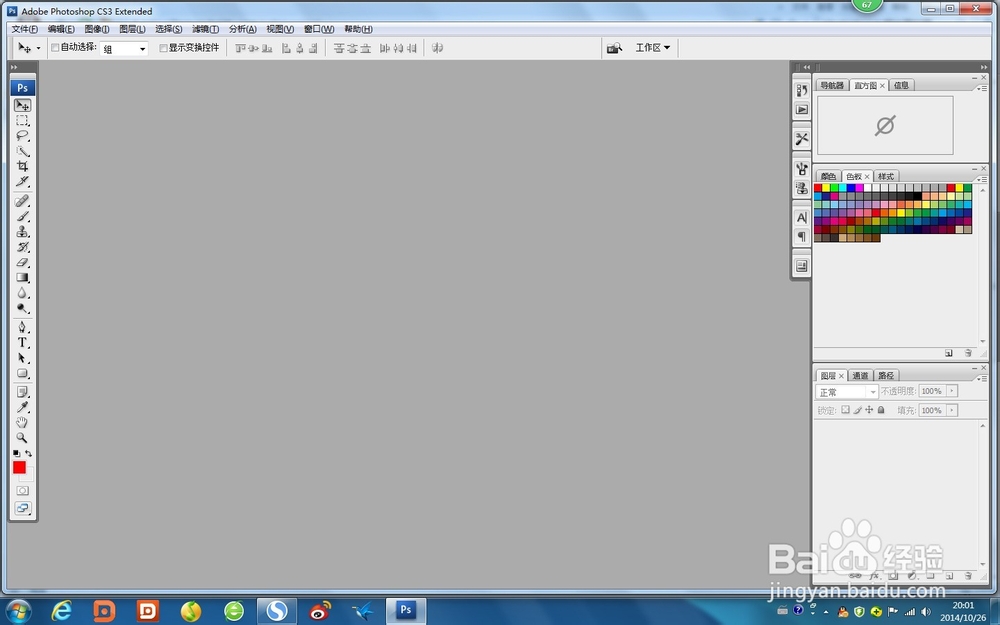
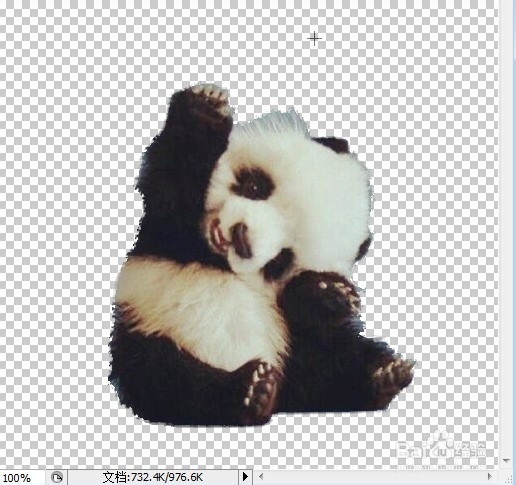
6、点击右侧上方的“确定”按钮。图片抠出来了,只剩熊猫了。保存个PSD格式的文件,以后用的时候就可以随意调取啦。
用PS从照片中抠图的简单方法

  • 如何使用Photoshop2018旋转图片
  • 用形状积木怎么拼一只母鸡?
  • Photoshop怎么画出一个卫生间男生图标
  • PSCC 怎样快速绘制邮票外形
  • ps制作年年有余的背景
  • 热门搜索
    北京旅游信息网 河北旅游网 龙门铁泉旅游度假区 苏州同里旅游攻略 色达旅游 千岛湖旅游攻略自驾游 新境界旅游官网 新西兰旅游费用 常熟旅游网园林卡充值 行天下旅游网