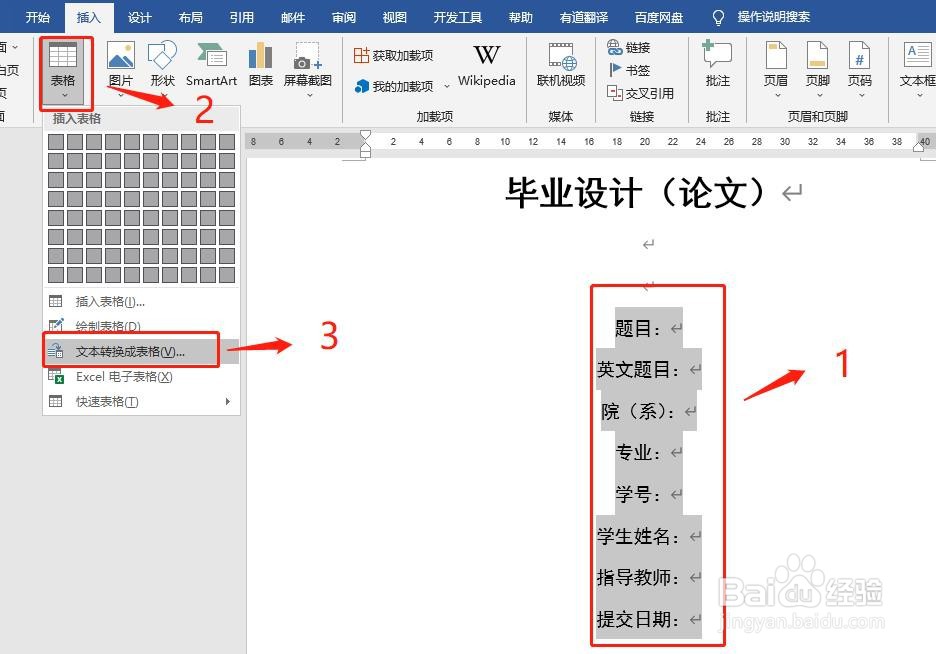
1、首先在空白页输入相关的内容

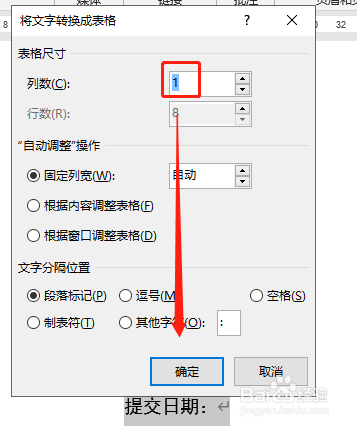
2、选中标题,点击【插入】→【表格】→【文本转化成表格】,先默认为1列
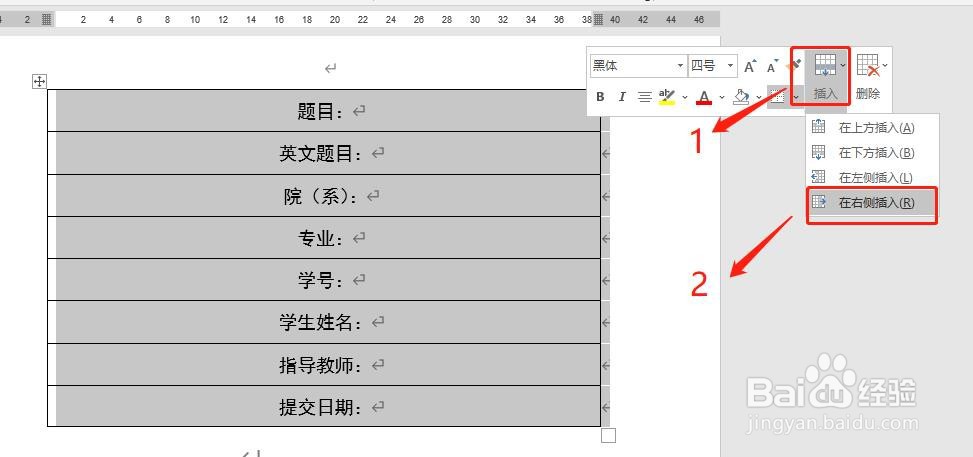
3、右击鼠标选择【插入】→【从右侧插入】
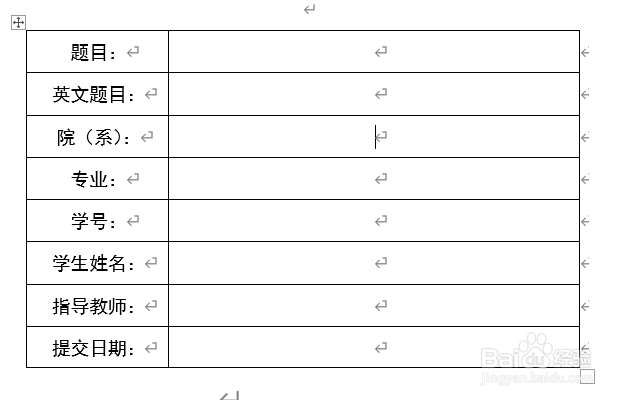
4、拖动中间的竖线,调整到合适的布局
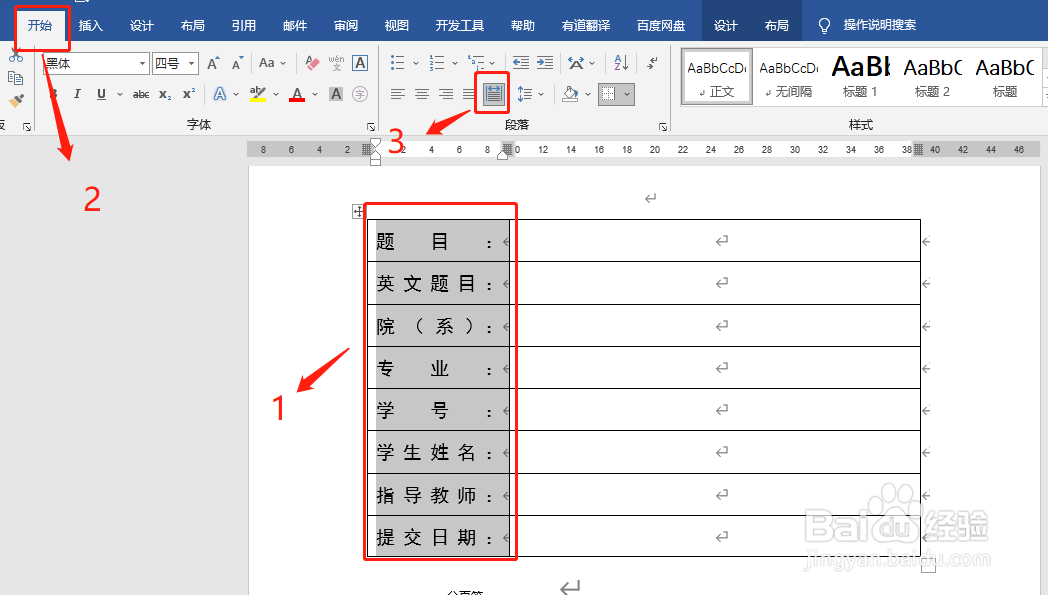
5、选中第一列,点击【开始】→【分散对齐】
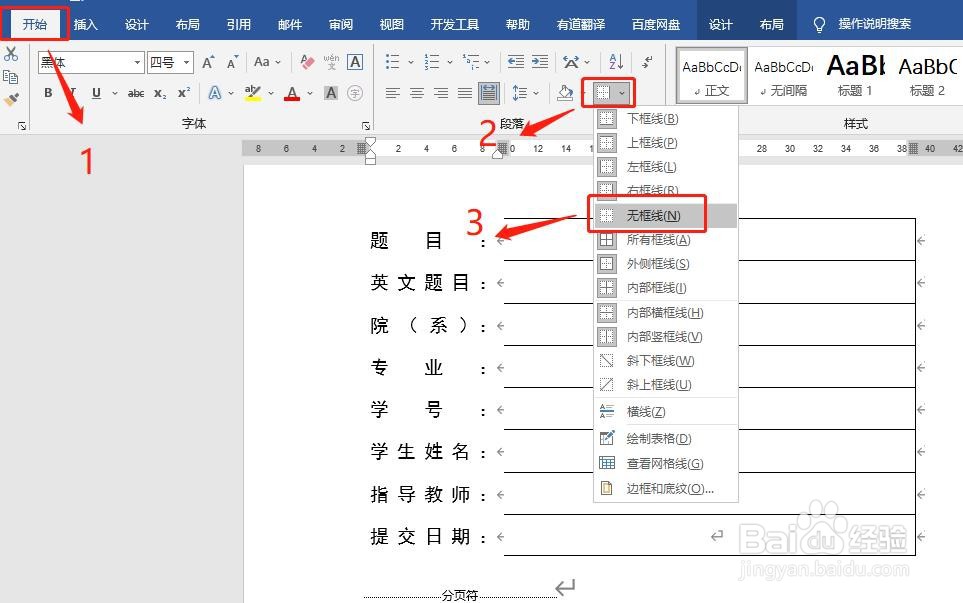
6、选中第一列,点击【开始】→【下划线】→【无边框】
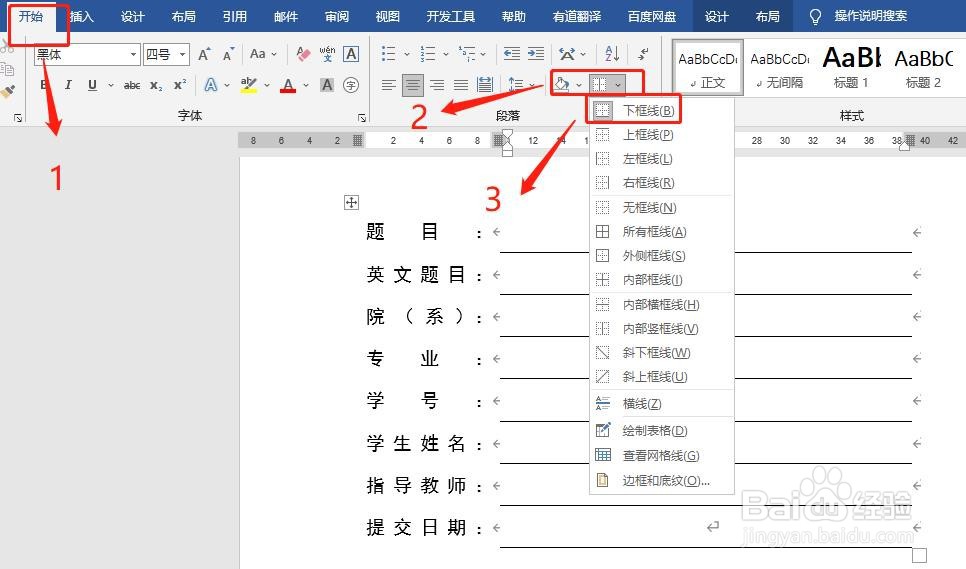
7、选中第二列,点击【开始】→【下划线】→【下划线】,只保留下划线这个选项
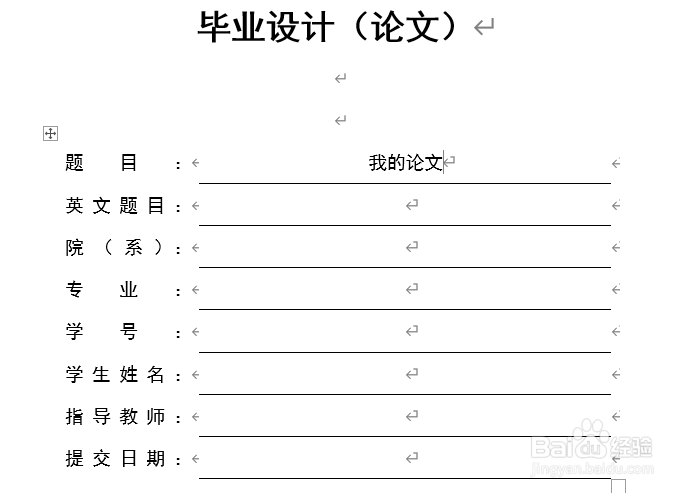
8、完成啦,是不是很简单,用表格法可以直接在下划线上编辑文字,强烈推荐表格法哦!!!
时间:2026-04-21 21:10:34
1、首先在空白页输入相关的内容
2、选中标题,点击【插入】→【表格】→【文本转化成表格】,先默认为1列
3、右击鼠标选择【插入】→【从右侧插入】
4、拖动中间的竖线,调整到合适的布局
5、选中第一列,点击【开始】→【分散对齐】
6、选中第一列,点击【开始】→【下划线】→【无边框】
7、选中第二列,点击【开始】→【下划线】→【下划线】,只保留下划线这个选项
8、完成啦,是不是很简单,用表格法可以直接在下划线上编辑文字,强烈推荐表格法哦!!!
