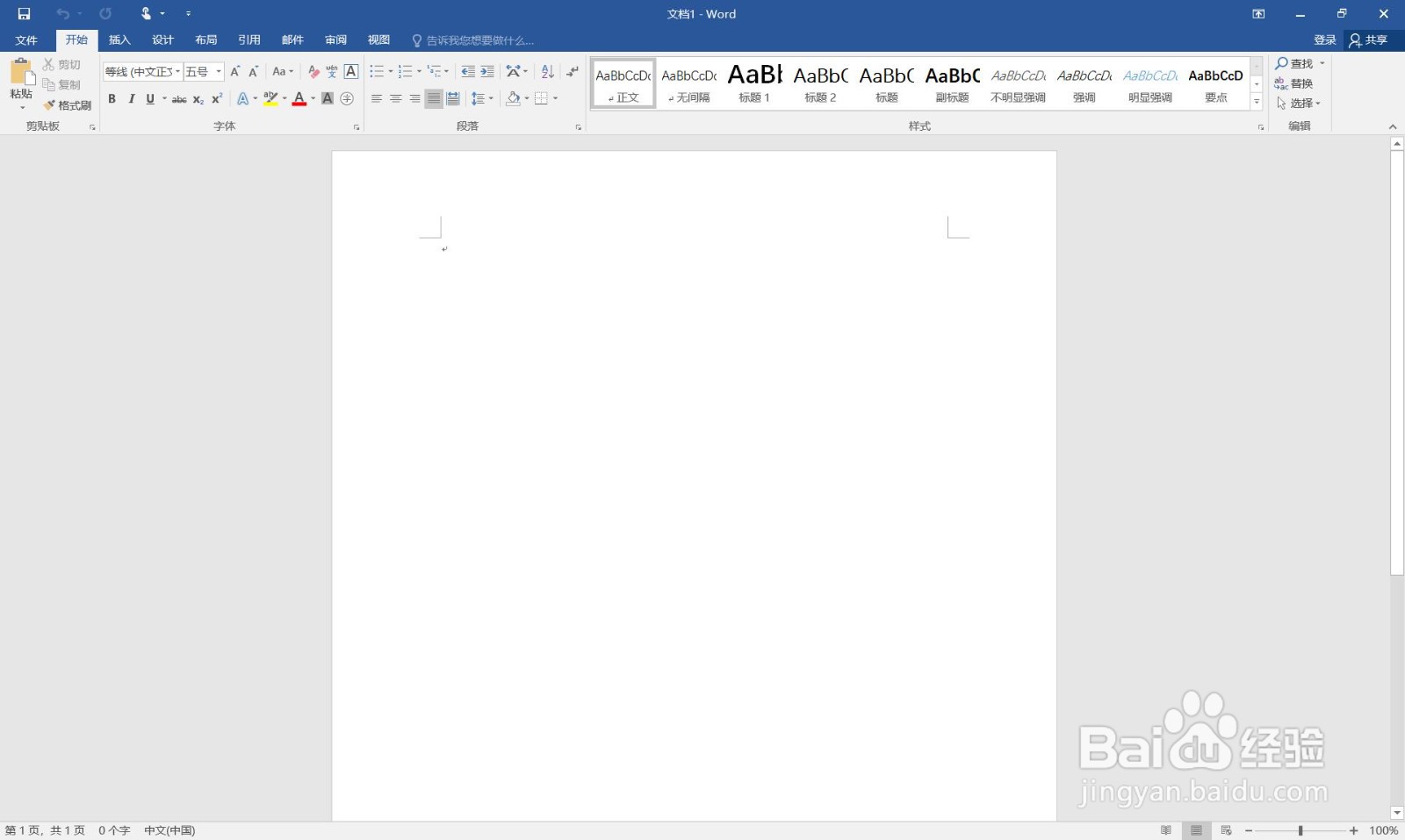
1、新建一个空白的word文档。
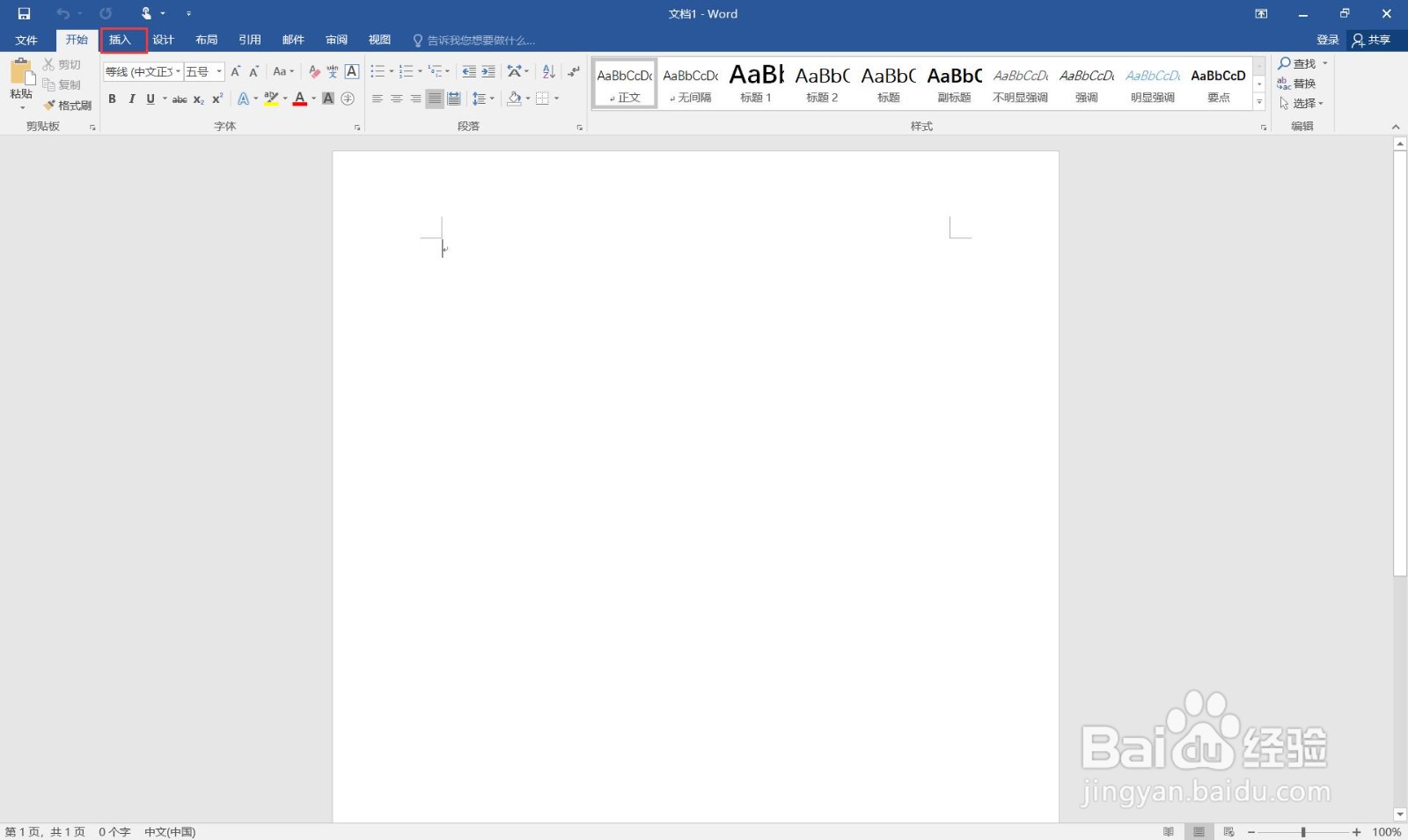
2、点击“插入”菜单。
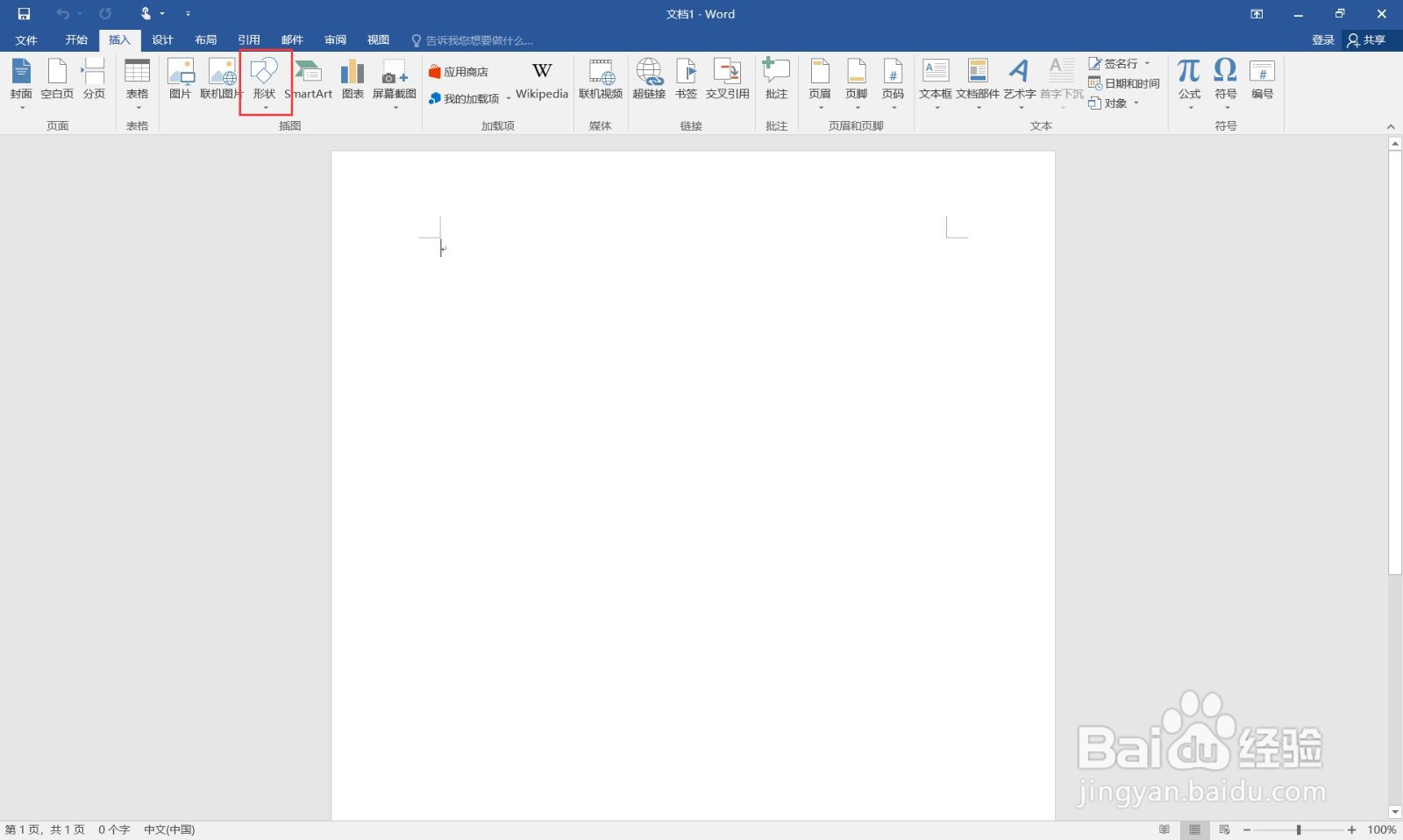
3、点击“形状”。
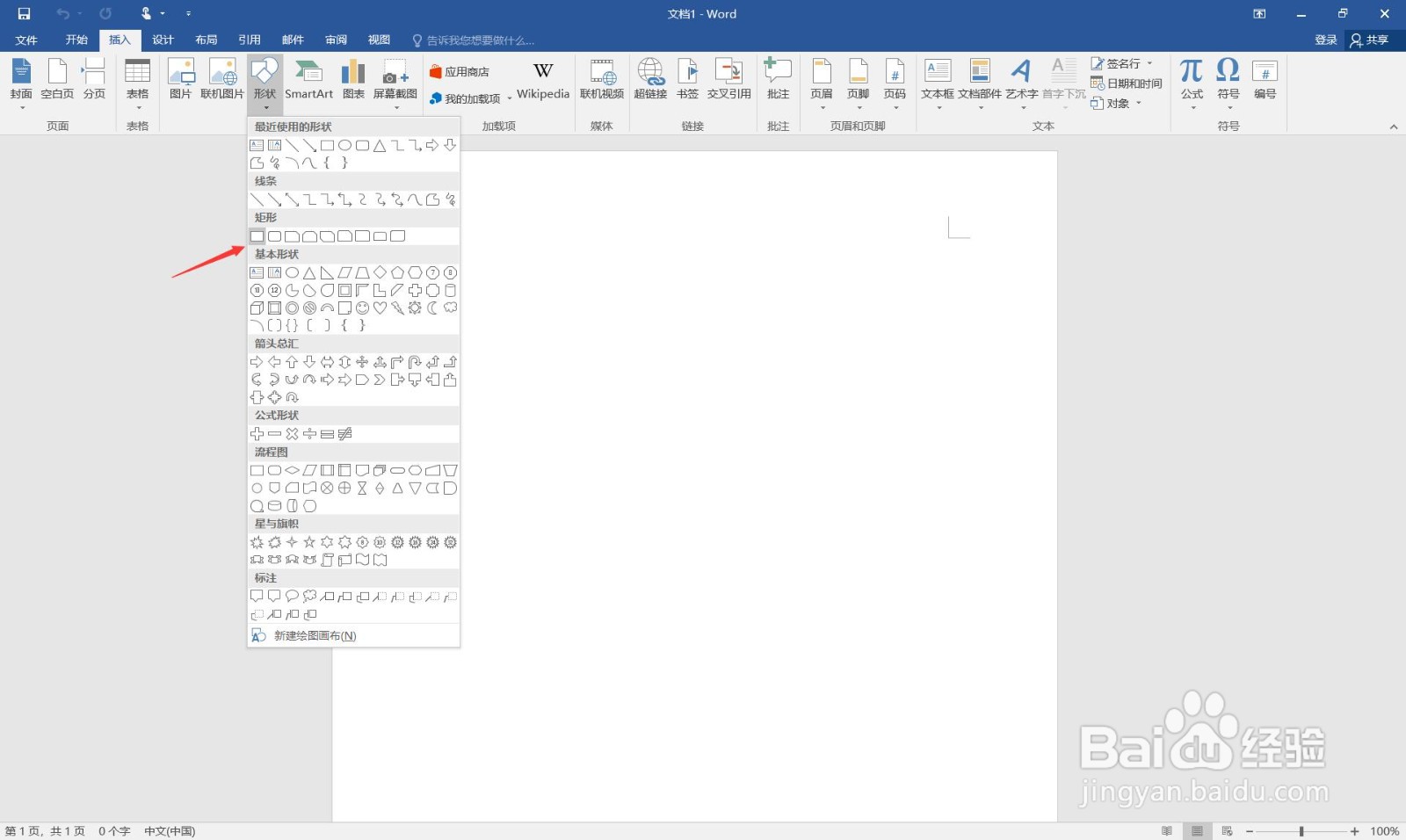
4、点击“矩形”。
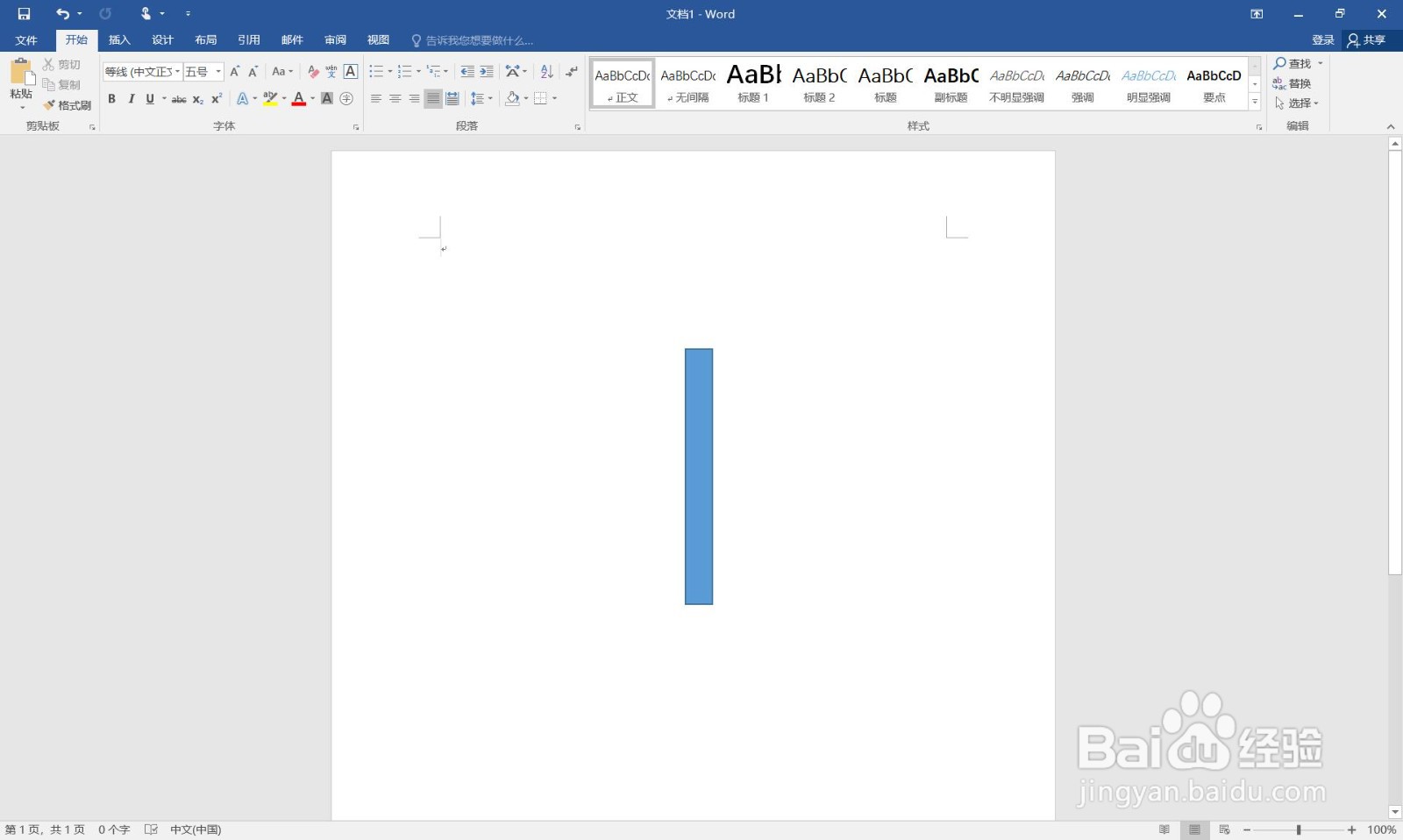
5、画出矩形。
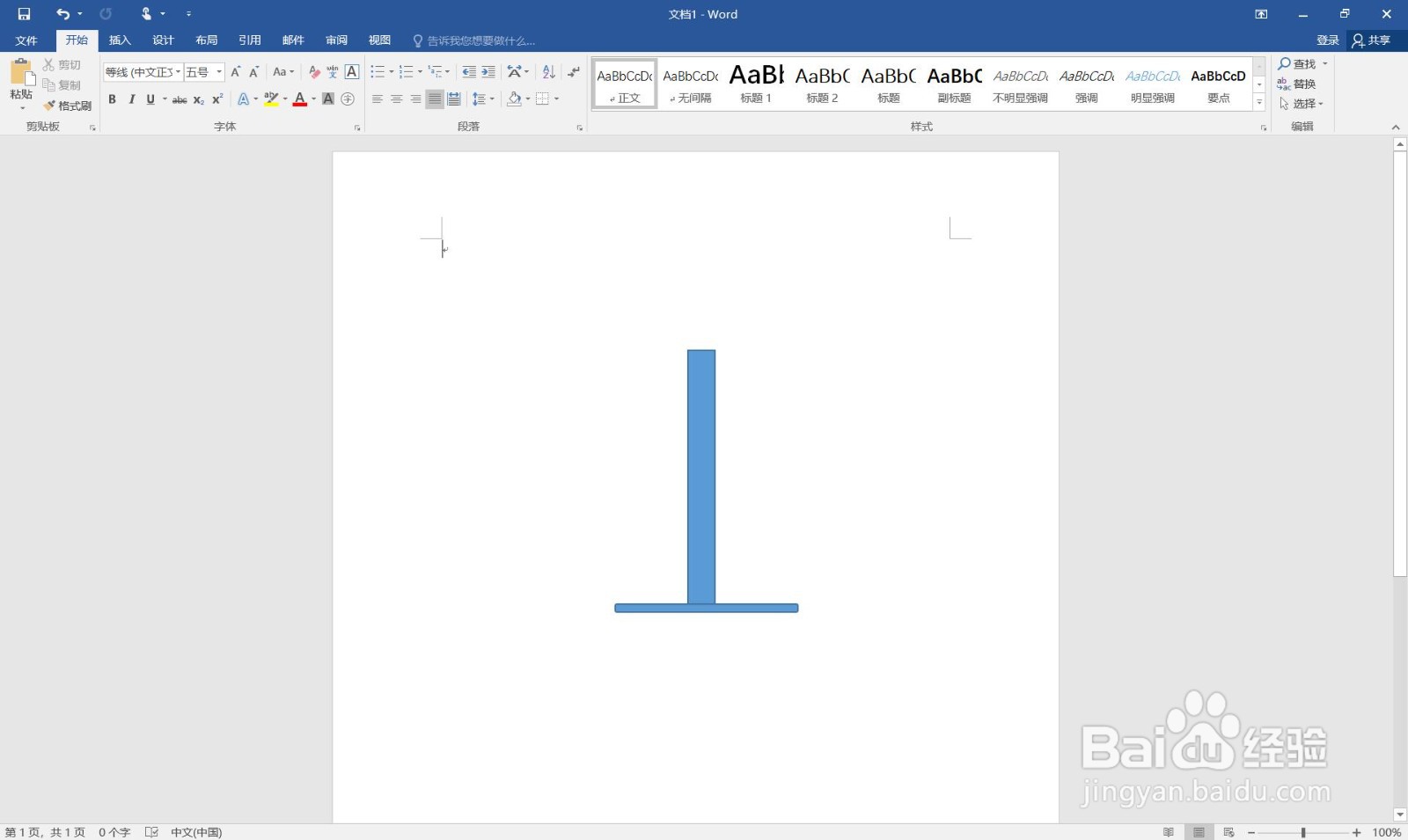
6、再插入一个圆角矩形,放置在矩形的下方。
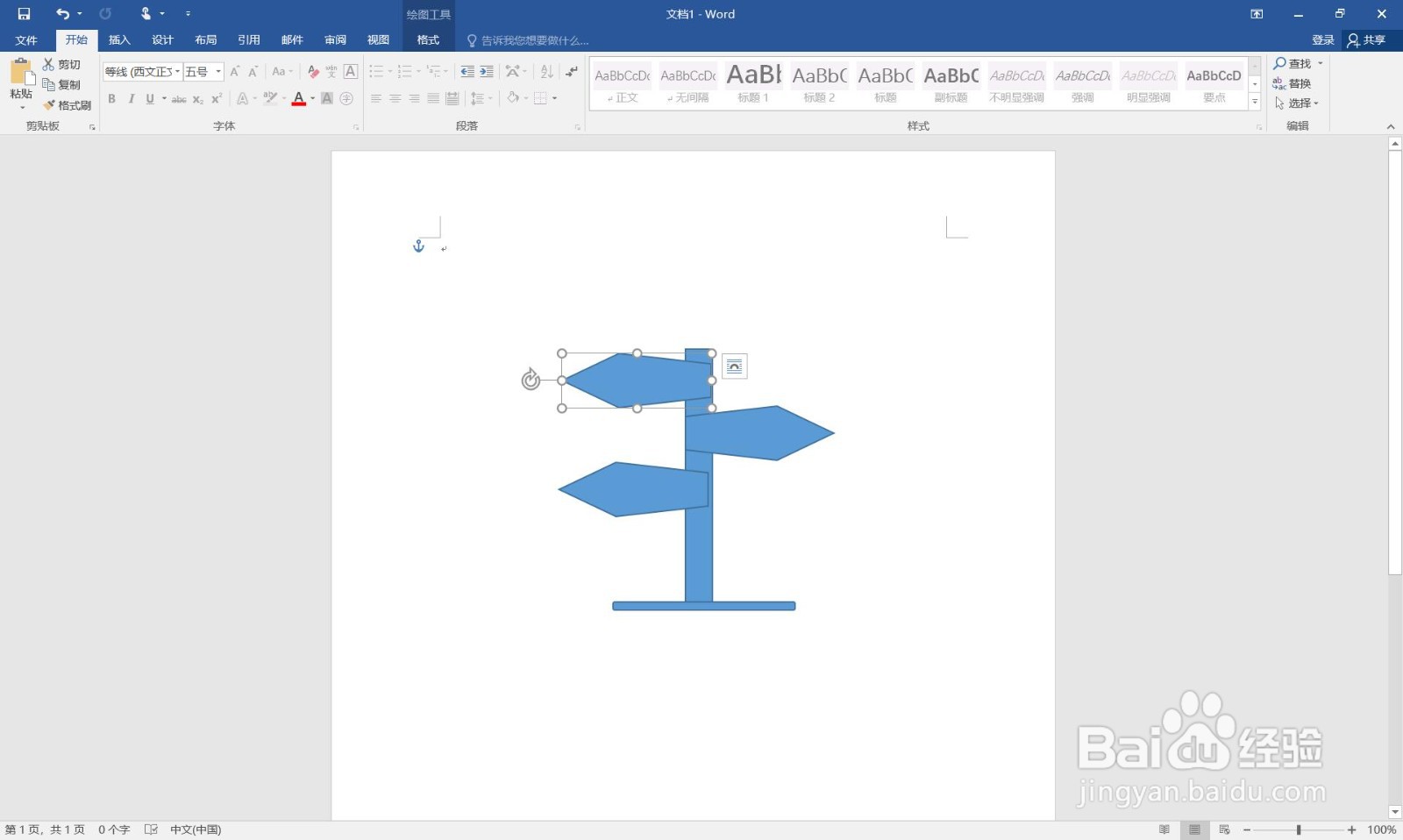
7、插入几个大小相等的五边形,放置在矩形的两侧。
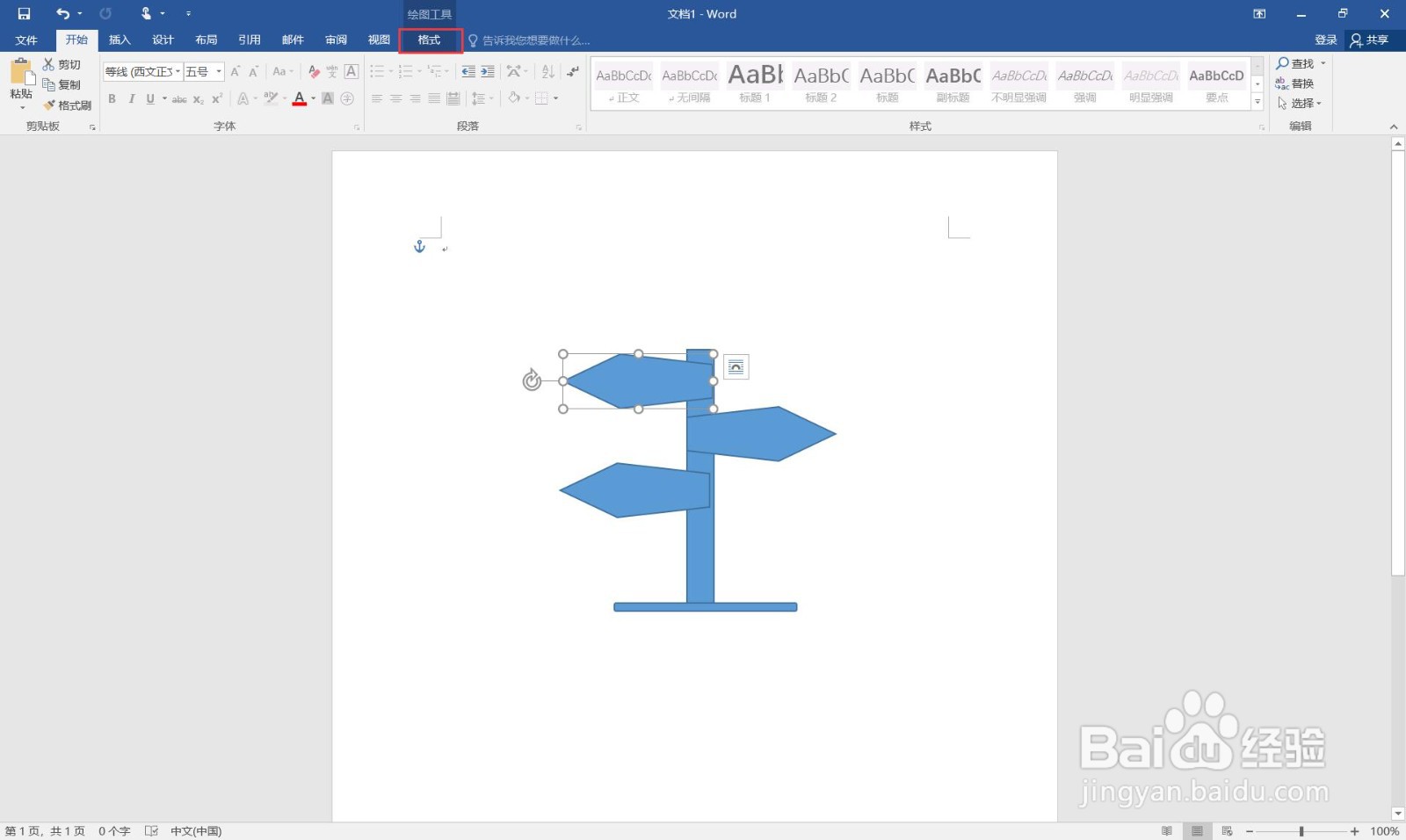
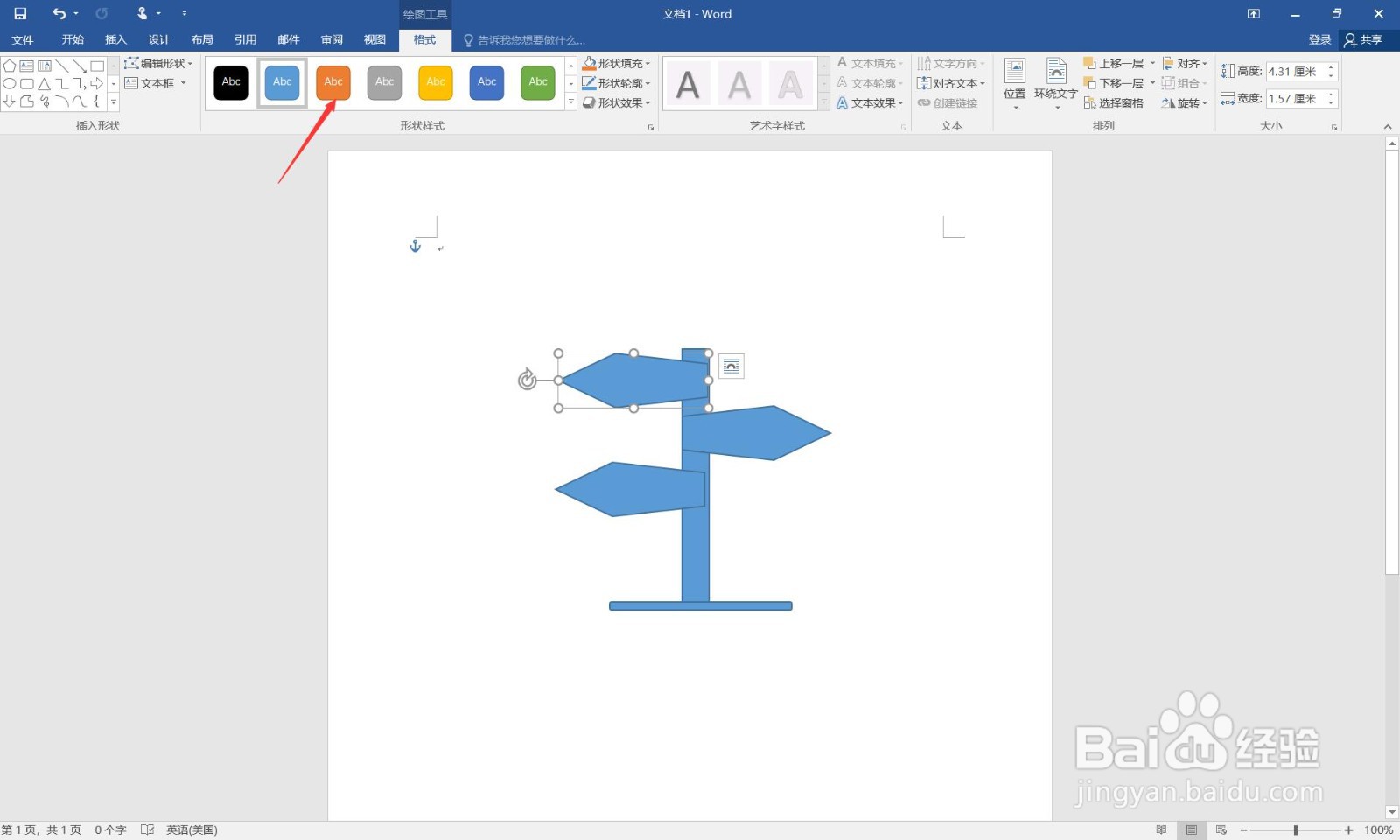
8、选择一个五边形。点击“格式”菜单。
9、选择“橘色”样式。
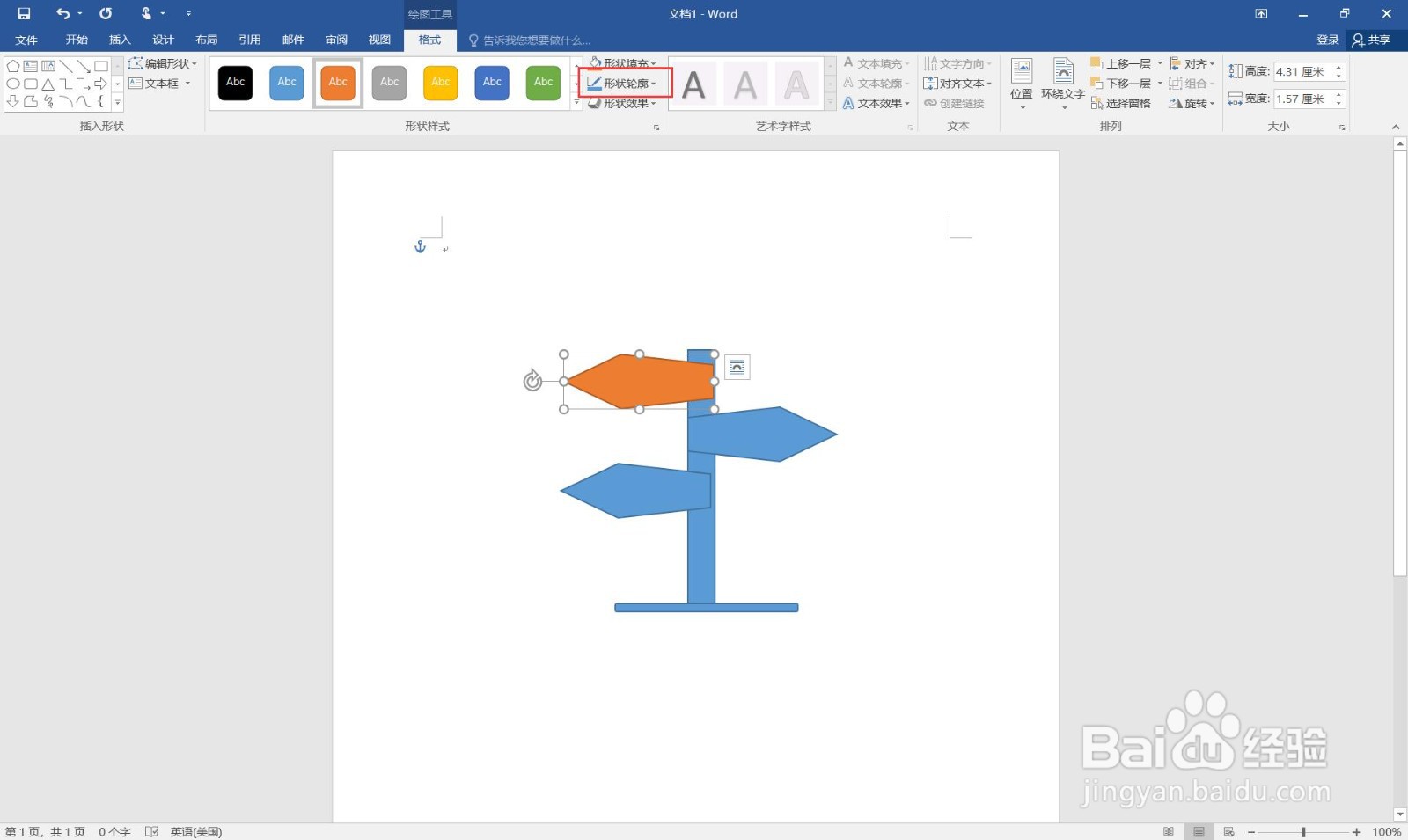
10、选择“形状轮廓”。
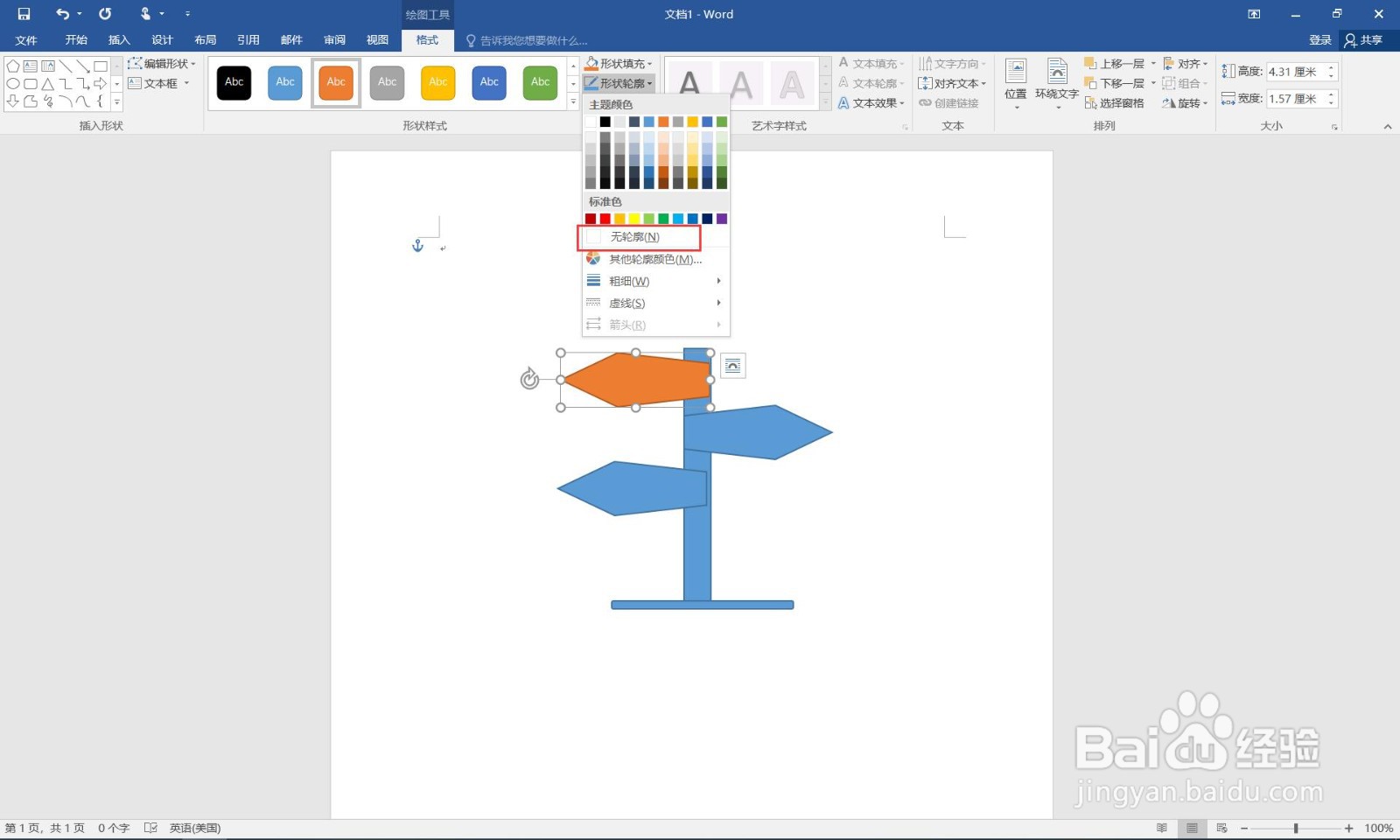
11、点击“无轮廓”。
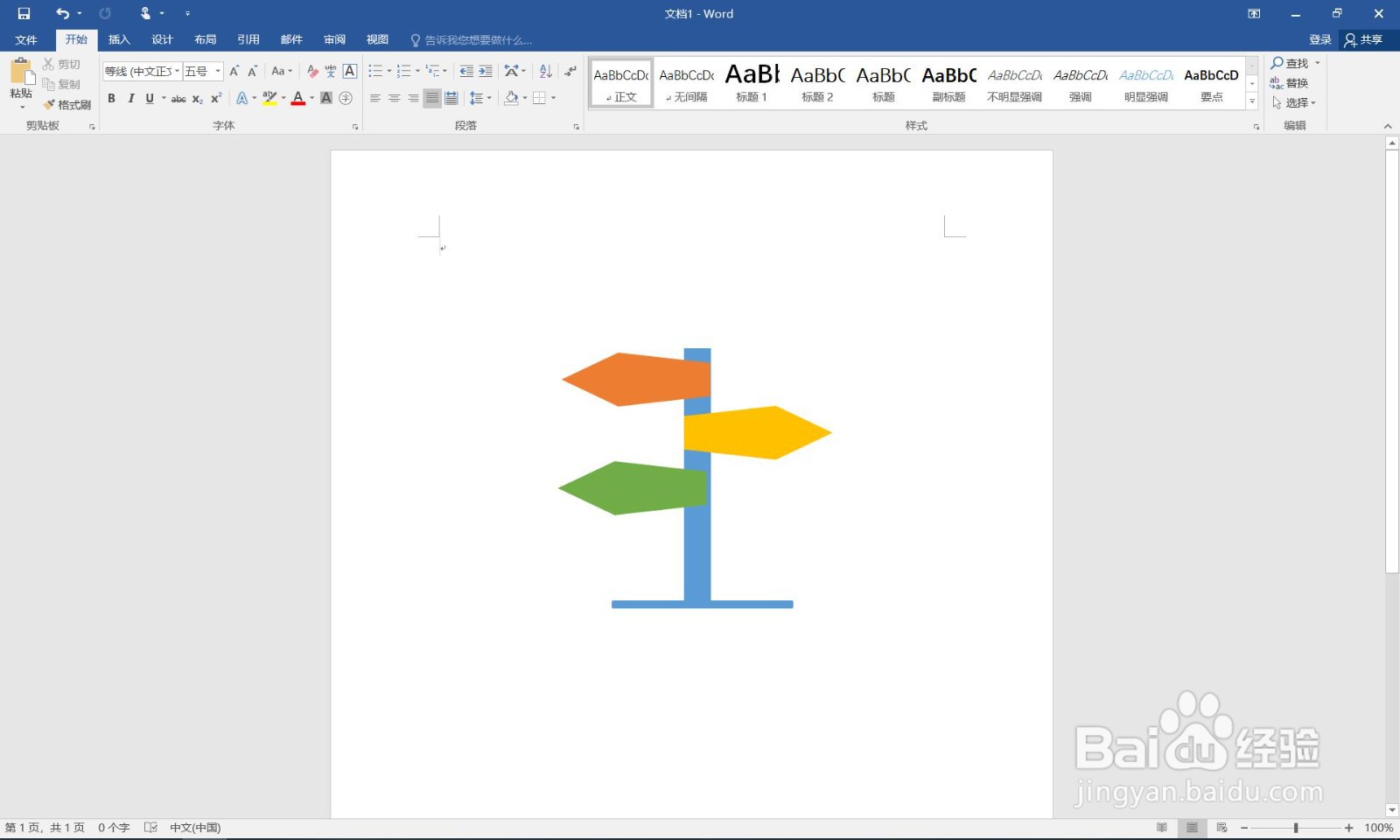
12、设置其他形状。这样就完成了彩色路牌图标。
时间:2026-04-25 20:18:47
1、新建一个空白的word文档。
2、点击“插入”菜单。
3、点击“形状”。
4、点击“矩形”。
5、画出矩形。
6、再插入一个圆角矩形,放置在矩形的下方。
7、插入几个大小相等的五边形,放置在矩形的两侧。
8、选择一个五边形。点击“格式”菜单。
9、选择“橘色”样式。
10、选择“形状轮廓”。
11、点击“无轮廓”。
12、设置其他形状。这样就完成了彩色路牌图标。
