1、开始按钮右键选择【设置】。

2、单击【个性化】。
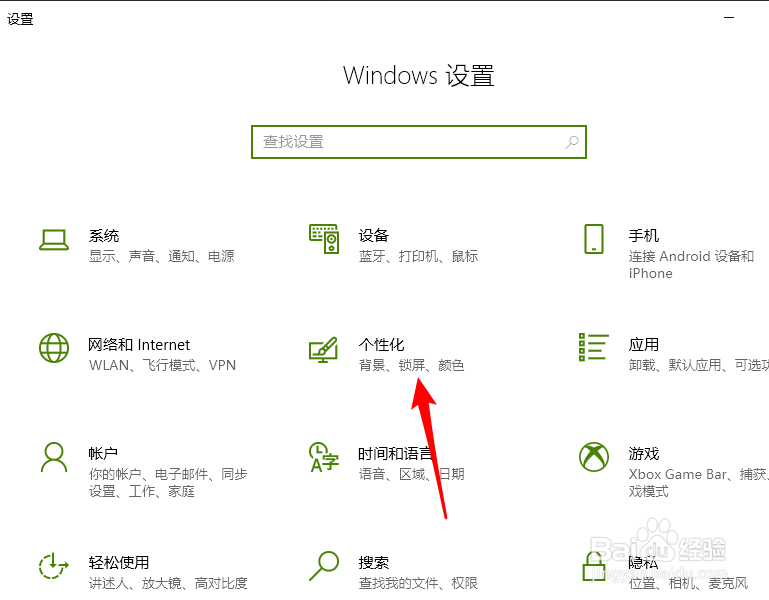
3、单击【任务栏】。

4、单击【选择哪些图标在任务栏上显示】。

5、将【通知区域始终显示所有图标】的开关按钮打开。
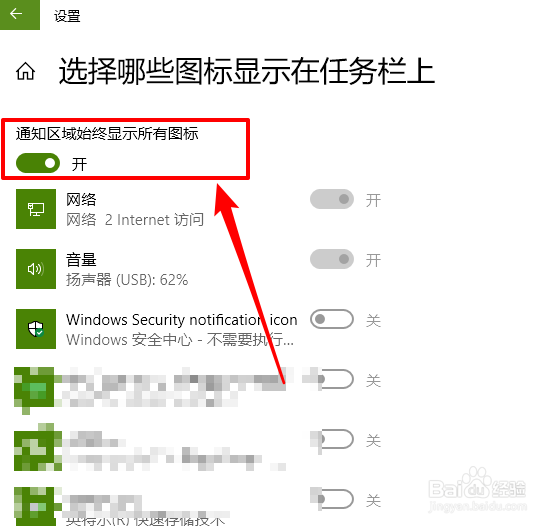
6、之后所有的任务栏图标就可以都显示了,烦人的“向上小箭头”也不再显示了。

时间:2026-05-11 02:31:16
1、开始按钮右键选择【设置】。
2、单击【个性化】。
3、单击【任务栏】。
4、单击【选择哪些图标在任务栏上显示】。
5、将【通知区域始终显示所有图标】的开关按钮打开。
6、之后所有的任务栏图标就可以都显示了,烦人的“向上小箭头”也不再显示了。
