Excel/WPS表格怎么对表格中字体填充颜色筛选?

 时间:2026-02-15 01:23:26

1、启动软件,新建

首先启动WPS软件,点击新建,然后选择表格可以新建一个表格文件,我打开一个成绩单

Excel/WPS表格怎么对表格中字体填充颜色筛选?

2、开始——筛选

点击任意一个单元格,然后选择数据菜单栏中的左上角,有一个筛选,出现筛选器

Excel/WPS表格怎么对表格中字体填充颜色筛选?

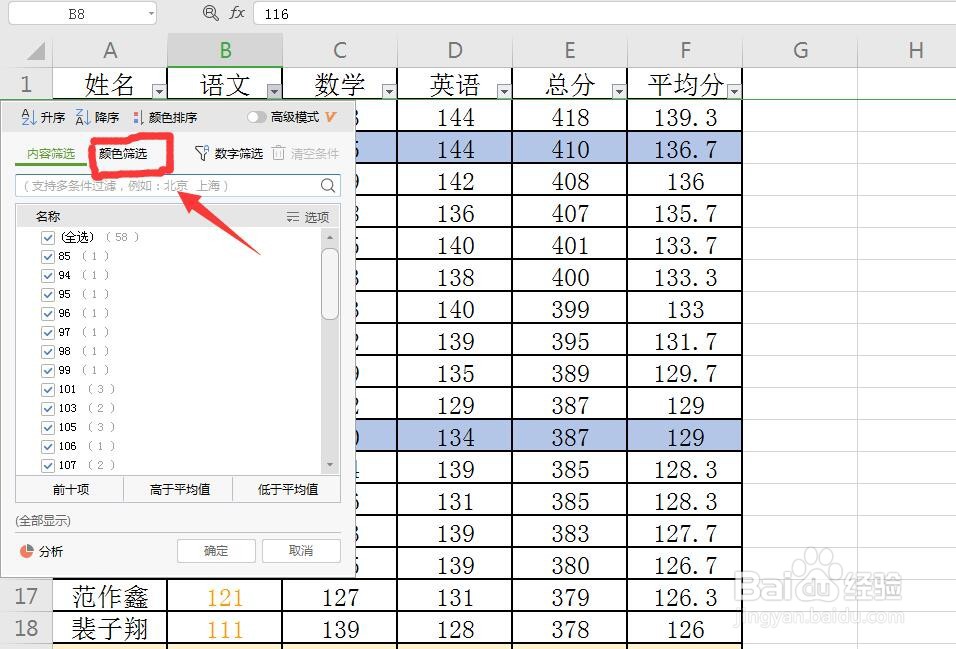
3、选择颜色筛选

在语文这一列,点击这个小三角,可以看到有很少筛选选项,选择颜色筛选
Excel/WPS表格怎么对表格中字体填充颜色筛选?

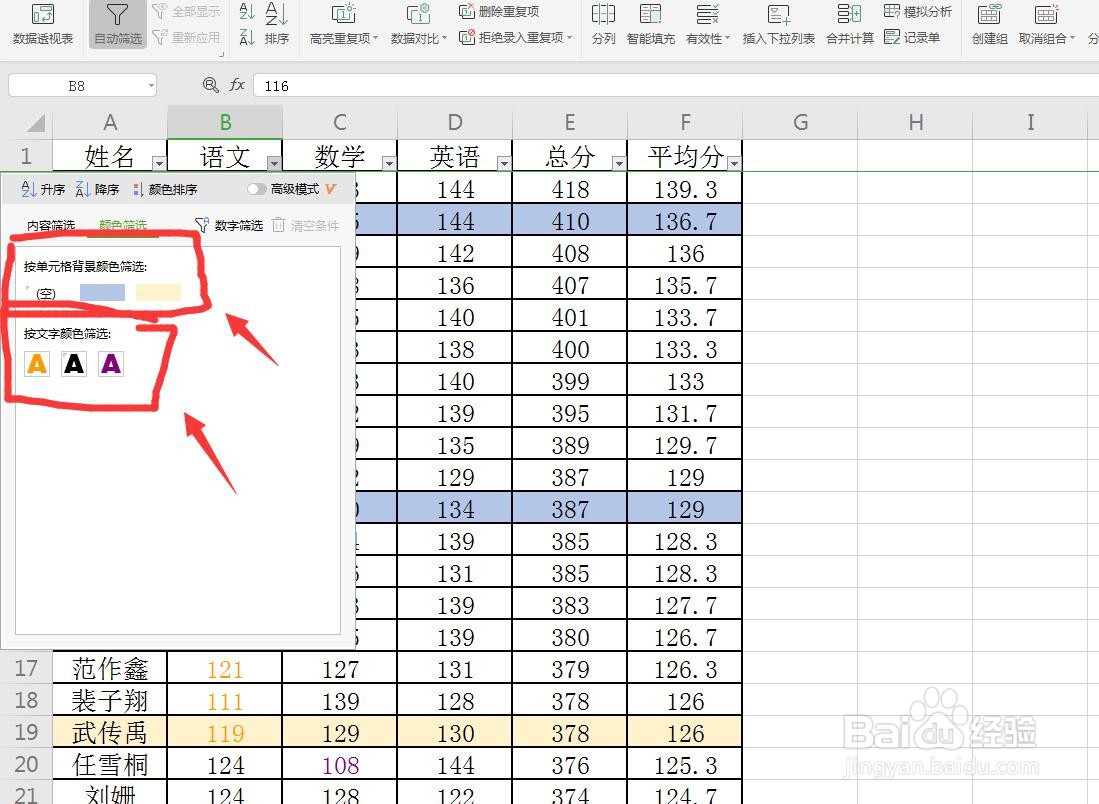
4、单元格和字体颜色

因为这一列我设置了字体颜色和单元格颜色,所以有两个选项,我选择蓝色单元格
Excel/WPS表格怎么对表格中字体填充颜色筛选?

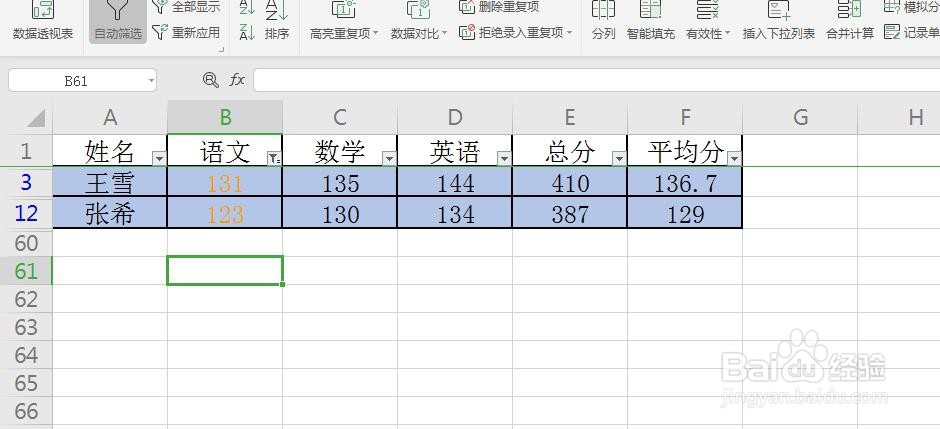
5、点击筛选

点击筛选之后,可以看到两行蓝色单元格填充的数据显示出来了,其他被隐藏
Excel/WPS表格怎么对表格中字体填充颜色筛选?

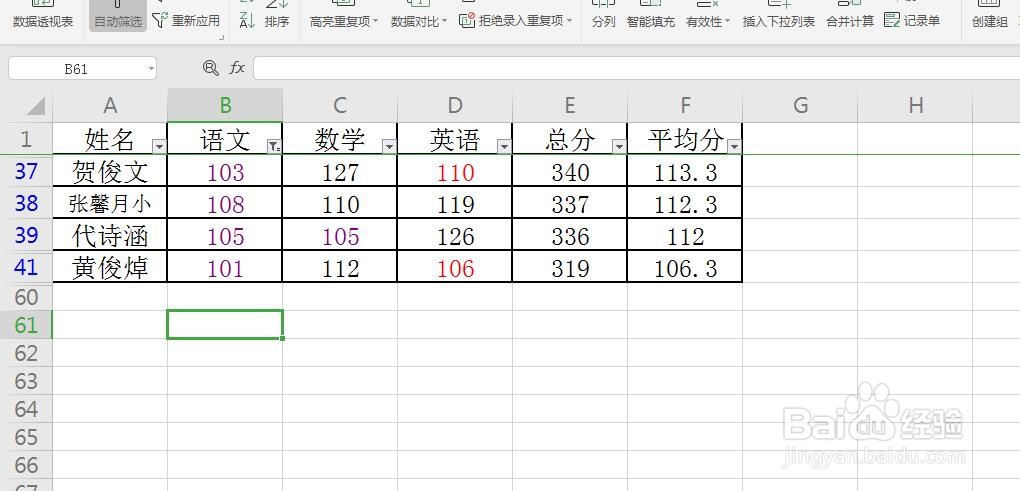
6、选择字体颜色

点击筛选器,重新选择一个字体颜色,点击确定,那么就筛选了选择的字体颜色项
Excel/WPS表格怎么对表格中字体填充颜色筛选?

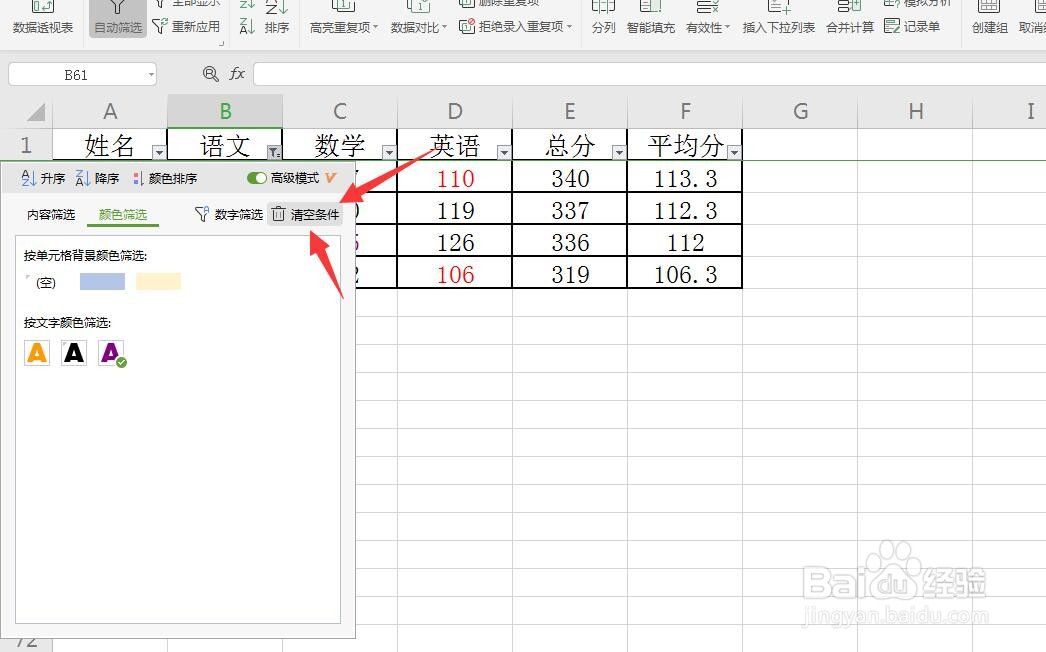
7、清除条件

如果想要取消筛选,点击筛选器,点击上方的清除条件,就回到了最初的表格
Excel/WPS表格怎么对表格中字体填充颜色筛选?

  • 怎么使用WPS的VLOOKUP调用其它表格的数据
  • WPS表格中怎样筛选合并单元格的内容
  • 表格技巧:怎么点击单元格后标记相同单元格?
  • Excel表格中如何根据内容快速合并单元格
  • Excel如何制作时间调节按钮
  • 热门搜索
    去青岛旅游 成都到九寨沟旅游 张家界旅游注意事项 四川九寨沟旅游 大溪地旅游 我要旅游 湖北旅游局 澳门 旅游 中国旅游业发展现状 丽江著名旅游景点
