1、首先,打开谷歌浏览器,点击右上角“自定控制”按钮。如图:

2、然后,点击设置选项。如图:

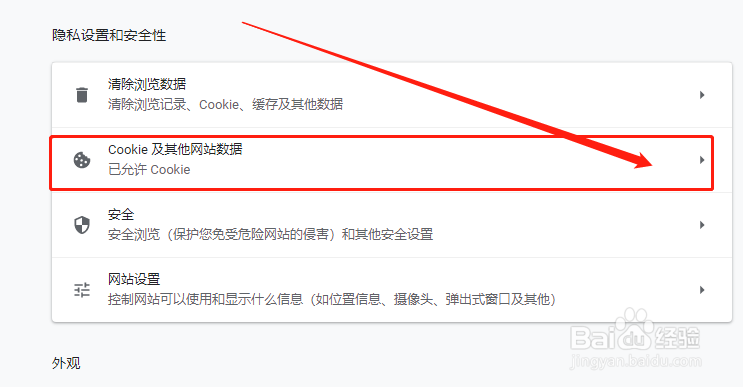
3、找到“隐私设置和安全性”。如图:

4、点击“Cookie及其他网站数据选”项。如图:
5、在常规设置中,下拉找到“始终能使用Cookie的网站”,并点击“添加”按钮即可。如图:

6、在弹出框中,输入网站,点击“添加”按钮即可。如图:

1、1.先进入浏览器设置选项。
2.找到“隐私设置和安全性”,点击“Cookie及其他网站数据选”选项。
3.在常规设置中,下拉找到“始终能使用Cookie的网站”,并点击“添加”按钮。
4.在弹出框中,输入网站,点击“添加”按钮即可。
