ThinkPad E450 win10改win7(64位)完全解读

 时间:2026-02-14 21:04:30

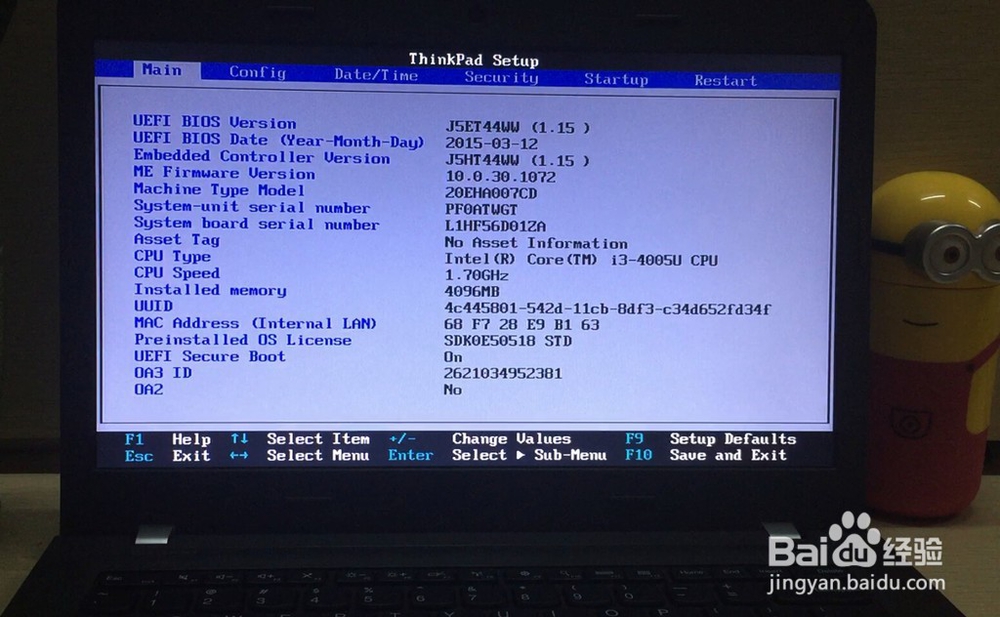
1、这是E450 win10的开机界面,连续按F12,进入boot menu。

按Tab切换至app menu,回车进入bios设置页面。

ThinkPad E450 win10改win7(64位)完全解读

ThinkPad E450 win10改win7(64位)完全解读

ThinkPad E450 win10改win7(64位)完全解读

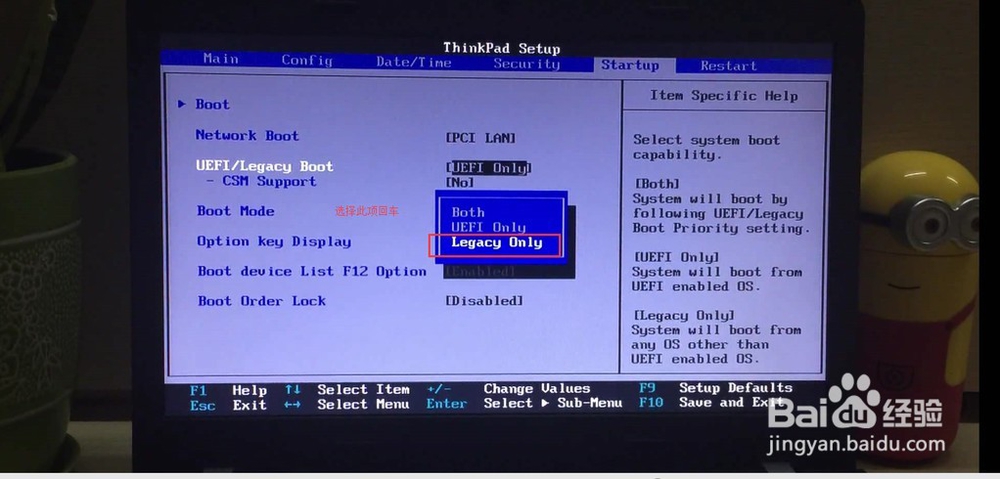
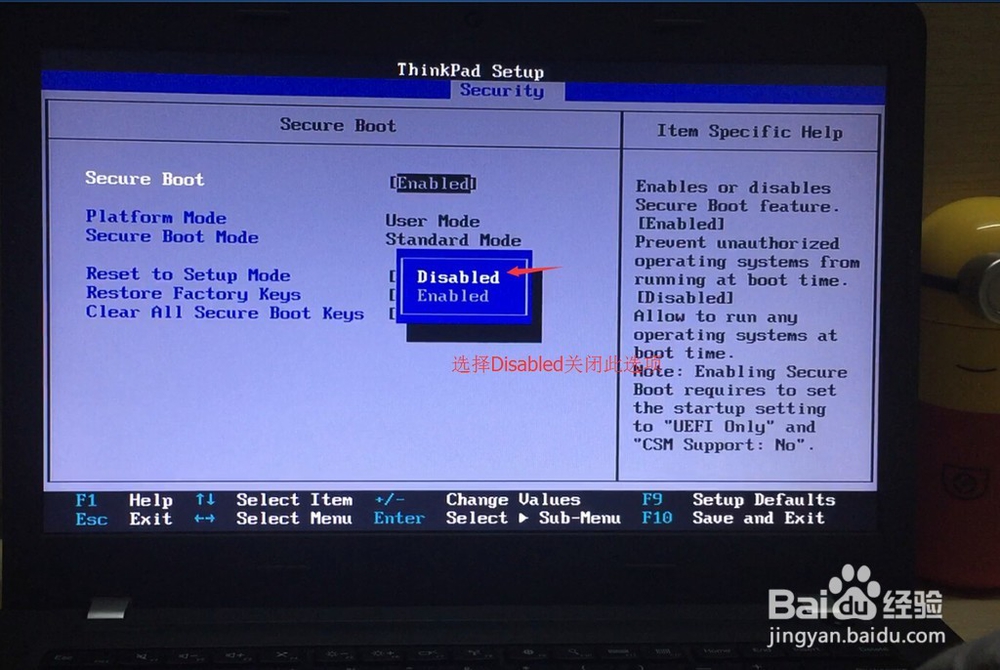
2、bios两个点需改:

1:security下:secure boot改为disable

2:startup下:UEFI/legacy改为legacy only

按F10保存。
ThinkPad E450 win10改win7(64位)完全解读

ThinkPad E450 win10改win7(64位)完全解读

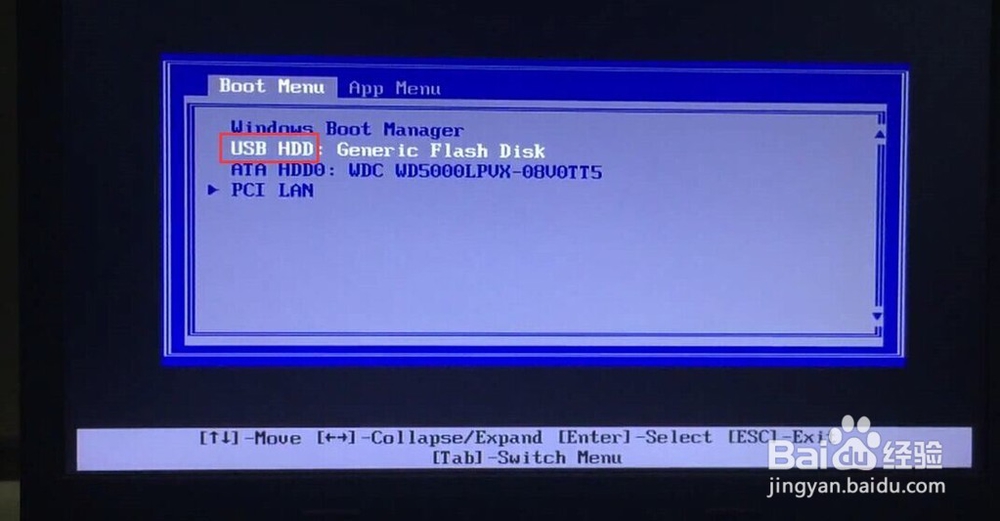
3、插入做好的PE启动盘(大白菜),按F12进入boot设置,选择U盘。

注:亲测PE2003,老白桃PE、深度PE都无法在此启动(HDD-FAT32,ZIP-FAT32模式都无法启动),一直停留在starting cmain...

2、进入PE选项中,选择防蓝屏版,顺利进入PE。(第一大步完成)
ThinkPad E450 win10改win7(64位)完全解读

ThinkPad E450 win10改win7(64位)完全解读

ThinkPad E450 win10改win7(64位)完全解读

ThinkPad E450 win10改win7(64位)完全解读

4、因为win10分区表默认GPT格式,要想装win7分区必须要改为MBR格式。

打开PE桌面的分区工具Disk删除原硬盘下的所有分区,再右键转换成MBR格式,保存更改就可以重新分出适合WIN7的分区格式了,视频参考:http://pan.baidu.com/s/1i38inL7 

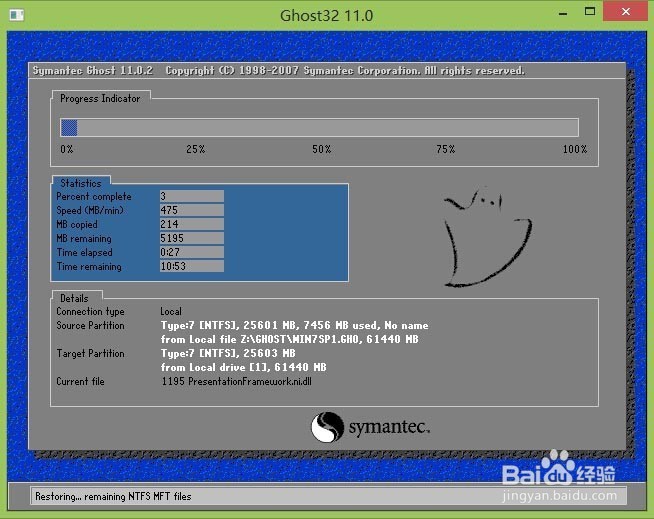
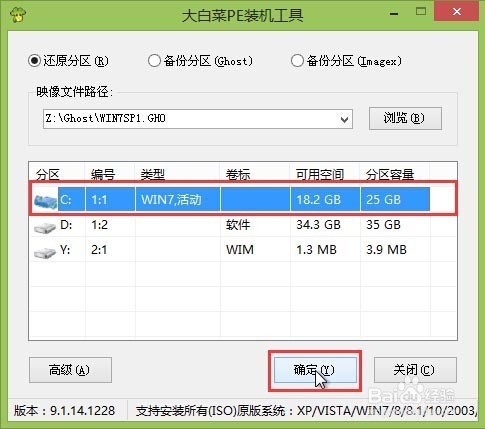
5、更改分区表格式和重新分区之后,用PE常规加载win7 64位的镜像文件,开始装系统,等待结束。
ThinkPad E450 win10改win7(64位)完全解读

ThinkPad E450 win10改win7(64位)完全解读

ThinkPad E450 win10改win7(64位)完全解读

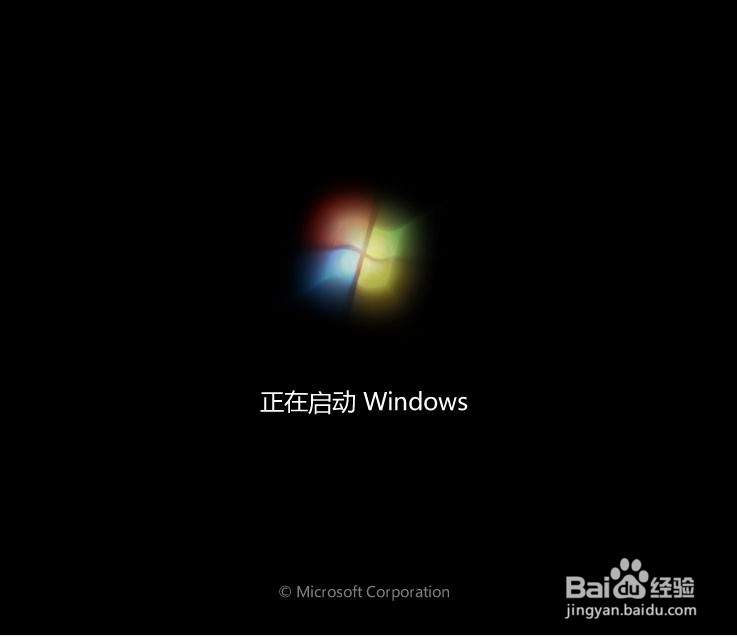
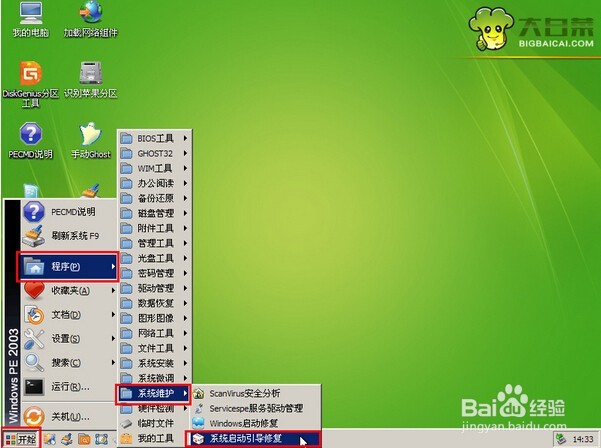
6、按照以上步骤可能会出现,开机后到win7加载这段时间内闪烁三次。

解决办法:PE(大白菜)下选择 系统启动引导修复,选择盘符C自动修复,修复完点击退出。
ThinkPad E450 win10改win7(64位)完全解读

ThinkPad E450 win10改win7(64位)完全解读

ThinkPad E450 win10改win7(64位)完全解读

ThinkPad E450 win10改win7(64位)完全解读

7、win10 64位转win7 64位圆满解决。

ThinkPad E450 win10改win7(64位)完全解读

ThinkPad E450 win10改win7(64位)完全解读

  • win7系统启动出现错误提示0XC000000F怎么办
  • 如何利用GHOST把硬盘拷贝到另一个硬盘里
  • Windows系统PE进不去怎么办
  • a problem has been detected(电脑蓝屏)
  • win10安全模式怎么进入
  • 热门搜索
    全国旅游路线图 大同旅游攻略自助游 春节旅游去哪里好 广东清远旅游 大鹿岛旅游 珲春旅游 蜈支洲岛旅游攻略 菲律宾旅游安全吗 兴凯湖旅游 上海旅游节花车巡游