XP系统进入系统桌面图标全部消失超详细解决方法

 时间:2026-02-14 05:53:57

1、解决方案一

XP | WIN7以及win8均可

开启【显示桌面图标】功能 

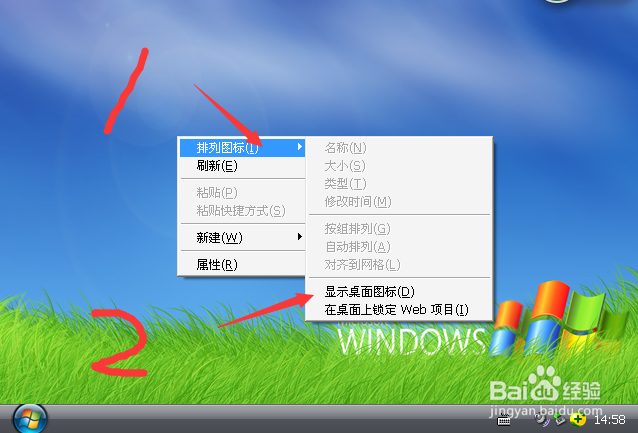
右键点击桌面空白处选择【排列图标】→点击【显示桌面图标】就ok了
XP系统进入系统桌面图标全部消失超详细解决方法

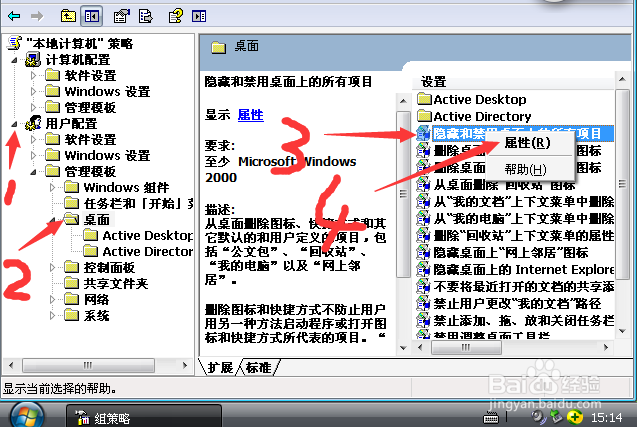
2、方案二:

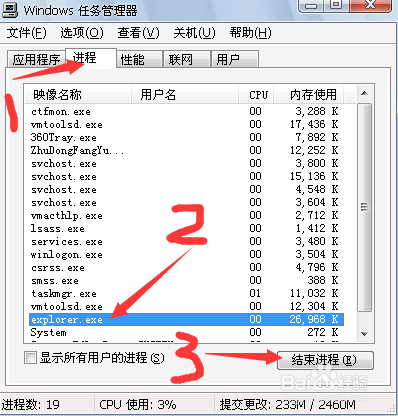
创建桌面进程: 1. 打开任务管理器按键盘ctrl+alt+del【进程】→右键点击【explorer.exe】进程→【结束进】
XP系统进入系统桌面图标全部消失超详细解决方法

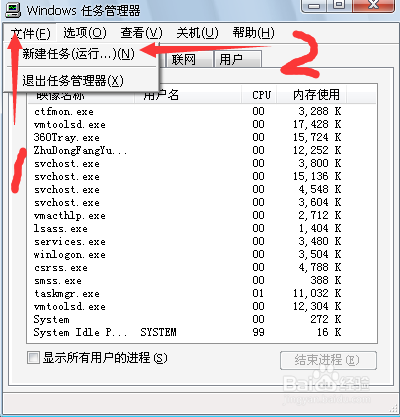
3、2. 选择【文件(F)】→点击【新建任务(运行)】

XP系统进入系统桌面图标全部消失超详细解决方法

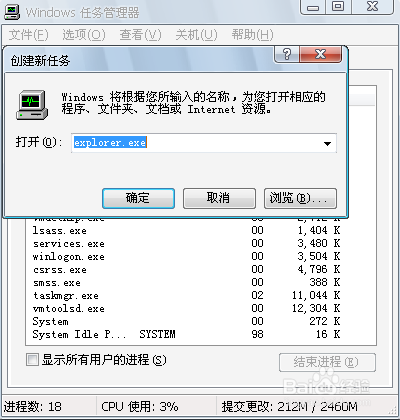
4、输入“explorer.exe”→点击【确定】 桌面图标回来了

XP系统进入系统桌面图标全部消失超详细解决方法

5、方案三

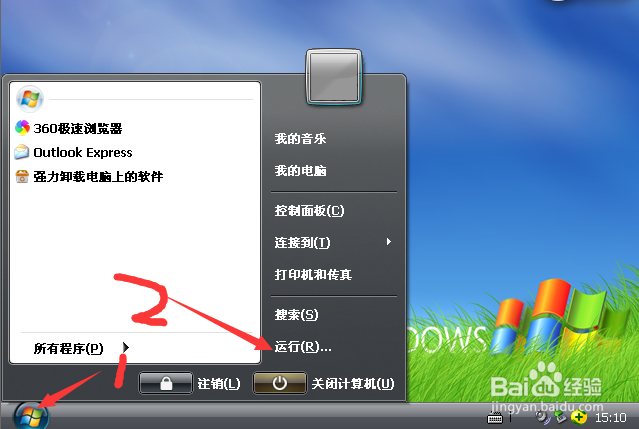
修改【组策略】信息: 1. 点击【开始】→【运行】: 

XP系统进入系统桌面图标全部消失超详细解决方法

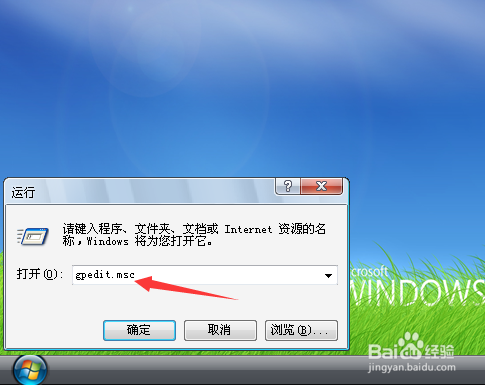
6、2. 输入“gpedit.msc“→点击【确定】

XP系统进入系统桌面图标全部消失超详细解决方法

7、3. 好了组策略工具出来了,选择【用户配置】→【管理模块】→【桌面】→双击【隐藏和禁用桌面上的所有项目】
XP系统进入系统桌面图标全部消失超详细解决方法

8、4. 选择【未配置】→点击【确定】

XP系统进入系统桌面图标全部消失超详细解决方法

9、5. 重启电脑生效

10、方法四:查看是否该电脑装了其他地方下载的杀毒软件,有可能是杀毒软件造成的,发现直接卸载。

  • Win10系统怎样优化机械硬盘
  • win10 系统更新 0x80244022错误的解决方法
  • win10系统如何设置特定用户访问共享资源
  • 如何解决XP电脑提示虚拟内存不足
  • MaxDos工具箱硬盘分区工具教程
  • 热门搜索
    福州旅游网 呼和浩特市旅游 合肥旅游网 普陀旅游 呼伦贝尔草原旅游 国家旅游局网站 苏梅岛旅游 坝上旅游 福建霞浦旅游攻略 青海 旅游