如何在word中设置正文页码从1开始

 时间:2026-02-13 13:55:23

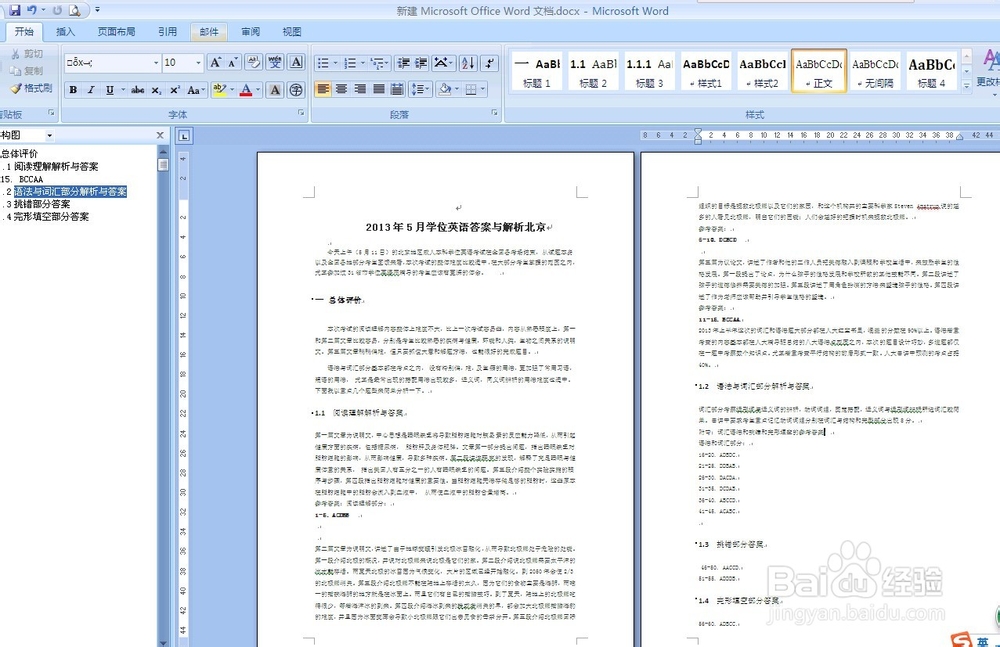
1、1.首先打开一篇word,我随便打开一篇的。
如何在word中设置正文页码从1开始

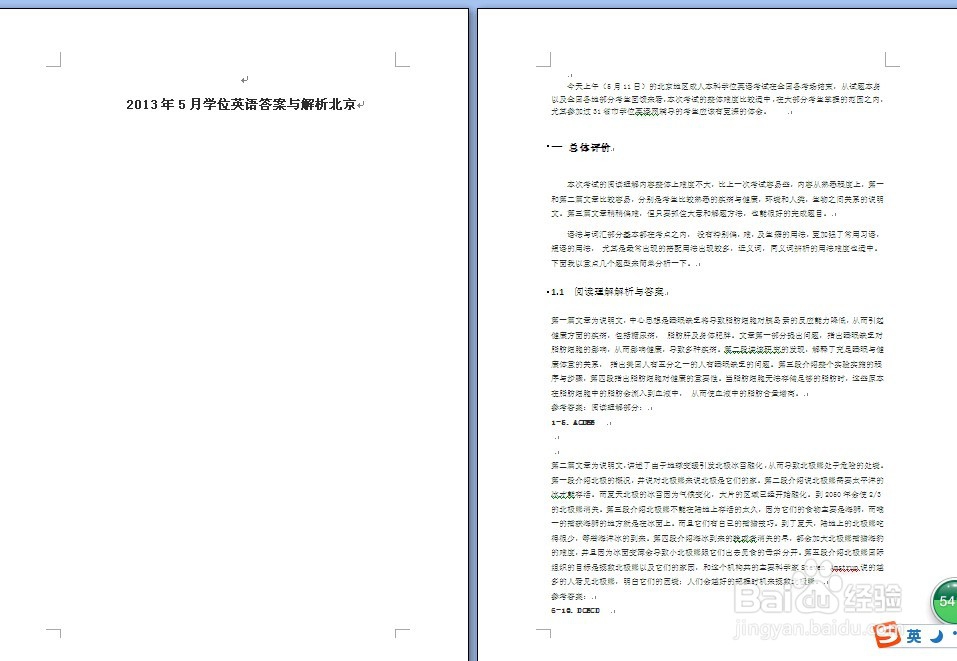
2、2.我想在标题下开始设置第二页为正文,如图,选择“页面布局”,“分隔符”-“下一页”。输入符后面的内容自动跳转至下一页。
如何在word中设置正文页码从1开始

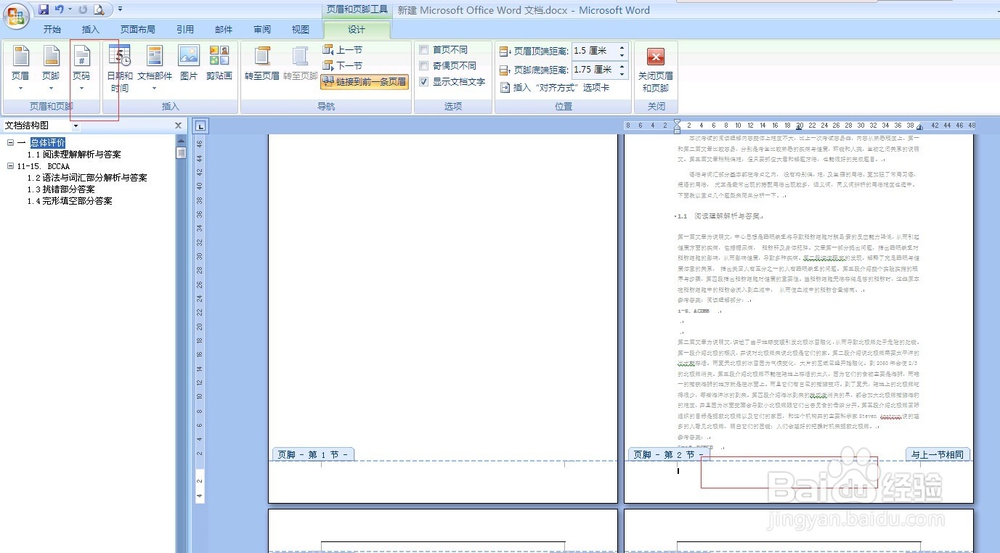
3、3.双击第二页的页脚,选择“设计”-页码-设置页码格式,如图所示,起始页码为1,确定。
如何在word中设置正文页码从1开始

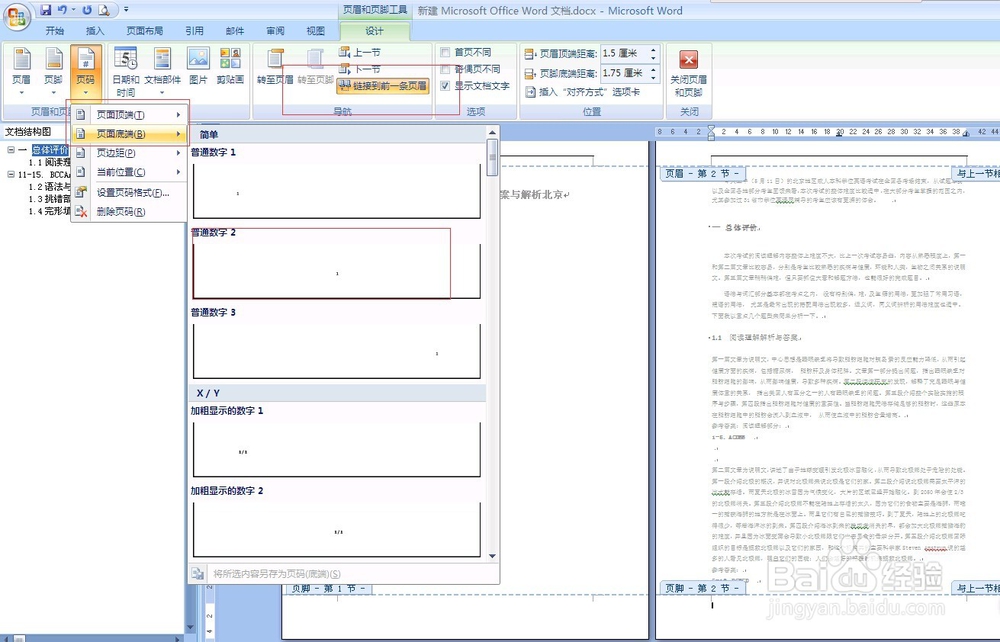
4、4.重新选择设计”-页码-页面低端-选择需要的页码显示位置,点击即可,当前插入页码,并点击“链接到前一页页眉”,使其不被选中。那么页面的页码即正文从1开始编写页码。
如何在word中设置正文页码从1开始

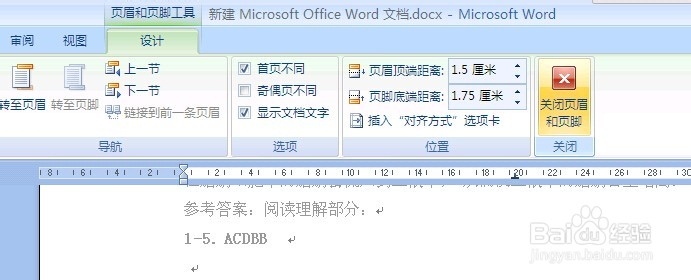
5、5.在“设计”-工具栏一行,选择“首页不同”前面的☑,即可封面是没有页码编号的。关闭页眉页脚即完成 页码的设置。
如何在word中设置正文页码从1开始

  • 如何把Word的英文字体都设置成Times New Roman
  • 分节符怎么加入
  • 分节符怎么弄
  • 分页符在哪
  • word文档页码格式怎么调整
  • 热门搜索
    10月去哪里旅游最好 新乡八里沟旅游攻略 南安旅游景点大全 日照旅游景点介绍 大连旅游图片 香港南丫岛旅游攻略 大连旅游政务网 黄河旅游节 去三亚旅游注意事项 国庆旅游景点
