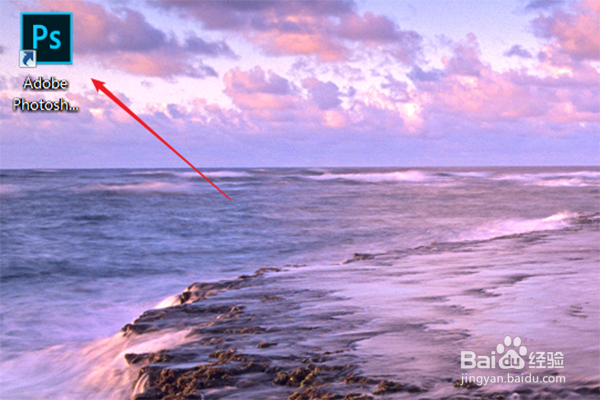
1、首先,打开电脑上面的PS进入。
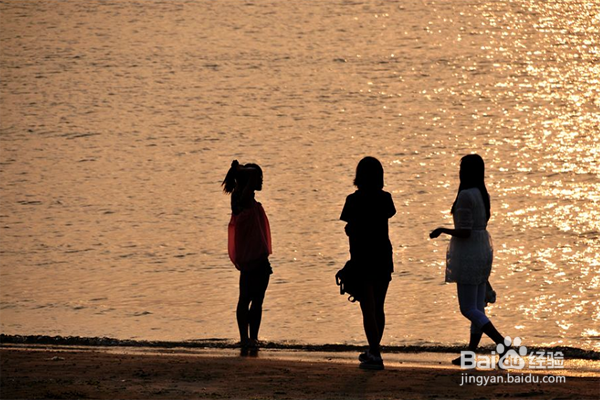
2、然后导入一张需要制作的素材图片添加进入。
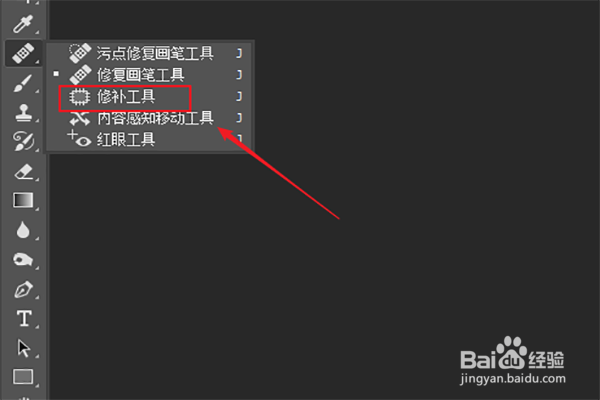
3、再选择左边工具栏的修复工具-选择修补工具。
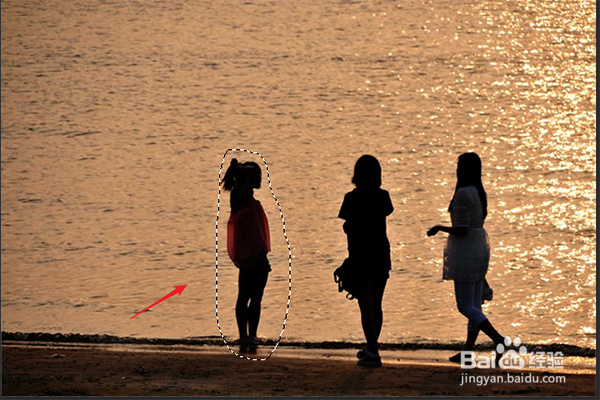
4、使用修补工具在不需要的人物上面框选起来,这样就会形成一个选区。
5、然后按住鼠标左键将框选出来的人物选区拖至旁边。
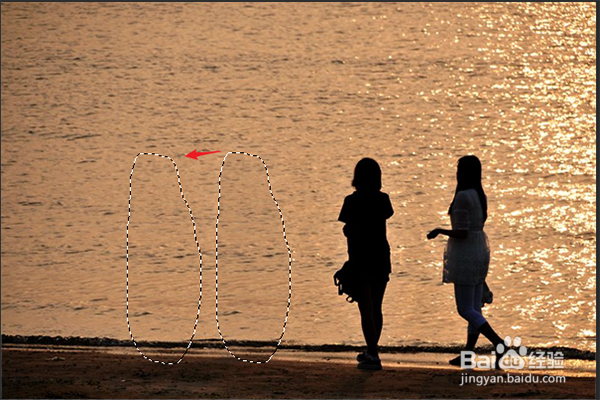
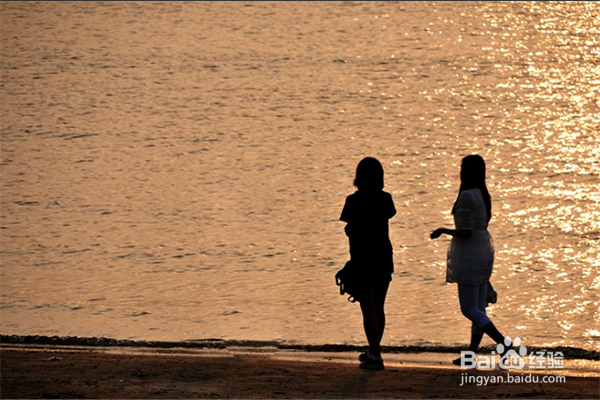
6、最后按住键盘上面的CTRL+D取消选区,就可以去掉不想显示的人物了。效果如下
7、最后将弄的图片保存就可以了。
时间:2026-04-22 03:00:15
1、首先,打开电脑上面的PS进入。
2、然后导入一张需要制作的素材图片添加进入。
3、再选择左边工具栏的修复工具-选择修补工具。
4、使用修补工具在不需要的人物上面框选起来,这样就会形成一个选区。
5、然后按住鼠标左键将框选出来的人物选区拖至旁边。
6、最后按住键盘上面的CTRL+D取消选区,就可以去掉不想显示的人物了。效果如下
7、最后将弄的图片保存就可以了。
