如何修USB 驱动器断开一会儿又重新连接的错误

 时间:2026-02-12 18:08:53

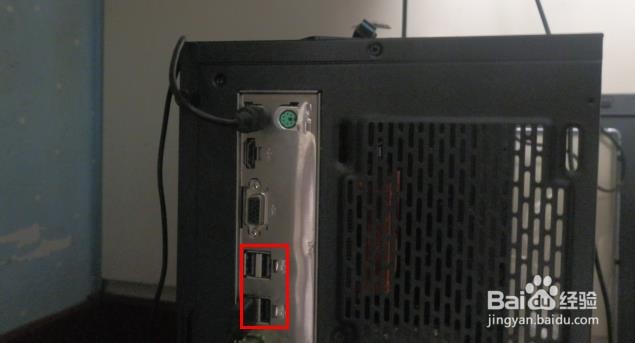
1、在某些情况下,通过将驱动器连接到不同的 USB 端口,您的问题可能很容易解决。
如何修USB 驱动器断开一会儿又重新连接的错误

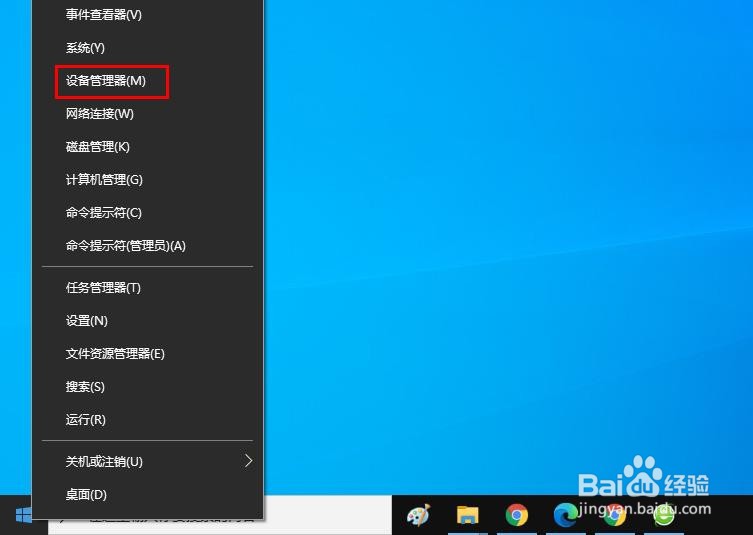
1、同时按Windows+X并单击设备管理器。

如何修USB 驱动器断开一会儿又重新连接的错误

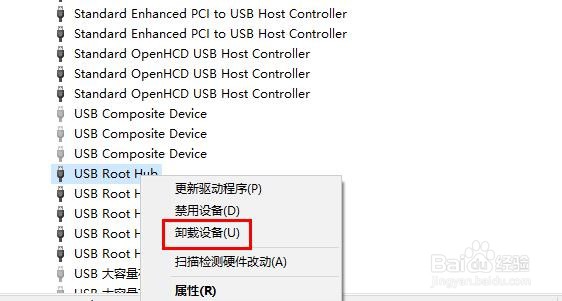
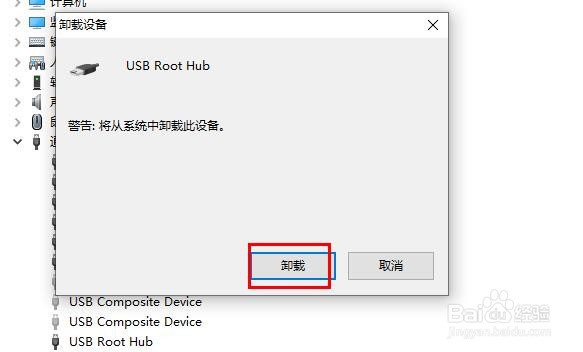
2、前往设备管理器窗口左侧面板上的通用串行总线控制器。双击它,查找您的 USB 驱动器,然后单击它,然后从下拉菜单中选择卸载设备。
如何修USB 驱动器断开一会儿又重新连接的错误

3、点击对话框中的“确定”卸载。然后重新启动计算机,连接 USB 设备。重新启动后,Windows 将自动安装驱动程序。然后,您可以检查您的问题是否得到解决。
如何修USB 驱动器断开一会儿又重新连接的错误

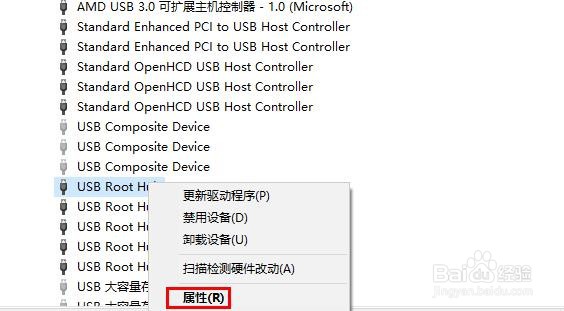
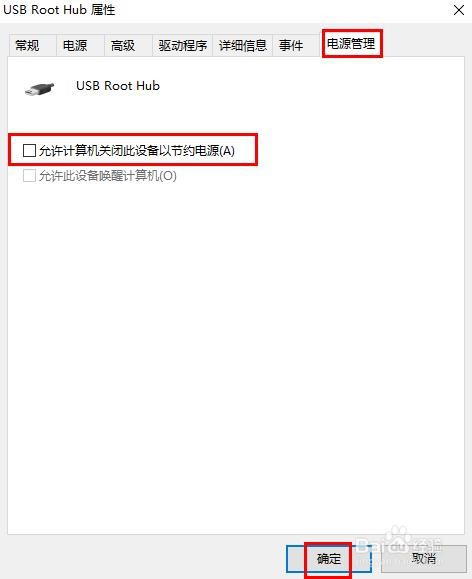
1、在“通用串行总线控制器”下,右键单击您的USB驱动程序并选择属性

如何修USB 驱动器断开一会儿又重新连接的错误

2、切换到电源管理,并取消“允许计算机关闭此设备以节约电源”。然后单击"确定"。
如何修USB 驱动器断开一会儿又重新连接的错误

  • 程序无法正常启动0xc0000142怎么办
  • win10系统如何添加美式键盘?
  • windows11怎么开启Hyper-v?
  • cpu怎么锁定最高频
  • 机械师F117-V的BIOS程序还原教程
  • 热门搜索
    承德旅游景点大全 延边旅游 内蒙旅游景点 旅游板块 旅游活动 四川旅游必去景点 呼伦贝尔大草原旅游 奉化旅游 利川旅游 南京旅游景点大全