1、打开PPT,在插入菜单中可以找到“屏幕录制”按扭。

2、确定要录制的内容,如果电脑屏幕上的内容或电脑内保存的视频等。

3、点击“屏幕录制”,在弹出的功能按扭中选择“录制区域”,鼠标拖动选择录制区域。

4、点击“录制”开始选定区域的屏幕录制。

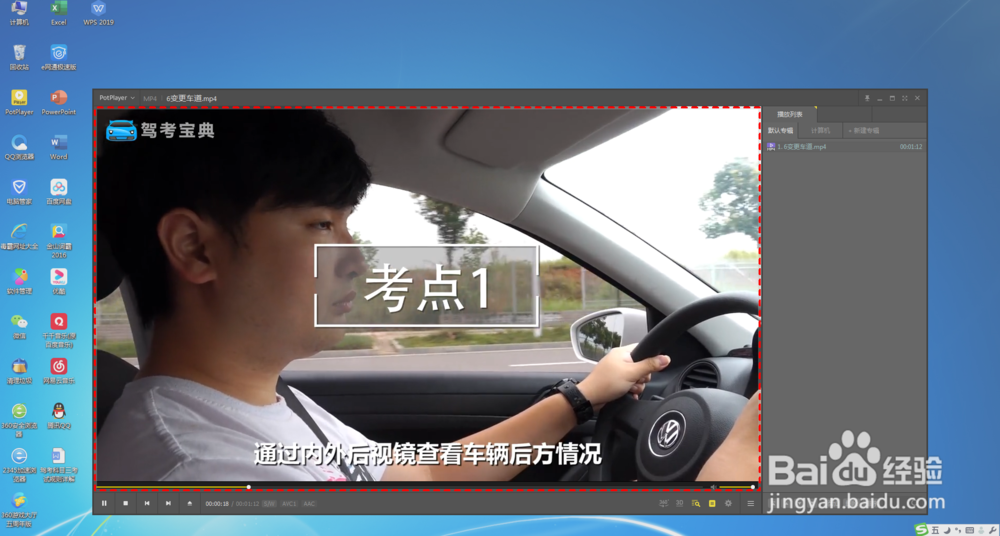
5、再次点击录制按扭,结束录制。


6、结束录制后,录制后的内容会自动插入幻灯片中。

7、在幻灯片中播放屏幕录制的内容。

时间:2026-04-22 12:44:08
1、打开PPT,在插入菜单中可以找到“屏幕录制”按扭。
2、确定要录制的内容,如果电脑屏幕上的内容或电脑内保存的视频等。
3、点击“屏幕录制”,在弹出的功能按扭中选择“录制区域”,鼠标拖动选择录制区域。
4、点击“录制”开始选定区域的屏幕录制。
5、再次点击录制按扭,结束录制。
6、结束录制后,录制后的内容会自动插入幻灯片中。
7、在幻灯片中播放屏幕录制的内容。
