1、第一步:打开一个需要添加移动效果的ppt。

2、第二步:在菜单栏“插入--形状”中选择云朵形状。

3、第三步:按住鼠标左键在幻灯片中拖出一个云朵形状,位置是移动效果的终点。

4、第四步:在菜单栏“格式”中将云朵形状的填充颜色和轮廓颜色都设置成白色。

5、第五步:在菜单栏“动画”中选择“直线”动画。

6、第六步:单击动画效果后面的“效果选项”,方向选择“靠左”。

7、第七步:将形状中红色的圆圈拖动至起点位置。
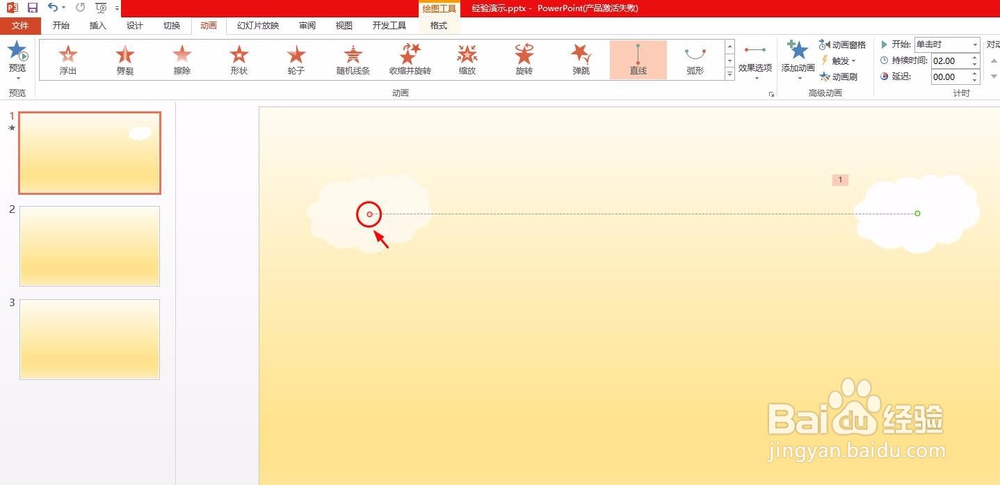
8、第八步:放映幻灯片就可以看到移动效果了。

时间:2026-04-21 16:42:42
1、第一步:打开一个需要添加移动效果的ppt。
2、第二步:在菜单栏“插入--形状”中选择云朵形状。
3、第三步:按住鼠标左键在幻灯片中拖出一个云朵形状,位置是移动效果的终点。
4、第四步:在菜单栏“格式”中将云朵形状的填充颜色和轮廓颜色都设置成白色。
5、第五步:在菜单栏“动画”中选择“直线”动画。
6、第六步:单击动画效果后面的“效果选项”,方向选择“靠左”。
7、第七步:将形状中红色的圆圈拖动至起点位置。
8、第八步:放映幻灯片就可以看到移动效果了。
