GX Works2 - 初次使用教程

 时间:2026-02-14 06:40:47

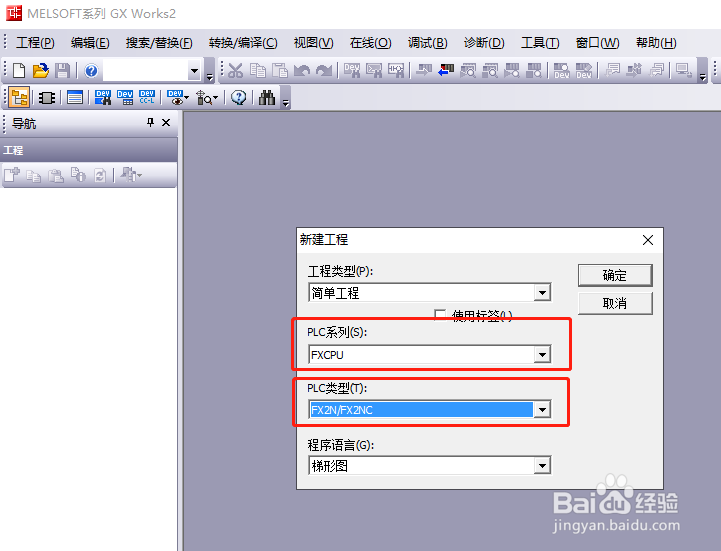
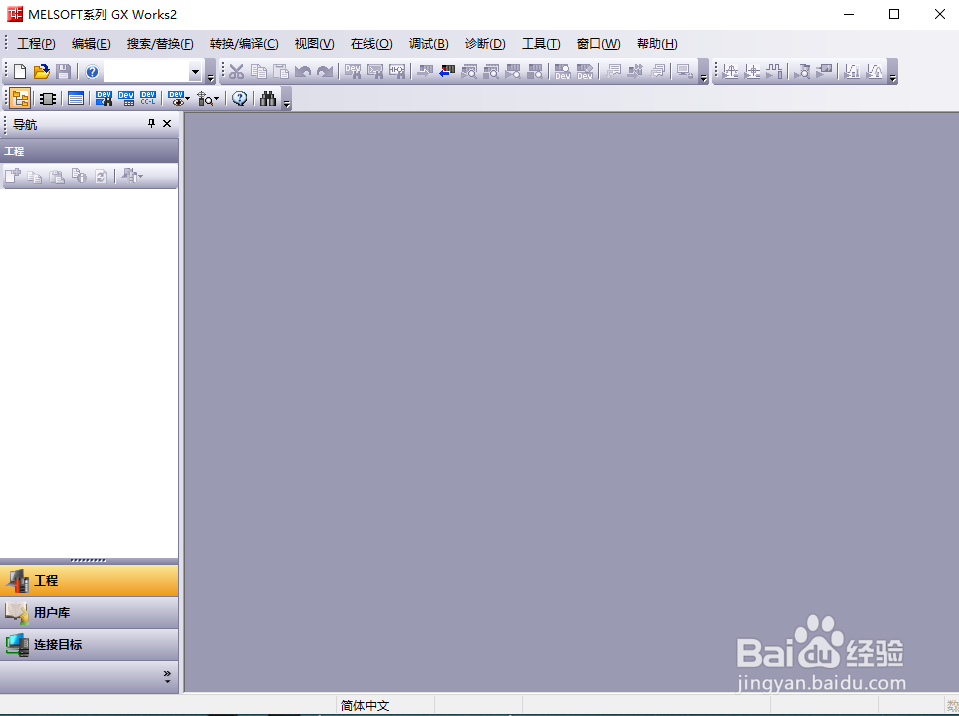
1、双击图标,进入软件界面如图

GX Works2 - 初次使用教程

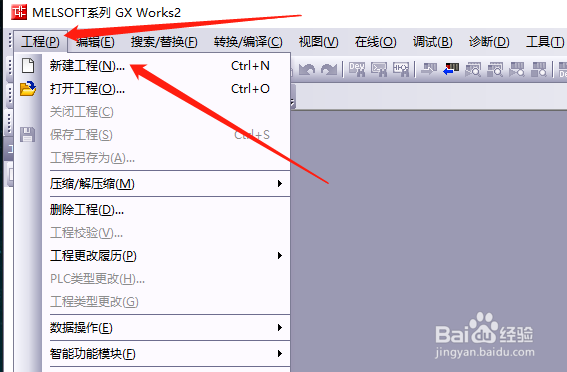
2、在菜单栏的“工程-新建工程蹲往”后的配置界面,填入对应的PLC类型,央掩即可生成撤攀涛对应的工程。(工程建好后,可在“工程-PLC类型修改”中修改工程对应的PLC类型)
GX Works2 - 初次使用教程

GX Works2 - 初次使用教程

GX Works2 - 初次使用教程

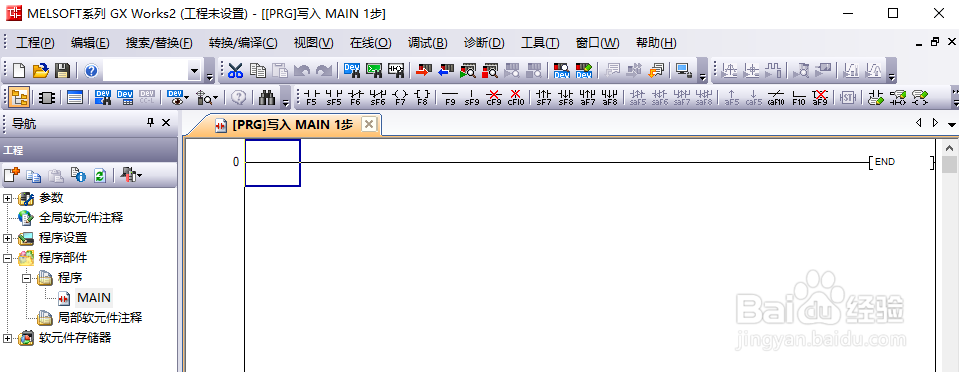
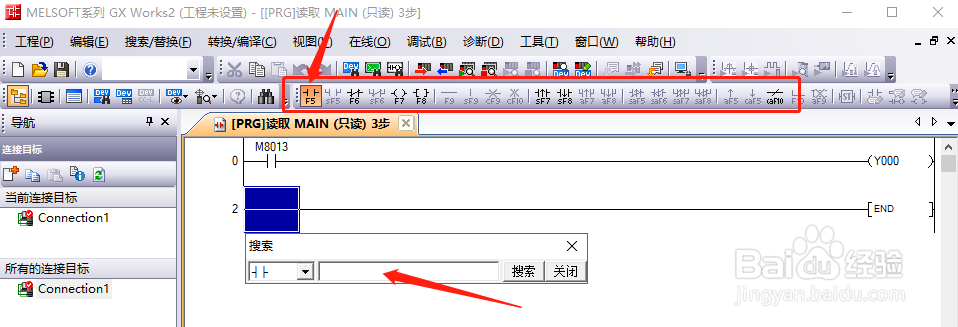
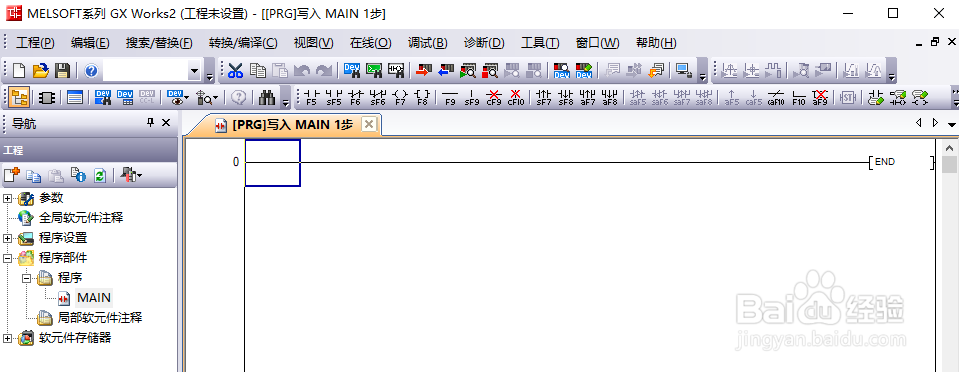
1、在工程首位点击后,可以编写指令

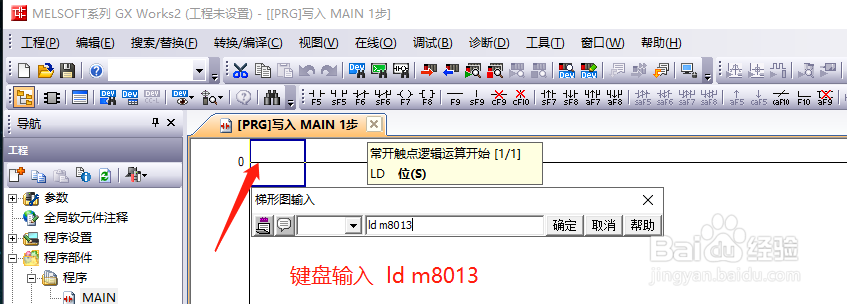
键盘输入“ld m8013” 生成一个基于1s定时器的输出;

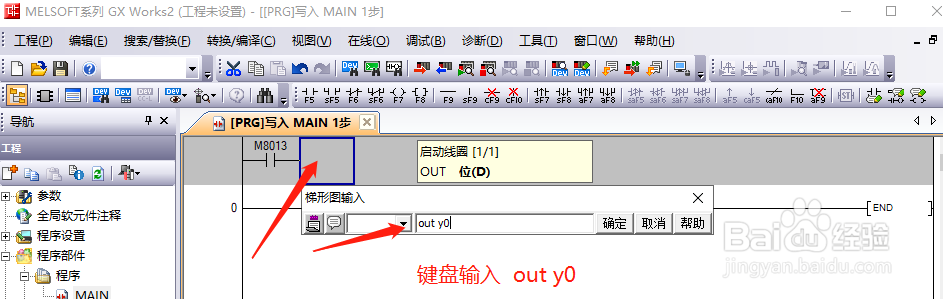
键盘输入“out y0”生成一个名称为“Y000”的线圈

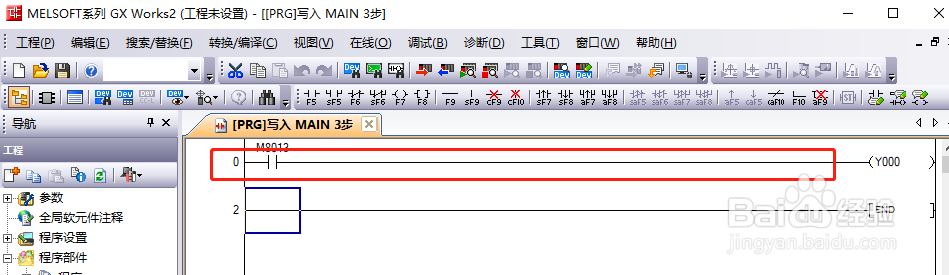
以上即为一行代码,完成一个小工程。

(或者点击菜单栏的图标生成器件,修改名称即可)
GX Works2 - 初次使用教程

GX Works2 - 初次使用教程

GX Works2 - 初次使用教程

GX Works2 - 初次使用教程

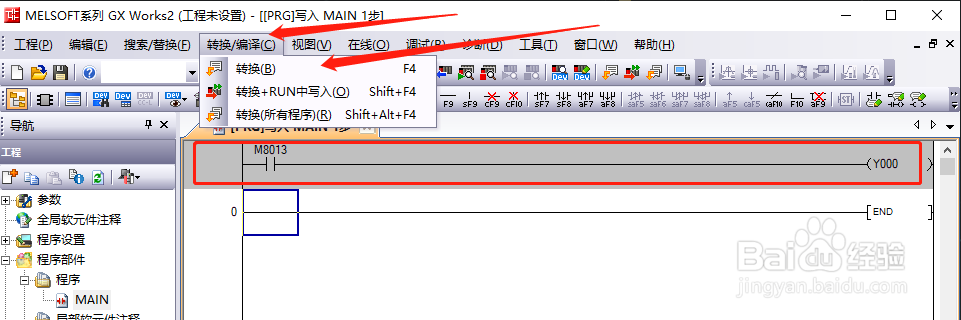
2、编程完毕后,代码行为灰色,未进行转换,无法直接烧写。

在菜单栏“转换/编译 - 转换”代码行为白色,可以烧录。

GX Works2 - 初次使用教程

GX Works2 - 初次使用教程

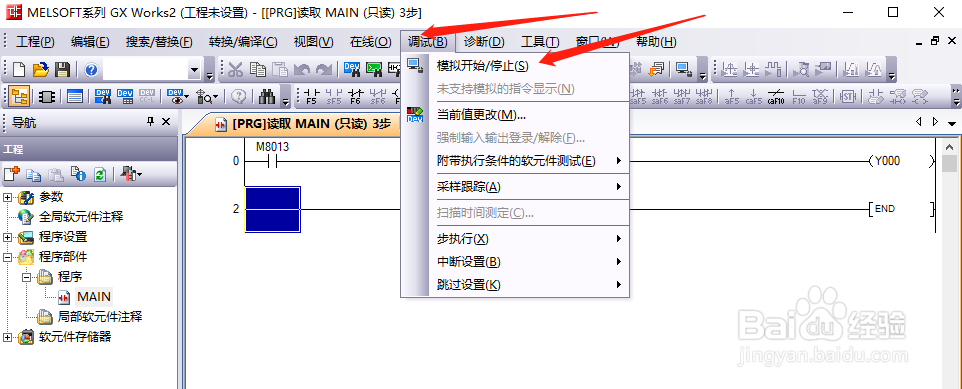
1、在菜单“调试-模拟开始/停止”可开启模拟/停止模拟。

GX Works2 - 初次使用教程

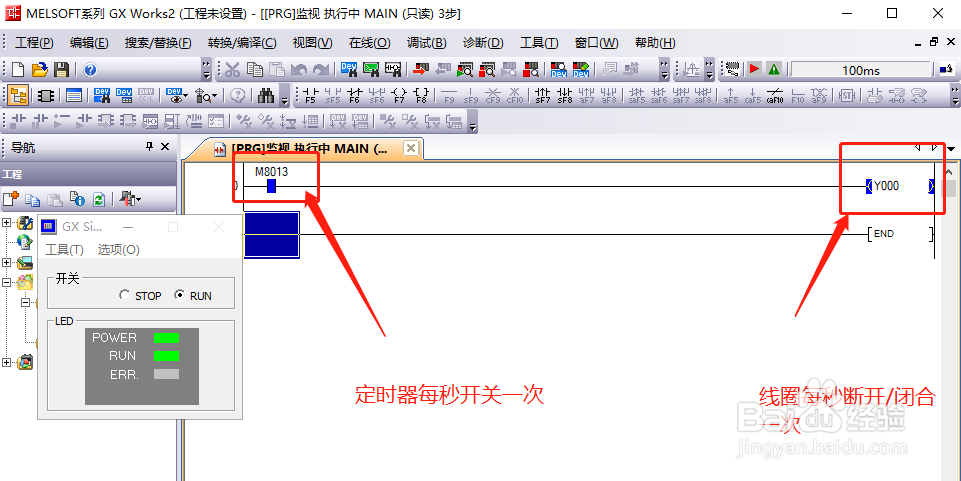
2、进入仿真后,可发现定时器开关,1s动作一次后,输出线圈Y000同样1s输出一次。
GX Works2 - 初次使用教程

GX Works2 - 初次使用教程

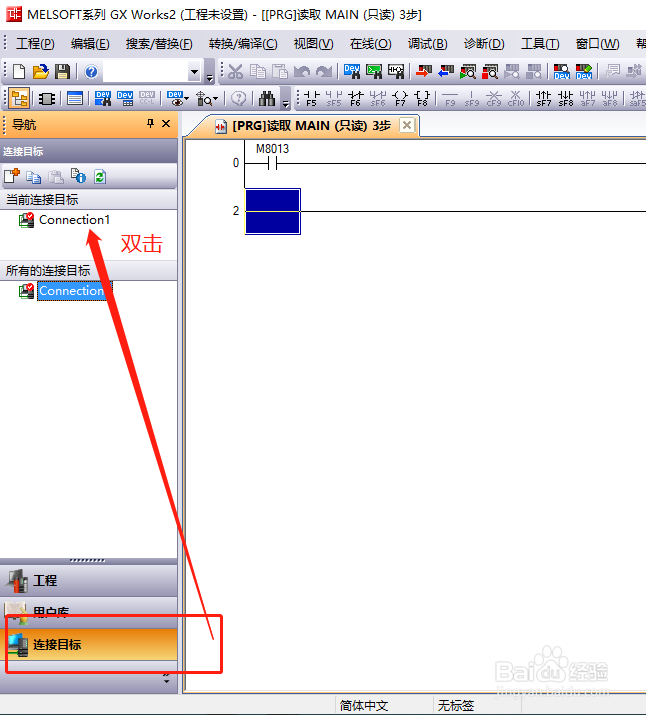
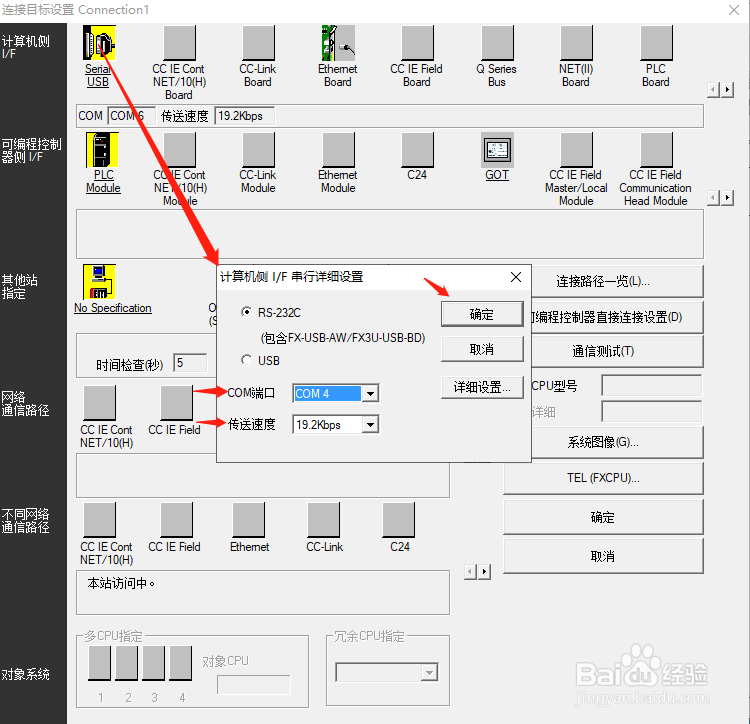
1、在写入之前需要先选好通讯端口(查询电脑设备管理器端口即可)

1、配置端口参数

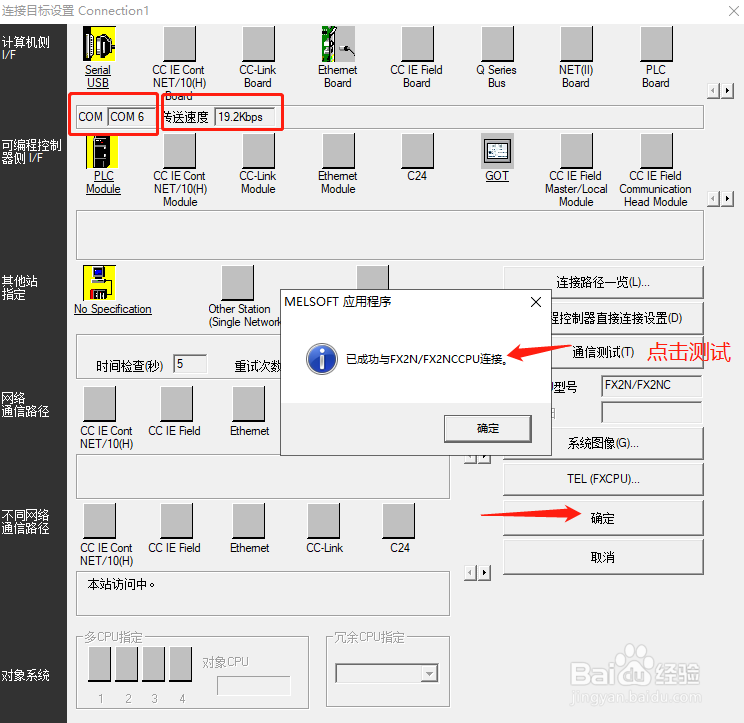
2、点击通讯测试,通讯成功即可

3、最后点击“确定”保存配置(不能直接关窗口

GX Works2 - 初次使用教程

GX Works2 - 初次使用教程

GX Works2 - 初次使用教程

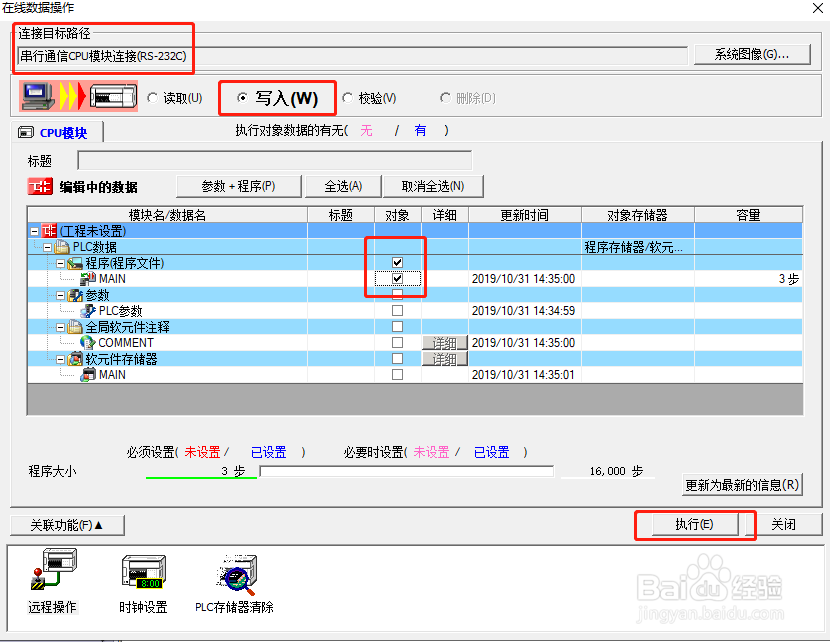
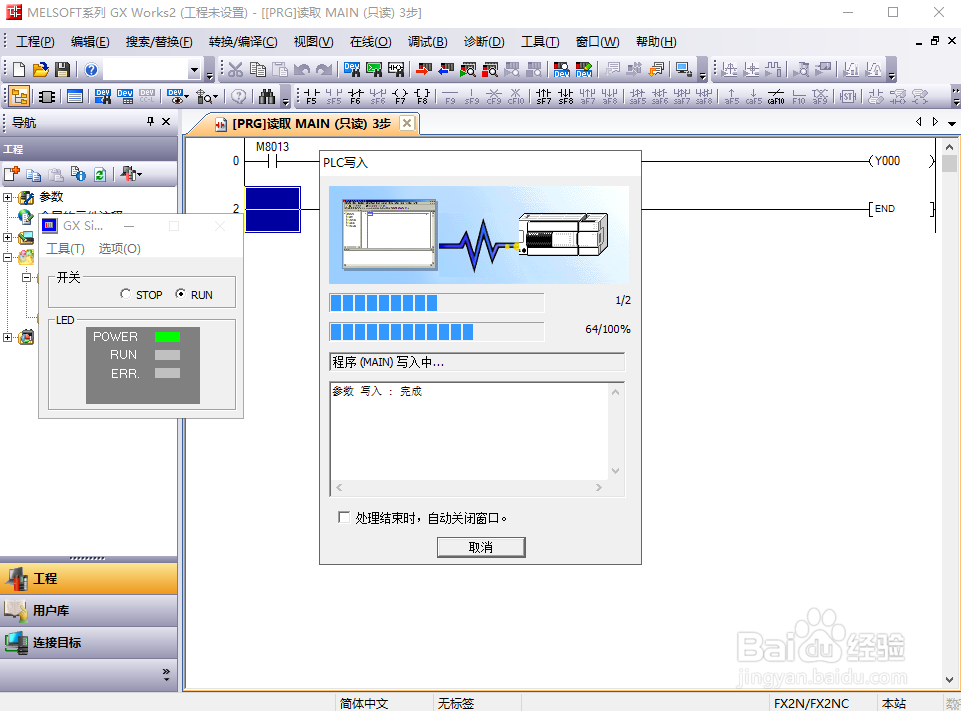
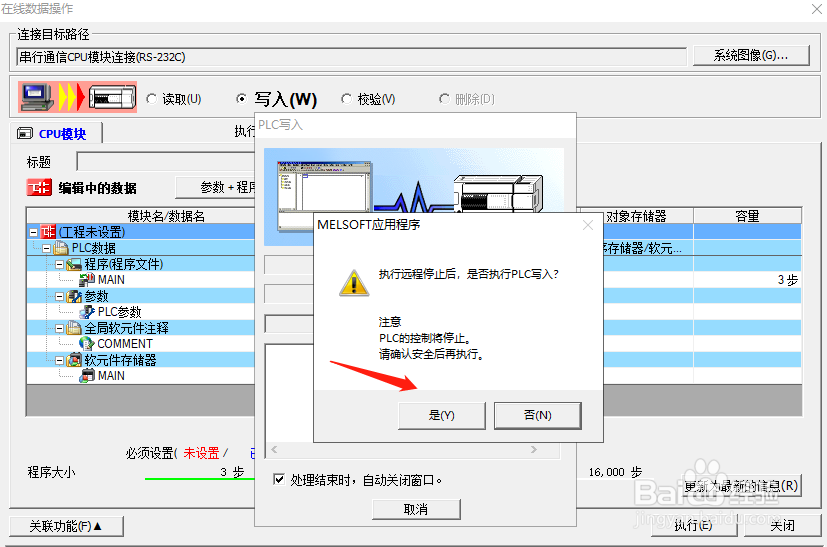
2、点击菜单栏“在线 - PLC写入”,勾选“程序 - MAIN”即可。点击执行,进入PLC写入流程

GX Works2 - 初次使用教程

GX Works2 - 初次使用教程

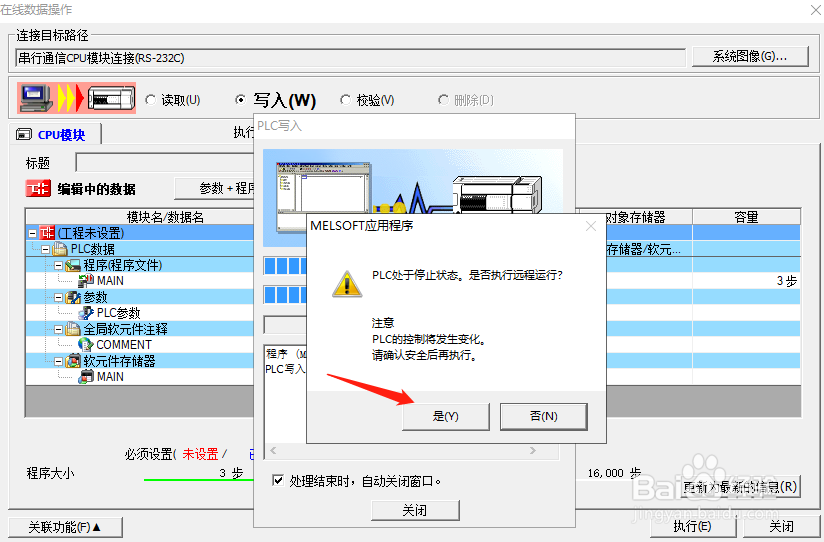
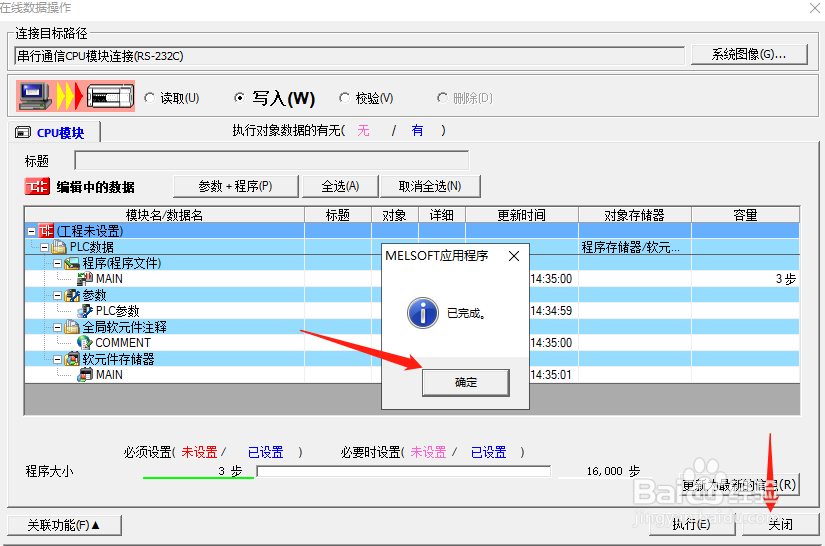
3、在PLC写入流程中,一直点击确定即可(此时应是学习测试过程,不许考虑工作环境)。之后看PLC运行即可。
GX Works2 - 初次使用教程

GX Works2 - 初次使用教程

GX Works2 - 初次使用教程

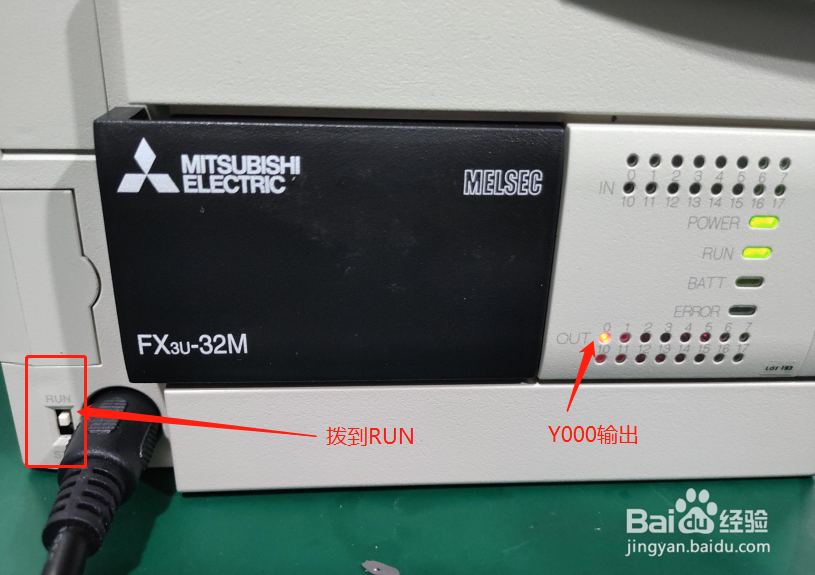
4、运行效果如图

GX Works2 - 初次使用教程

  • PLC软件 GX Works2 程序编写及仿真调试教程
  • GX Works如何查看指令表并导入导出指令表
  • 三菱GX works2如何添加注释?
  • 三菱PLC程序怎么标注注释及显示隐藏注释
  • GX Works2如何建立通信并写入PLC
  • 热门搜索
    养马岛旅游攻略 湖北恩施旅游 东京旅游攻略 房车旅游 旅游风景图片 韩国旅游多少钱 天堂寨旅游攻略 夏威夷旅游 南通旅游 中国十大必去旅游城市